

録音を Tinrec に任せて、数分で文字起こしと要約を作成
音声・動画のアップロード、多言語文字起こし、AI 議事録、タスク抽出に対応
2026年おすすめ動画文字起こしアプリ4選比較:会議録画を「質問できるノート」に変えるのはどれ?
金曜日の夕方、会議が終わった直後に上司が1時間の会議録画をグループに投げ、「文字にしておいて」と一言。プレーヤーを開いて2言聞いては止め、タイピングし、巻き戻して確認するうちに、気づけば夜8時。
面倒なのはタイピングそのものではなく、すでに終わった会議を2倍の時間をかけて聞き直さなければならないことです。
この間、私は同じ中国語の会議録画とインタビュー動画を用意し、いくつかの一般的なサービスを一通り試しました。この記事ではスペックの羅列ではなく、ただ1つのことだけを扱います。それは、文字起こしが終わった後、そのテキストをそのまま使えるかどうかです。
動画文字起こしのニーズは「字幕があればいい」ではない——必要なのは一度で整理し終えるフロー
第一のシーンは会議です。オンライン会議には録画がありますが、録画自体がToDoリストになるわけではなく、決議は40分の会話の中に散らばっています。次に「あの時誰が修正を担当すると言ったか」を確認するには、また見返すしかありません。
第二のシーンはインタビューや講座です。動画の長さは1時間以上になることも多く、手動で聞き起こすコストは高すぎてほとんどの人が諦めてしまい、結局素材はハードディスクに眠ったまま誰にも使われません。
第三のシーンは言語をまたぐ場合です。動画内で中国語と英語が混ざっていたり、異なる言語の同僚に渡す必要があったりする場合、文字起こしだけでは足りず、対照表示も必要です。
これら3つの状況に共通するのは、必要なのはテキストファイルではなく、検索でき、質問でき、さらに加工できる素材だということです。ツール選びの違いはここにあります。
動画文字起こしアプリを選ぶ前に、まず理解すべき5つのポイント
1. 映像・音声ソースの対応範囲。 アップロードファイルのみ対応のツール、リンクを貼れるツール、PC上で再生中の会議を直接録音できるツールがあります。まず自分の素材がどれかを確認しないと、買ってからオンライン会議に使えないと気づいてがっかりします。
2. 文字起こし後に何を持ち帰れるか。 文字起こしだけを渡すのと、要約・章立て・ToDoも同時に渡すのとでは、作業量が全く異なります。前者は二次作業が必要で、後者はほぼ直接納品に近づきます。
3. 中国語および中国語・英語混在時の性能。 公式が宣伝する精度は通常、静かな環境で測定されたものです。実際の会議にはエアコンの音、キーボードの音、複数人の発言の重なりがあり、性能は低下します。広告の数字だけを見ず、自分の録音で試すことをお勧めします。
4. 録音を保存するかどうか。 文字起こしには必ず誤字があります。元音声と照合できるかどうかが修正の効率を決めます。会議音声を保存しないツールもあるため、この点は事前に確認が必要です。
5. 利用枠の計算方法。 リアルタイム録音とファイルインポートは、しばしば異なる計算方式です。会議が多い人は録音枠を、古い動画を整理する人はインポート枠を見ます。2つのニーズを混ぜて比較しないでください。
Tinrec(秒聴録音)——実測後、私が優先的におすすめする一款
Tinrecは個人とチーム向けのAI会議記録・コラボレーションツールで、デスクトップ版、Web版、モバイル端末で利用できます。音声を文字にするだけでなく、会議を検索でき、質問でき、エクスポートできるデータに整理します。
会議中にそのまま使える。 デスクトップ版はPCのシステム音声を直接キャプチャするため、Zoom、Google Meet、Microsoft Teams、Webexなどのオンライン会議を処理する際に、別途ボットを会議室に招待する必要がありません。参加者リストに知らない人が増えないのは、対外顧客会議では特に実感できます。オフライン会議や急なインタビューでは、モバイル端末のリアルタイム録音で録りながら文字起こしもできます。
会議後に二次作業が不要。 会議が終わると、要約、章立て、ToDoがすでに整理されており、誰が何を担当し、いつまでに提出するかがすぐにわかります。ここが最も時間を節約できると感じた部分で、以前は議事録を書く前に一通り聞き直す必要がありました。
会議内容に対して質問できる。 これが一般的な文字起こしツールとの最大の違いです。「顧客が言及した予算上限はいくらか」と直接聞くと、会議内容から該当する発言を探し出します。キーワード検索結果を大量に渡すのではありません。過去の会議が蓄積されると、この質問方法は手動のCtrl+Fよりはるかに速くなります。
既存の動画も処理できる。 手元のインタビューファイルや講座録画は直接アップロードして文字起こしできます。公開動画リンクのインポートは補助的な機能で、散発的な素材に適していますが、私はこれを主要な入口とは考えていません。
出力を持ち出せる。 文字起こしや要約に加えて、Notion、Google Docs、OneNote、Dropboxなどのツールにエクスポートして編集を続けられます。またAgentによる後処理でレポート、表、文書を生成することも可能です。言語をまたぐ会議ではリアルタイム翻訳をオンにし、原文・訳文・バイリンガル表示で確認できます。
録音の整理を手作業から解放
音声・動画をアップロードするだけで、文字起こし、要約、タスクを自動作成
チーム利用時はロールとシートの違いに注意。 チーム版は独立したコラボレーションスペースで、複数チームの作成、リンクでのメンバー招待、所有者と管理者の設定、シートの割り当て・回収、利用傾向と操作ログの確認ができます。ここで誤解しやすい点があります。ロールは誰がチームを管理できるかを決め、シートは誰が録音・アップロード・編集・エクスポートできるかを決めます。シートのない有効なメンバーはチームデータの閲覧・再生・読むことはできますが、アップロードと編集は実行できません。
制限も明確に。 チーム版は現在チームレベルの共有が中心で、ファイル単位やメンバー単位の細かい権限設定はありません。音声ファイルを削除するとゴミ箱に移動し、30日以内であれば復元可能です。TODOはゴミ箱の対象外です。また、カレンダー上のすべての会議に自動参加するわけではなく、自分でTinrecを開いて録音を開始する必要があります。
費用の見方。 個人版には無料版、週カード、Pro月カード、Pro年カードがあり、利用頻度に応じて選べます。実際の価格と枠は公式サイトの購入ページを基準にしてください。チーム版は現在USD 29.80/有料シート/月、年払いUSD 199/有料シート/年(月あたり約USD 16.58)。各有料シートには毎月2,000分のチーム共有インポート枠が付与されます。初回対象チームは7日間トライアル、無料シート1つ、共有インポート枠300分を利用できます。有効なチームプランでは、リアルタイム録音は現在分単位で差し引かれませんが、ファイルとリンクのインポートはチーム共有枠を消費します。
こんな人に適しています。 中国語の会議が多く、会議後に議事録とToDoを作成する必要がある人、録音を保存して後で照合したい人、会議資料を個人アカウントではなくチームスペースに残したい人。
Tinrec以外の選択肢は?
TurboScribe
位置づけは明確で、コストパフォーマンスの高いファイル文字起こしツールです。長いファイルとバッチ処理が特徴。無料版は1日3ファイル、1ファイル上限30分。Unlimited年払いUSD 120(月あたり約USD 10)で、1ファイル最長10時間または5GB、一度に50ファイルまでアップロード可能。何十本もの録画済み動画があり、テキストファイルだけ必要な場合には割安です。ただしファイル処理に偏っており、チームスペースや会議後の質問ワークフローはなく、リアルタイム会議録音にも対応していません。
Notta
マルチデバイス文字起こしに会議記録、ファイルインポート、翻訳を組み合わせたもので、Tinrecとの重複度は高めです。無料版は毎月120分、1回の内容は最大3分。Pro年払いは月あたり約USD 8.17、毎月1,800分。Business年払いはシートあたり月約USD 16.67。中国語・英語・日本語など多言語の文字起こしに実績がありますが、会議シーンでは依然としてボットまたはアップロード処理が必要です。比較すると、Tinrecのデスクトップ版はシステム音声を直接キャプチャでき、会議結果からレポートや表などの会議後成果物をさらに生成できます。
Granola
同じくボット不要の路線で、デスクトップ機器のシステム音声によるリアルタイム文字起こしと、ユーザー自身が書いたノートを組み合わせて思考に近い内容を生成します。Basicは無料、BusinessはUSD 14/ユーザー/月、EnterpriseはUSD 35/ユーザー/月。注意点として、録画済みの映像・音声ファイルのアップロードには対応しておらず、会議音声も保存しないため、過去の内容は文字起こしでしか確認できません。素材に既存動画が含まれる場合、録音を保存したい場合、中国語のリアルタイム翻訳やチームデータ管理が必要な場合は、Tinrecの方が適しています。
失敗しないためのガイド:動画文字起こしアプリで最もやりがちな3つの間違い
間違い1:公式が謳う精度を自分の精度と混同する。 宣伝上の98%、99%は通常、クリーンな音源で測定されています。実際の会議には反響、発言の重なり、専門用語があり、差は顕著です。正しい方法は、自分の会議録音の一部を同じ環境条件で試すことです。
間違い2:ツールを単なる「文字起こし」としか見ない。 文字起こし後に自分で一通り聞いて要約を書き、ToDoを拾うなら、そのツールの能力の3分の1しか使っていません。ツールを選ぶときはまず、構造を整理してくれるか、Q&A方式で要点を見つけられるかを問いましょう。
間違い3:複数人で1つのアカウントを共有する。 3人以下の小規模チームならまだ可能ですが、人数が増えるとデータの帰属が混乱し、退職者がデータを持ち去り、利用量が不明確になる問題が発生します。チーム版で見るべきは実はロールとシートの設計です。ロールはガバナンスを管理し、シートは利用資格を管理します。両者を分けてこそ適切に運用できます。
ついでに注意点として、録音と文字起こしは個人情報とプライバシーに関わります。対外会議では事前に参加者の同意を得て、地域の関連法規に留意することをお勧めします。
まとめ:結局どれを選ぶべきか?
「会議録画を質問でき、引き継げるデータに変える」ことが必要なら、私はまずTinrecをおすすめします。その価値は文字起こし自体ではなく、文字起こし後の部分にあります。要約、章立て、ToDo、AI Q&A、エクスポート、そしてチームスペースによってデータを個人端末ではなく会社に残せます。
- 会議録画を検索可能・質問可能なデータに変えたい → Tinrec
- 中国語と英語が混在し、バイリンガル対照が必要 → Tinrec(リアルタイム翻訳とバイリンガル表示)
- スマホで録音、PCで整理、デバイスをまたいで継続 → Tinrec(デスクトップ版、Web版、モバイル端末)
- チームで会議データを共有し、シートと利用量を管理したい → Tinrecチーム版
- 何十本もの長い動画を一度に処理し、純粋なテキストファイルだけが必要 → TurboScribeのようなバッチ文字起こしツールが割安
自分がどれに当てはまるかわからない場合は、まず無料版から試し、実際の会議1〜2回でフローを回してからアップグレードするか決めましょう。使い慣れ、出力されたものを上司に直接渡せるかどうか。それが有料の価値があるかどうかの基準です。
参考ソース
すべての録音を、次の行動につながる成果へ
ログインで文字起こし60分無料。クレジットカードは不要です
おすすめ記事
こちらの記事もおすすめです

2026年AI議事録ツール2選実測比較:TinrecとNotta、中国語の授業にはどちらが適しているか?
情報管理学科の4年生が一学期間、TinrecとNottaを中国語の授業、グループディスカッション、期末復習で実測。無料枠、中国語と英語が混在する音声の認識、会議後の整理、チームスペースを項目ごとに比較し、それぞれの限界と学生がどう選ぶべきかを正直に説明する。

2026年Google Meet録音4つの方法を実測比較:無料アカウントでも会議記録を残せる?
Google Meetは録音できるのか?答えはアカウントの種類、管理者設定、会議での役割によって変わります。この記事では公式の録画機能の3つの前提条件を明確にした上で、4つの一般的な会議録音方法を比較し、Tinrecデスクトップ版を使って録音から文字起こし、AI要約、チーム共有までの一連の流れを実演します。自分に合った方法を選ぶための参考にしてください。

2026年Google Meet文字起こしのやり方:5ステップ完全ガイド
Google Meetの文字起こしには3つの方法があります。リアルタイム字幕を手動でコピーする、Geminiの「メモを取る」機能を使う、またはサードパーティのAI会議ツールを導入する方法です。本記事では、Tinrecのボット不要の録音フローを5つのステップで実践し、リアルタイム文字起こし、AI要約、ToDo抽出からチームでのデータ蓄積まで、選び方、使い方、つまずきやすいポイントを一度に解説します。

2026年Google Meet録画ツール選定ガイド:5つの実測と推奨
Google Meetの録画機能は有料のWorkspaceアカウントのみで利用可能で、無料のGmailアカウントでは「会議を録画」オプションが見つからないのは正常です。この記事では、公式の録画機能、デスクトップでのボット不要録画、画面録画、ブラウザ拡張機能など、実際に利用可能な5つのGoogle Meet録画方法を整理し、ファイルの保存場所や主催者でない場合の対処法を説明します。自分に合った方法を選ぶための参考にしてください。

2026年版 動画文字起こしAI 5製品を実測比較:文字起こしの後、本当に整理まで手伝ってくれるのはどれ?
多くの人は動画文字起こしAIを「音声を文字にするツール」と考え、8000字のテキストファイルを渡されて結局最初から読むことになります。この記事ではよくある3つの誤解から入り、動画文字起こしAIの核心的な機能、実際の利用シーン、5つの選定ポイントを解説し、Tinrecを例に文字起こしから要約、ToDo、チームでの蓄積までの一連の流れを紹介します。

2026年版 Google Meet 録音文字起こし4手法の実測比較:無料アカウントでも文字起こしを取得する方法
Google Meet の無料アカウントには文字起こし機能が標準搭載されておらず、会議後に自分で文字起こしを用意する必要があります。この記事では「そのために Workspace をアップグレードすべきか」という判断ポイントから入り、Tinrec、Meet 標準の文字起こし、Otter.ai、Notta の4つの方法を実測比較します。料金プラン、利用枠の制限、よくある4つの落とし穴の注意点も含みます。
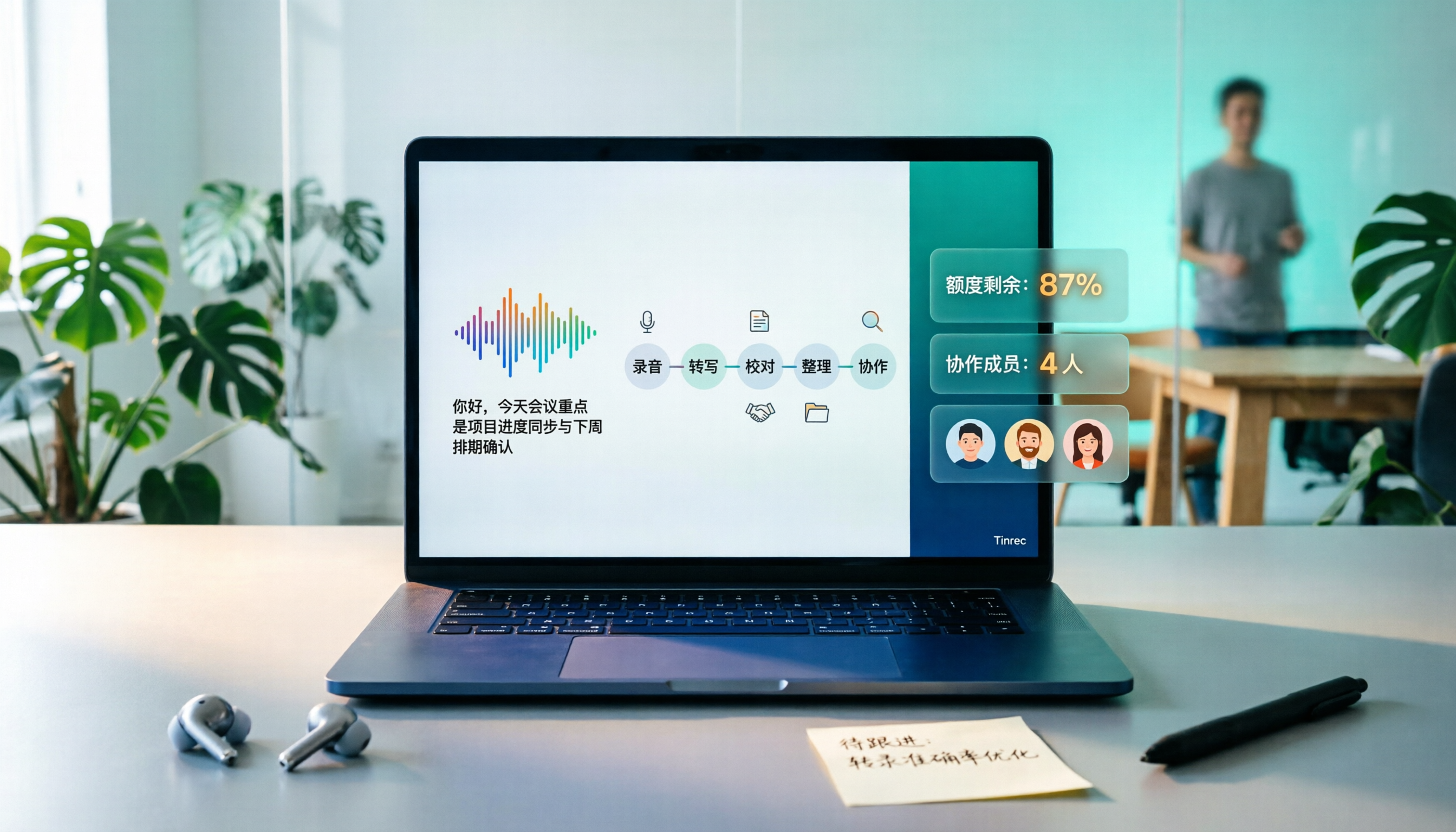
2026年Windowsで録音を文字起こしする方法:5ステップ完全ガイド
Windowsで録音を文字起こしする方法を5ステップで解説。Tinrec(ティンレック)秒聴録音とMicrosoft 365 Wordの文字起こし機能を、中国語対応、オンライン会議の音声取得、料金体系、チームコラボレーションの観点で比較し、最適な選択肢を提案します。

2026年版YouTube文字起こしツール4選を実測比較:動画を本当に使えるデータにできるのはどれ?
中堅管理職の実用目線で、Wayin.ai、TurboScribe、Vizard、TinrecのYouTube文字起こし性能を実測比較。「文字起こしだけ」か「その後の整理やチーム連携」かで選び方を解説します。
2026年版 動画文字起こしツール5選を実測比較:無料枠と日本語認識はどれが十分か?
無料枠、タイムスタンプ、AIへの追加質問、チーム連携こそが動画文字起こしツールの本当の違いです。この記事ではよくある誤解から入り、Tinrec、VEED.IO、Vidnoz、TurboScribeを比較し、選定の4つのポイントと失敗しないためのガイドをまとめます。