

録音を Tinrec に任せて、数分で文字起こしと要約を作成
音声・動画のアップロード、多言語文字起こし、AI 議事録、タスク抽出に対応
あなたの Google Meet に「文字起こし」ボタンはありますか?まずこの質問に答えてください
「Google Meet は録音して文字起こしできるのか?」この問いに単一の答えはありません。なぜなら、具体的な条件に左右されるからです。あなたの Google アカウントが Google Workspace Business Standard 以上のバージョンかどうか、という条件です。
無料の個人 Google アカウントには録画と文字起こし機能が標準搭載されておらず、会議中に「会議ツール」の中を探しても押せるボタンは見つかりません。会社に Workspace があってもプラン等級が足りなければ、同様に使えません。
ですから、本当にすべき判断は「どのツールが最強か」ではなく、「文字起こしのために Workspace をアップグレードするのか、それともシステム音声を録音できて会議の整理もしてくれる別のツールを探すのか」です。
この記事では、私自身が試し、同僚のアカウントでも検証した4つの方法を意思決定マップとしてまとめました。まず判断ロジックを説明し、その後一つずつ詳しく見ていきます。
プランを選ぶ前に理解すべき5つのポイント
1. 録音が拾うのは「システム音声」か「マイク」か
オンライン会議の音声はパソコンのスピーカーから出力されるため、システムオーディオに属します。マイクだけで録音すると、通常は自分の声しか入らず、参加者の話し声は小さくて聞き取れません。これは台湾のリモートワーカーが最初につまずく最も一般的なポイントです。
2. 必要なのは文字起こしそのものか、「そのまま使える議事録」か
純粋なテキストファイルは「聞き直さなくて済む」という問題を解決するだけです。本当に時間がかかるのは会議後です。誰が何を約束したか、結論は何か、次に誰が何をするか。ツールを選ぶときは、どこで止めたいのかを先に明確にしましょう。
3. 中国語および中国語と英語が混在する場合の認識性能
公式が主張する精度だけを見てはいけません。実際の会議にはエアコンの音、キーボードの音、複数人が話し被せる状況があり、性能は必ず低下します。実際の効果は録音品質、アクセント、ノイズ、専門用語に影響されるため、自分の会議を一つ使って試すのが最も正確です。
4. 無料枠の計算方法
ツールによっては無料版が「毎月N分」だったり、「1回あたり上限N分」だったり、チーム共有のインポート分数だったりします。プランを見るときは単位をはっきり確認しないと、月末になって枠がなくなったことに気づきやすくなります。
5. データの最終的な帰属先
個人アカウントの録音は個人に帰属し、人が辞めるとデータは途切れます。チームではメンバーの退職、席の割り当て、誰が編集できて誰が閲覧のみかを別途考慮する必要があり、これらは購入前に確認すべきです。
Tinrec(秒聴録音)——実測後、私が第一候補に置いた理由
Tinrec(秒聴録音)は個人とチーム向けの AI 会議記録・コラボレーションツールで、リアルタイム録音文字起こし、オンライン会議録画、音声・動画ファイルのインポート、リアルタイム翻訳をサポートし、結果を検索可能で質問可能な会議資料として整理します。
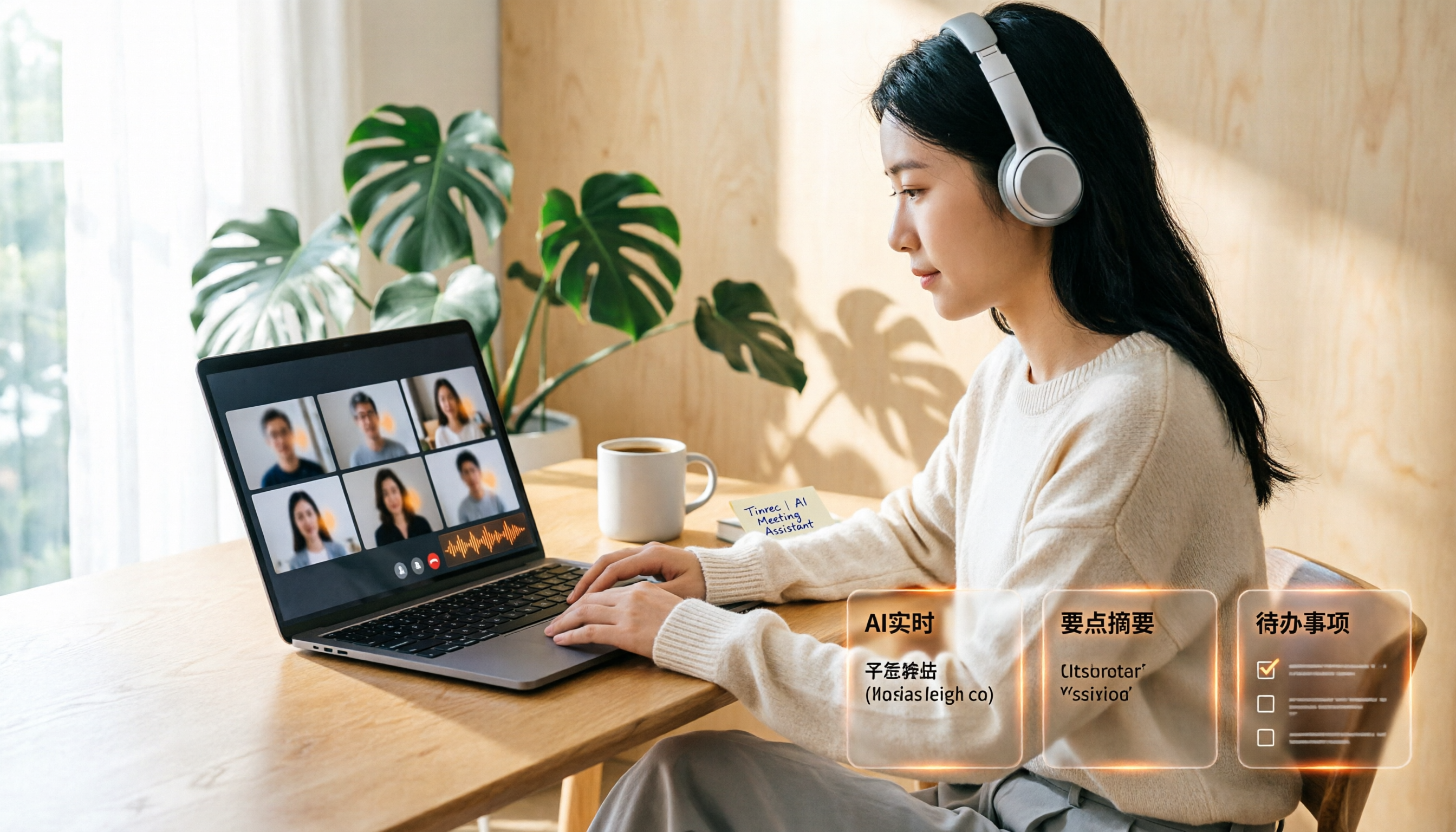
Google Meet を録音する部分が最も実用的です。 会議中に Tinrec デスクトップ版を開いて開始を押すと、パソコンのシステム音声を直接取得します。会議ボットを招待して N 人目の参加者にする必要はありません。「無料 Google アカウントで Meet を使う」人にとってこれは重要です。文字起こしのためだけに Workspace 全体をアップグレードする必要はありません。
会議後に差がつくのはここです。 会議終了後、文字起こし、AI 要約、章節、要点、ToDo が一緒に出力されます。この会議に対して直接質問できます。例えば「前回の会議で誰が予算に言及しましたか?」と聞くと、整理された回答を返し、キーワードの羅列を自分で探す必要はありません。結果を原文、翻訳、またはバイリンガル対照で表示し、Notion、Google Docs、OneNote、Dropbox にエクスポートして加工を続けたり、Agent で後処理してレポート、表、議事録文書を生成することもできます。
プランと価格を正直に記載します。 個人版には無料版があり、基本枠で体験できます。短期集中の会議やインタビューには週カード、毎週安定した需要があれば Pro 月カード、長期的に録音資料を蓄積するなら年カードがお得で、月あたりの換算額が低くなります。チーム版の初回適格トライアルは7日間、無料席1つ、チーム共有インポート枠300分です。月払い USD 29.80/有料席/月、年払い USD 199/有料席/年、換算約 USD 16.58/月で、各有料席に毎月2,000分のチーム共有インポート枠が提供され、有効なパッケージと席の下でのリアルタイム録音は現在分単位の控除はありません。価格と権益は正式な購入ページを基準にしてください。
私が価値があると思う3つの理由:
録音の整理を手作業から解放
音声・動画をアップロードするだけで、文字起こし、要約、タスクを自動作成
- ボットなしで Meet、Zoom、Teams、Webex の会議音声を記録でき、参加者リストに変な名前が増えません。
- 文字起こしはスタートに過ぎません。要約、章節、ToDo、AI 質問応答こそが本当に整理時間を節約する部分です。
- チーム版は会議をチーム資産に変えます。チームスペース、役割、席、使用量分析、監査ログ、音声ゴミ箱があり、メンバーが離れてもデータを引き継げ、人についていきません。
制限も明確に伝えます:
無料枠はヘビーユーザーには必ず不足し、長期的に使うなら有料が必要です。これは「すべての会議に自動参加する」ボットではなく、録音のたびに自分でデスクトップ版を開いて開始を押す必要があります。また、100% 正確な保証として扱うべきではありません。重要な数字や約束事項は、文字起こしのタイムスタンプを参照して一度聞き直すのが最善です。チーム版は現在チームレベルの共有で、役割と席で管理し、ファイルレベルの細かい権限ではありません。
こんな人に適しています: 頻繁に Google Meet を使い、中国語の文字起こしと会議後の整理が必要で、そのために Workspace をアップグレードしたくない人、または会議資料を個人のパソコンに散らばせずチームスペースに残したい人。
Tinrec 以外に検討できる3つの方法
Google Meet 標準の文字起こし
会社に Workspace Business Standard 以上があれば、これが最も手軽な出発点です。会議の右下で「会議ツール」→「文字起こし」→「音声文字起こしを開始」→「開始」と順に押すだけです。注意すべきは、一時停止できず、停止して再開するしかなく、再開のたびに新しい文字起こしファイルが別途保存されることです。提供されるのは純粋なテキストで、要約、ToDo、追加質問は自分で別途処理する必要があります。これが Tinrec との最大の差です。
Otter.ai
英語会議の老舗選択肢で、Basic 無料は毎月300分、Pro 年払いは換算 USD 8.49/ユーザー/月、毎月1,200分と10ファイルのインポートを含みます(公式価格ページ基準)。デスクトップ版もシステム音声を録音でき、会議ボットだけではありません。ただし中国語や中国語と英語の混在は得意分野ではなく、会議が主に英語なら確かに割安です。
Notta
マルチデバイス文字起こしツールで、無料版は毎月120分、1回の内容上限3分。Pro 年払いは換算約 USD 8.17/月、毎月1,800分。Business 年払いは約 USD 16.67/席/月で、無制限文字起こしと役割権限を含みます(公式価格ページ基準)。ファイル文字起こしと翻訳の性能は良く、大量の既存音声ファイルを同時に処理する人に適しています。ただし会議後の AI 追加質問、ToDo 抽出、チームデータガバナンスでは Tinrec が一歩先を行っています。
落とし穴回避ガイド:最も多くの人が踏む4つのミス
落とし穴1:無料アカウントにも標準の文字起こしがあると思い込む。 会議ツールを開いてボタンが見つからないのは、使い方がわからないのではなく、プランが有効になっていないだけです。会社がアップグレードするか、方法を変えるか、会議開始5分前に気づかないようにしましょう。
落とし穴2:マイクだけを録音し、参加者の声を逃す。 オンライン会議の音声はシステムオーディオを通るため、マイクだけでは通常自分の声しか録れません。Windows ではステレオミキサーを試せますが、Mac では仮想オーディオドライバーなどのツールが必要か、システム音声を取得するソフトを直接使います。
落とし穴3:文字起こしをゴールと考える。 ツールを「録音文字起こし」としてだけ使うのは、その能力の3分の1しか使っていないのと同じです。録音後に直接「この会議の結論は何か」と聞く方が、30分の文字起こしを手動でめくるよりはるかに速いです。
落とし穴4:枠とデータ帰属を無視する。 個人アカウントで1年分の会議を録音しても、退職当日にすべて他人のデバイスに残ります。チーム購入前に明確にすべきは、枠の計算方法、誰が席を持ち、誰が閲覧のみで変更できないかです。
最後に一言:録音と文字起こしの前に参加者に告知し、必要なら同意を得ることを忘れないでください。これは礼儀だけでなく法律問題でもあります。
まとめ:結局どれを使うべきか?
一言で結論に戻ります。あなたの Google アカウントに Workspace Business Standard 以上がなければ、標準の文字起こしという道はそもそも通れないので、システム音声を録音するツールを直接探す方が速いです。
- 無料 Google アカウントで Meet を使い、中国語の文字起こしも欲しい → Tinrec(デスクトップ版ボットなし録音、Workspace アップグレード不要)
- 録音後に AI で直接要点を探し、結論を聞き、ToDo を抽出したい → Tinrec(文字起こし後の質問応答と後処理が強み)
- スマホ、タブレット、パソコンを混在して使う → Tinrec(マルチデバイス対応、会議資料を一箇所に集中)
- 会社に既に Workspace 上位プランがあり、テキスト保存だけ欲しい → Meet 標準の文字起こし(ゼロコストだが要約と追加質問なし)
- 会議がほぼ全て英語で、予算ゼロ → Otter.ai(無料毎月300分で十分、これは本文の数少ない例外)
まず無料版で実際の会議を一つ走らせてみることをお勧めします。自分の録音で認識効果を検証し、文字起こし、要約、ToDo のフォーマットが使いやすいか確認してから、アップグレードするか決めましょう。これはスペック表をたくさん見るよりずっと実用的です。
参考ソース
すべての録音を、次の行動につながる成果へ
ログインで文字起こし60分無料。クレジットカードは不要です
おすすめ記事
こちらの記事もおすすめです

2026年AI会議録音アプリ4選を実測比較:Nottaの評価が分かれる理由とは?
「notta app reviews」で検索する人の多くは、同じ疑問を抱えています。このアプリは試す価値があるのか?本記事では、精度、無料枠の制限、会議後の整理という3つの判断ポイントから、Notta、Otter.ai、TurboScribe、Tinrecを実測比較し、選定基準とよくある3つの失敗パターンをまとめました。
2026年Google Meet録音の無料プランまとめ:3つの選択肢を一挙紹介
Google Meetの標準録音機能は誰でも使えるわけではありません。PCまたはAndroidが必要で、主催者の承認と対応するWorkspaceエディションが求められます。本記事では、2026年にGoogle Meetと組み合わせられる録音・文字起こしの3つの選択肢を整理し、Tinrecのボット不要のデスクトップ録音、AI要約、ToDo、Q&Aを説明し、GranolaとTurboScribeの制限と無料枠を比較した上で、最後に失敗を避けるポイントと選定のアドバイスを提供します。
【2026年最新】動画を文字起こしするオンラインツール5選比較+無料枠まとめ
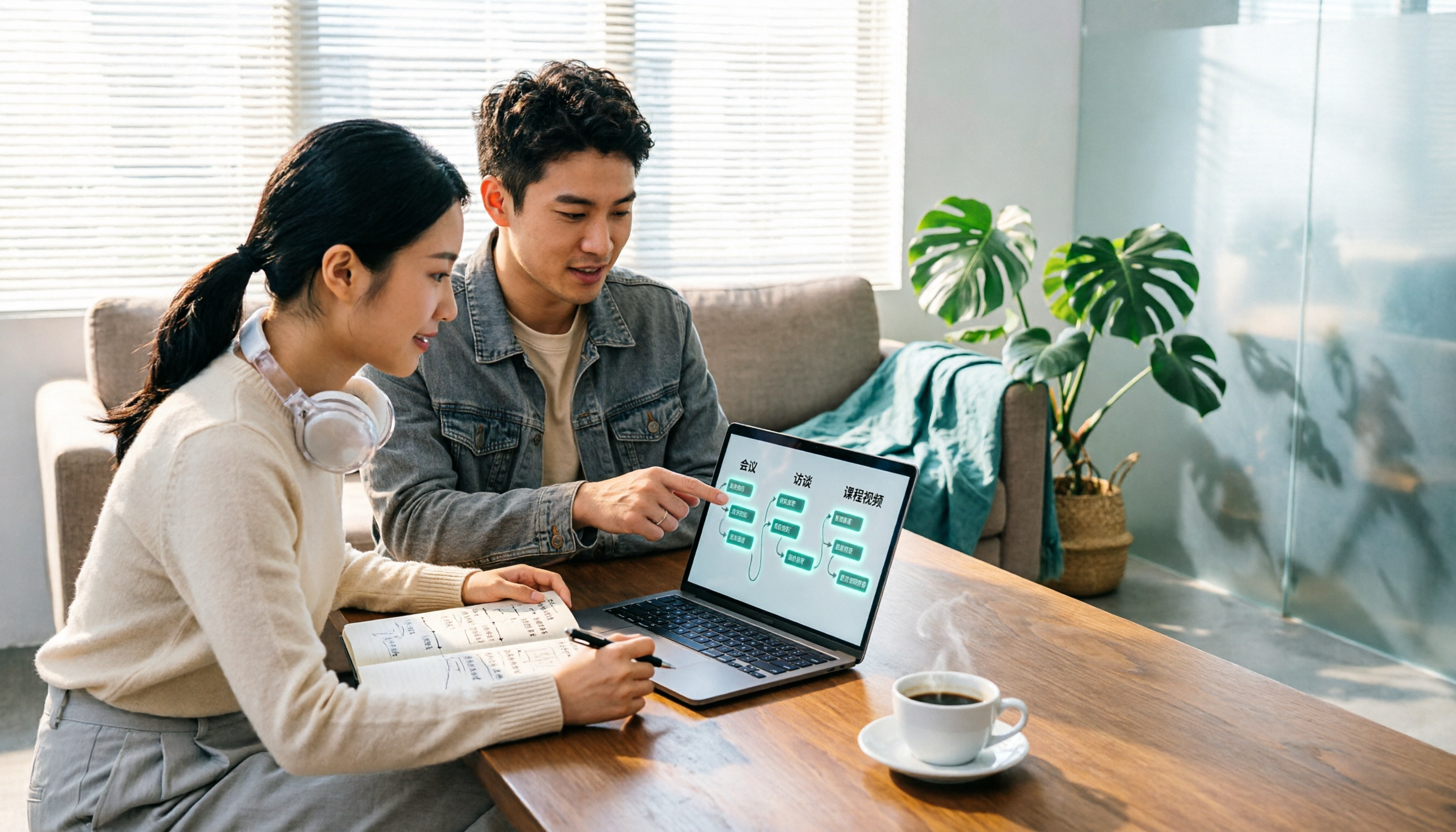
2026年版のオンライン動画文字起こしツール5選を、中国語の文字起こし、字幕ファイル出力、無料枠、チーム連携の観点で比較。会議、インタビュー、講座動画に適したツール選びをサポートします。
2026年Google Meet録音5つの方法を徹底比較:標準録画からAI文字起こしまで完全解説
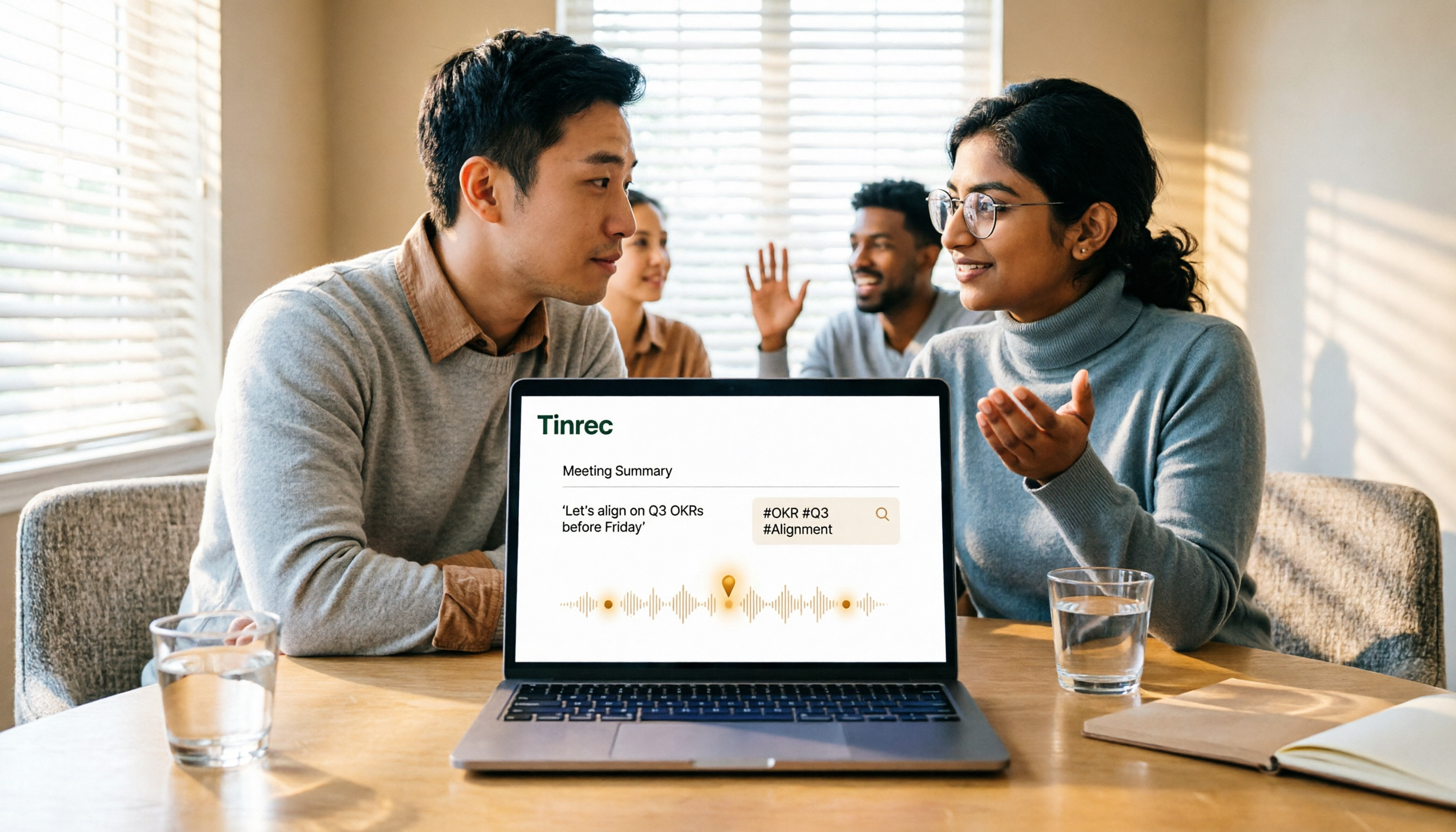
Google Meetの録音はボタンを押すだけでは終わりません。よくある3つの誤解から始め、標準録画、画面録画、ブラウザ拡張機能、物理録音デバイス、Tinrecデスクトップ版のボット不要録音を横断比較。各方法で何が得られ、どこでつまずくのか、会議の音声を検索可能・質問可能・実行可能なチームデータに変える方法を解説します。
2026年Google Meet会議録音ツール4選を実測比較:Tinrecの中国語文字起こしと会議後整理が最も手間いらず
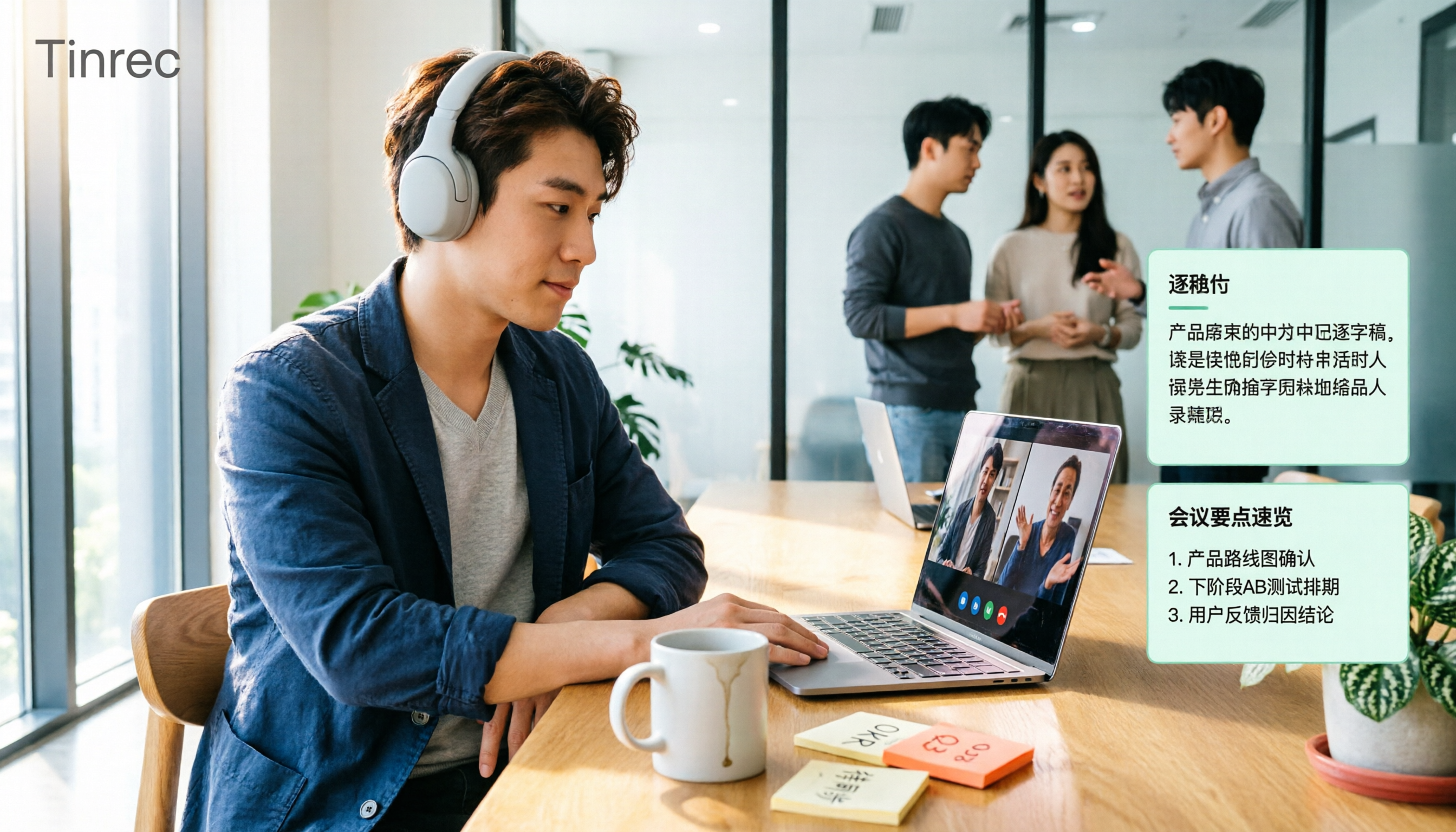
Google Meetで会議を終えても、議事録はまだ手作業で補っていますか?この記事では実際の利用シーンから、Google Meet内蔵のGemini「メモを取る」、Tinrec、Otter.ai、Nottaの違いを比較し、会議録音ツール選びで見るべき4つのポイントと3つのよくある誤解を説明します。各方案の制限と価格も整理し、どれが本当に会議後の整理時間を節約できるか判断できるようにします。

2026年AI議事録ツール2選実測比較:TinrecとNotta、中国語の授業にはどちらが適しているか?
情報管理学科の4年生が一学期間、TinrecとNottaを中国語の授業、グループディスカッション、期末復習で実測。無料枠、中国語と英語が混在する音声の認識、会議後の整理、チームスペースを項目ごとに比較し、それぞれの限界と学生がどう選ぶべきかを正直に説明する。

2026年Google Meet録音4つの方法を実測比較:無料アカウントでも会議記録を残せる?
Google Meetは録音できるのか?答えはアカウントの種類、管理者設定、会議での役割によって変わります。この記事では公式の録画機能の3つの前提条件を明確にした上で、4つの一般的な会議録音方法を比較し、Tinrecデスクトップ版を使って録音から文字起こし、AI要約、チーム共有までの一連の流れを実演します。自分に合った方法を選ぶための参考にしてください。

2026年Google Meet文字起こしのやり方:5ステップ完全ガイド
Google Meetの文字起こしには3つの方法があります。リアルタイム字幕を手動でコピーする、Geminiの「メモを取る」機能を使う、またはサードパーティのAI会議ツールを導入する方法です。本記事では、Tinrecのボット不要の録音フローを5つのステップで実践し、リアルタイム文字起こし、AI要約、ToDo抽出からチームでのデータ蓄積まで、選び方、使い方、つまずきやすいポイントを一度に解説します。

2026年Google Meet録画ツール選定ガイド:5つの実測と推奨
Google Meetの録画機能は有料のWorkspaceアカウントのみで利用可能で、無料のGmailアカウントでは「会議を録画」オプションが見つからないのは正常です。この記事では、公式の録画機能、デスクトップでのボット不要録画、画面録画、ブラウザ拡張機能など、実際に利用可能な5つのGoogle Meet録画方法を整理し、ファイルの保存場所や主催者でない場合の対処法を説明します。自分に合った方法を選ぶための参考にしてください。