

録音を Tinrec に任せて、数分で文字起こしと要約を作成
音声・動画のアップロード、多言語文字起こし、AI 議事録、タスク抽出に対応
2026年Teams会議IDはどこ?3つの場所を実測比較:会議後の整理の悩みも解決
会議開始5分前、まだあの数字を探している
「会議IDは何ですか?」この言葉はおそらく毎週オフィスで一度は聞かれます。
Teamsの招待メールが届き、リンクも議題も時間も書いてあるのに、入力できるあの数字が見つからない。あるいは外出先の共用パソコンの前で、自分のアカウントにログインしたくないから会議IDで参加しようとしたけれど、画面をくまなく探しても見つからない。
さらに厄介なのは、ようやく会議に入れたとしても、課題はそこから始まることです。次の1時間の議論を、会議後に誰かが文字起こしとToDoに整理しなければなりません。
この記事では2つのことを一度に明確にします。会議IDをどこで見つけるか、そして見つけた後に会議内容をどう記録すれば聞き直さずに済むかです。
Teams会議IDはどこ?3つの場所を一挙に確認
先に結論を言うと、会議IDはTeamsアプリのホーム画面にはありません。「会議の招待」に付いてきます。
場所1:会議の招待メールまたは予定表イベントの内容
これが最も標準的な場所です。会議IDとパスコードは招待内容に書かれており、通常は数字の羅列で、その下にパスコードが添えられています。両方を入力しないと参加できません。
OutlookからTeams会議をスケジュールした場合、招待にはダイヤルイン番号と会議IDが自動的に含まれます。参加者はリンクをクリックするか、電話で会議に参加できます。
招待メールが見つからない場合は、まず迷惑メールフォルダと転送履歴を確認してください。招待が同僚によって別のメールアドレスに転送されていることがよくあります。
場所2:会議の参加リンク自体
各Teams会議には固有の会議IDがあり、概念的には会議の招待リンクと同じで、どちらも同じ会議への入り口を指します。
違いは、参加リンクは長い英数字のURLであるのに対し、会議IDは口頭で他人に伝えられるように設計された短い数字であることです。
正直なところ、URLから会議IDを抽出することはお勧めしません。TeamsのURL構造に詳しくない限り、招待に書かれた数字を直接見る方がずっと早いです。
場所3:会議の主催者に直接聞く
招待が完全に消えてしまった場合や、急に会議に追加された場合は、主催者に連絡して会議IDを尋ねるのが最も時間の節約になります。
これは相手に迷惑をかけることではありません。会議IDはもともと、招待リンクを持たない人も参加できるための代替手段だからです。
補足:スマホ未ログインでも参加可能
AndroidまたはiOSでTeamsアプリを開き、ログインせずに下部の「会議に参加」をタップすると、名前と会議IDを入力できる画面になります。共用デバイスや他人のスマホを借りる場合に便利です。
また、Teamsの予定表にある「IDで参加」オプションはExchange Onlineメールボックスが必要です。このボタンが表示されない場合、操作ミスではなくアカウント環境によるものです。
会議記録ツールを選ぶ前に、まずこの4つのポイントを理解しよう
会議への参加問題を解決したら、次は「会議後はどうするか」という問題です。世の中には会議記録ツールがたくさんありますが、間違ったものを選ぶと余計に疲れます。そこで私は通常、次の点を最初に確認します。
第一に、実際に会議を開く場所に対応できるか。 Teamsを使っているなら、マイクだけでなく、コンピューターで再生されるTeamsの音声を処理できるツールか確認する必要があります。
第二に、ボットを会議に参加させる必要があるか。 一部のツールは参加者としてボットを会議に送り込みます。外部会議や顧客会議では、画面にボットが追加されるのはかなり気まずいものです。
第三に、文字起こし後に何を提供するか。 文字起こしだけでは、自分で録音を聞き直すのと大差ありません。要約、章立て、ToDo、追加質問機能があってこそ、本当に時間を節約できます。
第四に、中国語と多言語混在の性能。 台湾の会議で単一言語だけで行われることはほとんどなく、中国語と英語の混在が常態です。これは試用時に特にテストする必要があります。
Tinrec(秒聴録音)——実測後、会議後の整理を任せることにした
Tinrec(秒聴録音)は、個人とチーム向けのAI会議記録・コラボレーションツールで、Web版、デスクトップ版、モバイルに対応しています。
音声を文字にするだけでなく、会議録音を検索可能、要約可能、追加質問可能、エクスポート可能なデータに整理します。
ボットなしの録音は、Teams会議で特に実感できる
Tinrecデスクトップ版の方法は、コンピューターのシステム音声を直接キャプチャすることです。つまり、コンピューターでTeams会議を開き、Tinrecを起動して録音を開始するだけで、ボットを会議に招待する必要はありません。
同じ方法はZoom、Google Meet、Webexにも適用できます。
注意すべきは、これは予定表上のすべての会議に自動参加するわけではなく、録音はユーザーが能動的に開始するということです。
文字起こしの後が本番
会議終了後、Tinrecは文字起こしを生成し、自動的に要約、章立て、ToDoを作成します。誰が何を担当するか、次回何を追跡するかを、自分で最初から探す必要はありません。
さらに便利なのはAI質問応答です。「今回の会議の結論は?」「顧客が言及した予算制約は?」と直接聞くと、会議内容に基づいて回答し、キーワード検索結果の山を渡すことはありません。
文書提出が必要な場合は、レポート、表、議事録をさらに生成したり、Notion、Google Docs、OneNote、Dropboxなどにエクスポートして加工を続けることもできます。
録音の整理を手作業から解放
音声・動画をアップロードするだけで、文字起こし、要約、タスクを自動作成
多言語会議ではリアルタイム翻訳を有効にし、原文、訳文、またはバイリンガル表示で確認できます。
チーム利用のシチュエーション
チーム全体で会議する場合、Tinrec for Teamsは独立したチームスペースを提供し、会議データはチームに帰属し、新メンバーも履歴データを閲覧できます。
管理面ではロールとシートの区別があります。ロールは誰がチームとメンバーを管理できるかを決め、シートは誰が録音、アップロード、編集、エクスポートできるかを決めます。シートのないメンバーもチームデータの閲覧、再生、読書は可能です。
ここで特に説明しておくと、現在のチーム版はチームレベルの共有が主体で、ファイルレベルの細かい権限管理ではありません。評価する際は社内規定に合致するか事前に確認してください。
プランと制限
個人版には無料版、週カード、Pro月カード、Pro年カードがあり、使用頻度に応じて選択します。たまに録音を整理するだけなら無料版で十分、短期集中の会議なら週カード、毎週定期的に使うならProが適しています。
チーム版は現在、初回資格試用が7日間、無料シート1つ、チーム共有インポート300分。チーム月払いはUSD 29.80/有料シート/月、年払いはUSD 199/有料シート/年(月額約USD 16.58換算)で、各有料シートに毎月2,000分のチーム共有インポート枠が付きます。
リアルタイム録音は有効なチームプランでは現在分単位の控除はありませんが、ファイルとネットワークインポートはチーム共有枠を消費します。実際の価格と特典は正式購入ページを基準とします。
もう一つ注意点があります。文字起こしの効果は録音品質、環境ノイズ、アクセント、複数人の同時発話、専門用語に影響されます。重要な内容は文字起こしのタイムスタンプと録音再生で照合し、100%正確な記録として扱わないでください。
どんな人に適しているか
普段コンピューターでTeams、Zoom、Meetを開き、会議後に議事録とToDoを作成する必要があり、ボットを会議に参加させたくない人にとって、Tinrecは現在最もスムーズな選択肢の一つです。
Tinrec以外の選択肢は?
Otter.ai:成熟した英語AI会議アシスタントで、Teams、Zoom、Meetなどのプラットフォームに対応。無料版は月300分、Pro年払いは月額約USD 8.49/ユーザー換算。英語会議が中心のチームにはコストパフォーマンスが高いです。ただし、中国語会議や中英混在の整理体験はTinrecの方が力を入れており、チームホットワードのような専門用語メンテナンス機能もTinrecチーム版で利用可能な能力です。
Notta:多言語文字起こしと翻訳の性能が良く、無料版は月120分、1回のコンテンツ上限3分、Pro年払いは月額約USD 8.17換算。ファイル文字起こしと字幕が主体のユーザーに適しています。ただし文字起こしツール寄りで、Tinrecはボットなしのオンライン会議録音、会議後のAI質問応答、チームデータの蓄積においてより完全です。
Microsoft Teams内蔵文字起こし:利点はツールをインストールせず、会議中に直接オンにすれば文字起こしが残ることです。ただし整理範囲はTeams内部に限られます。ZoomやMeetも併用する場合、またはデータを他のワークフローに統合してエクスポートする必要がある場合、Tinrecのようなクロスプラットフォームツールの方が手間が省けます。
失敗しないためのガイド:会議ID探しとツール選びで最もよくある3つの間違い
間違い1:参加リンク全体を会議IDと勘違いする。 会議リンクはクリックするためのもので、会議IDは入力するためのものです。見た目が全く異なり、間違えて伝えると相手が入力に手間取って入れなくなります。
間違い2:会議IDがTeamsのホーム画面にあると思い込む。 それは招待に付いてくるもので、アプリの固定位置にはありません。見つからなければまず招待メールを確認し、本当になければ主催者に聞いてください。そこで悩まないことです。
間違い3:ツールを買って文字起こしだけに使う。 文字起こし機能だけを使うなら、能力のほんの一部を使っているに過ぎません。Tinrecの要約、ToDo、AI質問応答こそが、会議を実行可能な事項に変える鍵です。
まとめ:結局どうすればいい?
他人のTeams会議に参加するには、まず招待メールの会議IDとパスコードを確認。招待がなければ、主催者に直接聞くのが最速です。スマホでログインしたくない場合は、「会議に参加」画面で名前と会議IDを入力します。
会議後の整理については、次のように分けられます:
- 中国語または中英混在の会議で、要約とToDoを自動生成したい → Tinrec
- オンライン会議にボットを参加させたくない → Tinrecデスクトップ版がシステム音声を直接キャプチャ
- 会議データをチーム資産として蓄積し、シートと使用量を管理したい → Tinrecチーム版
- 全編英語の会議で予算が限られている → Otter.ai無料版である程度は対応可能
- 主に既存の録音ファイルの文字起こしや字幕作成 → NottaやTurboScribeなどのツールがより適切
- Teams内部だけで会議を開き、ツールを全くインストールしたくない → Teams内蔵文字起こしでまず対応
まずは無料枠から試し、自分の実際の会議を録音して、中国語認識と要約品質が合うか聞いてみてから、有料化を決めることをお勧めします。結局のところ、ツールの良し悪しは自分の会議録音が最も正直に教えてくれます。
参考ソース
すべての録音を、次の行動につながる成果へ
ログインで文字起こし60分無料。クレジットカードは不要です
おすすめ記事
こちらの記事もおすすめです

2026年AI議事録の使い方:録音から要約までの5ステップ
2026年にAIで議事録を作る5ステップ解説:録音、文字起こし、AI要約、ToDo抽出、会議後の質問まで。Tinrec、Otter.ai、Notta、Granolaの適用シーンと制限も比較。

2026年AI議事録ツール4製品を実測比較:要約で本当に時間を節約できるのはどれ?
会議が終わってからが仕事の始まり。本記事では同じ中国語の会議録音を使って4つのAI議事録ツールを試し、オンライン会議の音声取得方法、文字起こしの実用性、要約とToDo、AIへの追加質問、チームのデータ帰属と料金プランまで、実際の違いとツール選びで陥りやすい落とし穴を整理。会議後に本当に時間を節約できる1本を見つけるための記事です。

2026年AI議事録ツール6選を徹底比較:無料版はどれが一番使える?
無料のAI議事録ツールは本当に実用に耐えるのか?Tinrec、Otter.ai、Notta、Granola、PLAUD、TurboScribeの6製品を、無料枠、中国語の文字起こし、会議後の要約、チーム連携の観点から項目ごとに比較し、無料版から有料版へアップグレードすべきタイミングを判断できるようにまとめました。

2026年AI議事録ツール2選実測比較:TinrecとGranolaの評価・事例・選び方
同じ基準でTinrecとGranolaの2つのボット不要AI議事録ツールを比較。会議の収集、音声ファイルの保存、中国語対応、会議後の成果物、チームガバナンス、価格を項目ごとに検証し、議事録フォーマットの例も紹介。どちらが自分の仕事環境に合うか判断するための記事です。

2026年AI議事録ツール2選実測比較:TinrecとNotta、文字起こし整理がより時短になるのはどっち?
会議が終わった直後に上司から議事録を求められた――そんな場面で役立つAI議事録ツール「Tinrec(秒聴録音)」と「Notta」を項目ごとに比較。オンライン会議の録音方法、中国語の文字起こし品質、要約とToDo整理、エクスポートのワークフロー、チームの席数と料金計算まで、実際の操作手順とよくある質問を交えて解説し、自分の会議スタイルに合うのはどちらか判断できるようにします。

2026年Tinrec vs PLAUD Note:5つの次元で徹底比較、中国語会議の議事録とチームでの資産化はどちらが優れているか?
AI会議議事録アプリは文字起こしを出力するだけでは終わりません。この記事では、実際に使う5つの次元(会議音声の取り込み方法、文字起こし後の提供内容、中国語と中英混在の対応、チームでの共同利用、料金体系)からTinrec(秒聴録音)とPLAUD Noteの違いを比較し、選定時によくある落とし穴とシーン別の選び方をまとめます。

2026年版 AI議事録ツール5選の比較評価:無料版はどれが本当に使える?
無料のAI議事録ツールは数多くありますが、「無料で何分間」という表示はツールによって計算方法が異なります。この記事では、無料枠の計算方式、会議音声の取得方法、会後の整理機能、チームデータの帰属先といった観点から、Tinrec、Otter.ai、Notta、TurboScribeなどの無料プランを実際に比較し、よくある誤解と選び方のアドバイスをまとめました。本当に使えるツールを見つけるための参考にしてください。
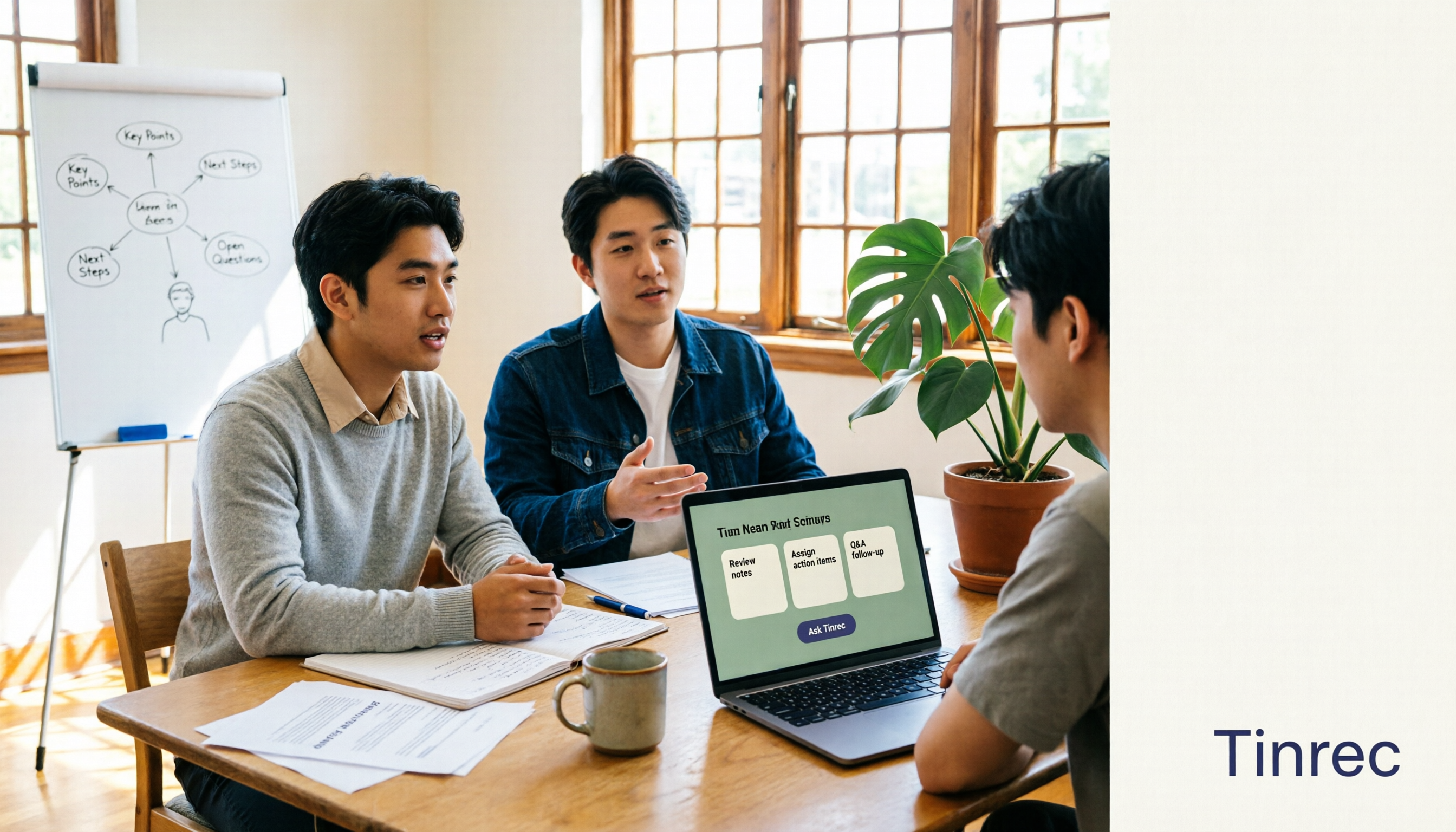
2026年AI議事録完全ガイド:実測ワークフロー、主要機能、ツール選びのポイント
キャンパスの授業やグループディスカッションでの実際の課題から出発し、AI議事録が単なる文字起こしではなく、要約、ToDo、AI Q&A、チームコラボレーションを含むことを理解しましょう。本記事ではTinrecを例に、実測による整理フロー、主要機能、購入時の注意点、よくある質問をまとめ、学生が限られた予算で本当に時間を節約できるツールを見つける手助けをします。

2026年Tinrec vs PLAUD Note:5つの次元で比較、無料AI議事録はどちらが適している?
無料のAI議事録ツールの選び方とは?本記事では、Tinrec(秒聴録音)とPLAUD Noteという2つの人気ソリューションを一対一で比較し、無料枠と導入コスト、オンライン会議の記録方法、会議後の整理とAIへの追加質問、中国語と多言語の体験、チームコラボレーションの5つの次元で率直に分析します。さらによくある質問も掲載し、予算が限られたビジネスパーソンがどちらを選ぶべきか判断できるよう支援します。