
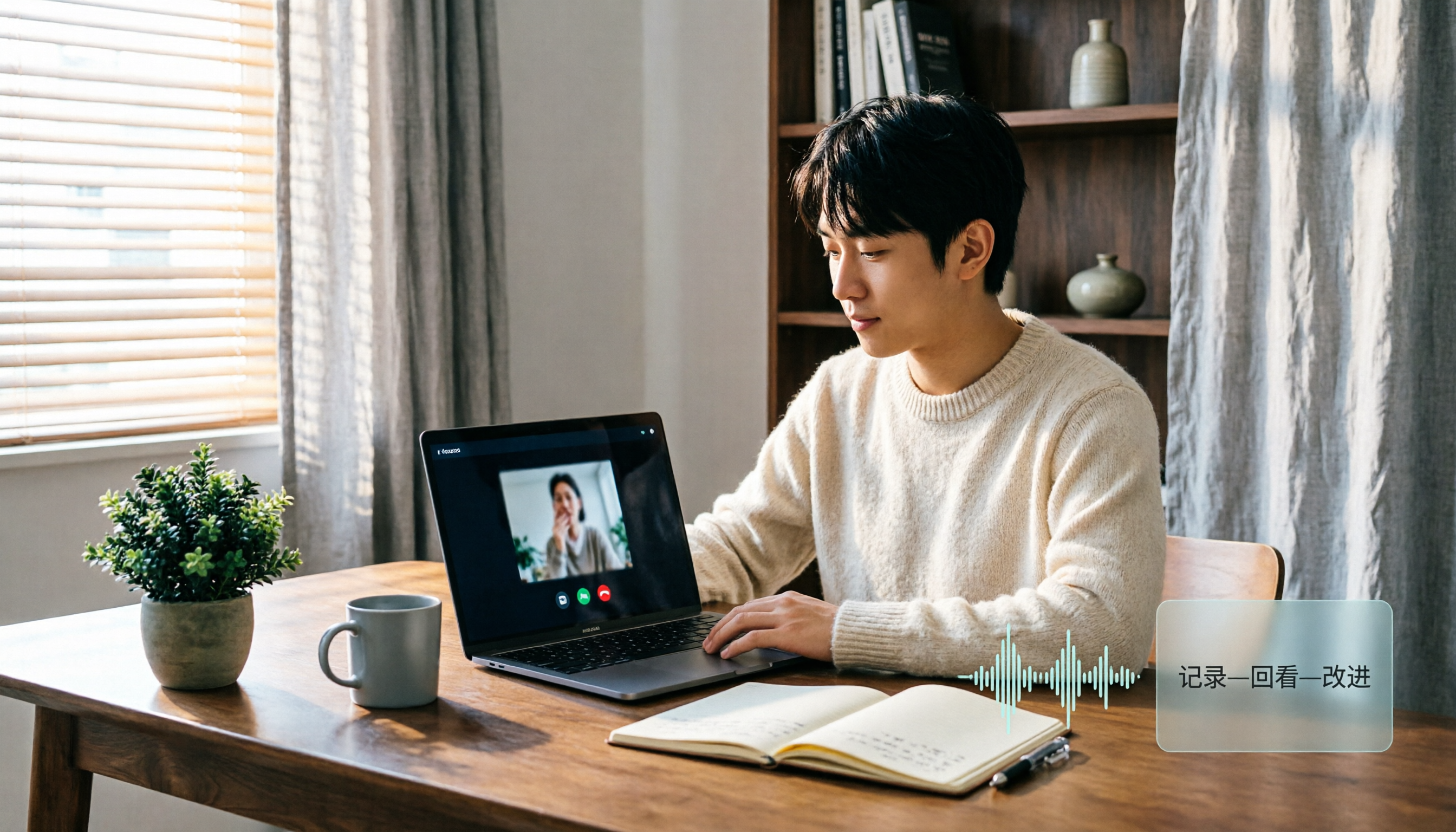
録音を Tinrec に任せて、数分で文字起こしと要約を作成
音声・動画のアップロード、多言語文字起こし、AI 議事録、タスク抽出に対応
Google Meet 面接の背景はどれがいい?2026年実測6選、落ち着いた書斎が最も安定
面接の5分前、Google Meetを開いてカメラをテストして初めて、後ろに物干しラックや畳んでいない布団があり、ルームメイトが通りかかるかもしれないことに気づく。多くの人はビデオ面接は顔が整って見えればいいと思っているが、背景に散らかった物、逆光、端の破綻が少しでもあると、面接官は集中をそがれてしまう。さらにありがちなのは、背景がきれいすぎたり、リゾート風すぎたり、モデルルームのようだったりして、かえってあなたの回答から焦点がそれてしまうことだ。この記事では面接の場面ごとに6種類のGoogle Meet背景を整理する。先に結論を言うと、多くの職種では落ち着いた書斎かぼかし背景が最も安定する。部屋を片付ける時間がない場合は、派手な画像を無理に使うよりぼかし背景のほうが安全だ。
面接5分前、背景の失敗は回答ミスより悔しい
第一のケースは、部屋を片付ける時間がまったくないこと。机の上にノート、カップ、充電ケーブルがあり、後ろにベッドや物干しラックがある。こうしたものはカメラに映ると拡大され、面接官は何も言わないかもしれないが、集中力は確実に奪われる。
第二のケースは、背景の端がずっとちらつくこと。きれいなオフィス画像を使ったのに、髪の毛の端が破綻したり、手を挙げると手が消えたり、背景が突然ぼやけたりする。こうした画面は、無意識に「この人は安定していない」と思わせてしまい、細やかさや顧客対応、管理職が求められる職種では特に不利だ。
第三のケースは、背景のスタイルが職種と合わないこと。金融、法務、事務職に応募しているのに後ろがビーチやパーティーだったり、研究やコンサルティングに応募しているのに後ろががらんとした白い壁だったりする。背景は別の人物を演じるためではなく、面接官の注意をあなたの回答に留めておくためのものだ。
Google Meet面接背景を選ぶ前に、まず押さえたい5つのポイント
きれいさより安全さが重要。面接官はあなたのプロフェッショナル度を評価しているのであって、インテリアデザインを見ているのではない。ぼかし背景、ニュートラルな単色、整ったオフィスは、華やかでも端が不安定な画像よりたいてい安全だ。
比率と解像度をまず合わせる。Google Meetのバーチャル背景の理想サイズは1920 x 1080ピクセル、つまり一般的な16:9だ。解像度が低すぎる画像をアップロードすると、拡大したときにぼやけ、テキストカードや本棚の細部も一团になる。
光がプロらしさを決める。背景を探す時間をかけるより、まず顔を窓やデスクライトに向けて正面の光を均一にしたほうがいい。後ろに強い光があると、背景をどれだけ良く選んでも顔が暗くなる。
背景は職種の状況に合わせる。研究、コンサルティング、講師は図書館や本棚で「根拠のある話」を伝えられる。ビジネス、カスタマーサクセス、プロジェクトマネジメントには整ったオフィスやニュートラルな色の壁が向く。クリエイティブ職は少し個性を出してもいいが、背景が人より目立たないように。
まずデバイスが動くか確認する。Google Meetのカスタム背景はChrome M84以上(Windows、Mac、Linux)、ChromeOS M86以上で比較的安定し、ハードウェアアクセラレーションを有効にし、WebGL 2.0対応が必要だ。AndroidはAndroid P以上を推奨。ノートPCのファンが回りっぱなしだったり、端がずっとちらつく場合は、思い切ってぼかしや単色に切り替える。
Tinrec(秒聴録音)——面接前の練習と面接後の振り返りに最適
先に言っておくと、TinrecはGoogle Meetの背景画像ギャラリーではない。バーチャル背景画像を提供するものではない。面接準備の流れの中で、「背景を整えた後の実際のパフォーマンス」を録画して確認するのに向いている。Tinrecは個人とチーム向けのAI会議記録・コラボレーションツールで、デスクトップ版はPCのシステム音声を直接取り込み、Google Meet、Zoom、Microsoft Teams、Webexなどのオンライン会議を処理できる。会議ボットを招待する必要はない。つまり、自分でGoogle Meetの模擬面接を開き、自分で録画を押せば、余計なボットが画面を邪魔することはない。
実際の使い方は簡単だ。まずこの記事の提案に従って背景、光、カメラアングルを整え、15分の模擬面接を開き、自己紹介、プロジェクト経験、退職理由、逆質問を一通り話す。Tinrecは録画しながら文字起こしし、終了後に要約、章立て、ToDoを生成する。どの部分が長すぎたか、どの質問の回答が散漫だったかを振り返れるし、この模擬面接について直接質問することもできる。例えば「私が最も繰り返す言葉は何か」「どの部分で定量的な成果を話していないか」などだ。会議内容に基づいて回答を整理してくれるので、何度もシークバーをドラッグする時間を省ける。
Tinrecの価値は文字起こしだけではない。リアルタイム翻訳とバイリンガル表示に対応し、中日英混在の面接に役立つ。会議後は文字起こし、要約、ToDoをNotion、Google Docs、OneNote、Dropboxなどにエクスポートでき、Agentによる後処理でレポート、表、議事録を生成することもできる。コミュニケーションが多い職種、顧客インタビュー、部門横断のコラボレーションが必要な職種に応募するなら、この「録画後に追问・整理できる」流れは単なる録音より実用的だ。
採用チームが面接プロセスを構築する場合、Tinrecのチーム版は独立したチームスペース、メンバーとロール、席管理、共有権限、利用分析、監査ログを提供する。面接資料はチームに帰属し、メンバーが離れてもリソースを引き継げ、個人アカウントに散らばったファイルになることはない。ただしチーム版は有料席単位の課金で、実際の権限と価格は正式な購入ページに準ずる。
制限も明確にしておく。Tinrecは背景ツールではなく、固定の精度を約束するものでもない。文字起こしの効果はマイク、環境ノイズ、訛り、複数人の重複発言、専門用語に影響される。無料版には基本枠があり、ヘビーユーザーは有料が必要だ。中国語または中英混在の面接練習が必要な人、模擬問答を残して検討したい人、会議後にエクスポートして整理したい人に最も向いている。
6種類のGoogle Meet面接背景の実測と評価
以下の点数は編集部が面接の妨害度、プロ感、安定度で主観的に評価したもので、満点は10点、実験室データではない。実際の効果はあなたのカメラ、照明、ネットワーク、ノートPCの性能に左右される。
録音の整理を手作業から解放
音声・動画をアップロードするだけで、文字起こし、要約、タスクを自動作成
| 背景タイプ | 評価 | 最適な用途 | 注意事項 |
|---|---|---|---|
| 落ち着いた書斎や整った本棚 | 9.2 | ほとんどの職種、研究、コンサルティング、講師 | 本を詰め込みすぎず、雑物、反射、過度なテンプレ感を避ける |
| ぼかし背景 | 9.0 | 部屋が散らかっている、時間がない、あらゆる職種 | 髪や肩の端が破綻することがある。姿勢を安定させ光を均一に |
| ニュートラルな単色の壁 | 8.8 | ビジネス、金融、事務、法務 | 明るすぎる白や蛍光色を避け、グレーブルー、ウォームグレーが安定 |
| 明るく整ったオフィス | 8.5 | 顧客対応、プロジェクトマネジメント、ビジネス開発 | 豪華すぎる役員会の画像は不自然に見えやすい |
| 図書館や研究用本棚 | 8.0 | 研究、コンサルティング、講師、専門家型職種 | 本棚が偽物っぽい、暗い、書名が乱雑だと減点 |
| シンプルな会議室や個室オフィス | 7.8 | 管理職、コンサルティング、B2B職種 | がらんとした冷たい雰囲気を避ける。モデルルームのようだと距離感が出る |
落ち着いた書斎が1位なのは、「プロ感」と「物語性」を同時に解決するからだ。面接官にとって整った本棚は普段から資料を整理する習慣があることを示す。研究やコンサルティング職では、本棚が話に根拠があることを暗示する。ただし本は多くなくていい。整った2段の本と暖色のデスクライトで十分で、後ろに物干しラックや雑物を置かない。
ぼかし背景は安全牌だ。Google Meetに内蔵されていて、画像を探す必要もなく、背景のスタイルが職種と合わない心配もない。欠点は端が見えることがあり、特に髪が細い、細いストライプを着ている、手を挙げたときなどだ。部屋を本当に片付ける時間がないなら、ぼかし背景はたいてい派手なオフィス画像を無理に当てるより安定する。
ニュートラルな単色の壁は最も失敗しにくく、金融、法務、事務など信頼性を重視する職種に特に向く。グレーブルー、ウォームグレー、ライトベージュは純白より良い。純白は白飛びしやすく、蛍光色はカメラの自動調整がおかしくなる。
整ったオフィスは顧客対応やビジネス職種に向くが、一目で豪華すぎる役員会背景は選ばないこと。面接官が求めているのはあなたが働けるかであって、角部屋のオフィスを持っているかではない。シンプルな会議室も同じで、空間が冷たすぎたり広すぎたりすると距離感が出る。
図書館背景は研究、講師、コンサルティングに加点される。「あなたの意見には研究の裏付けがある」と伝えるからだ。ただし本棚は本物らしく、光が十分である必要がある。画像全体が暗すぎたり書名がぼやけたりすると、かえってテンプレっぽく見える。
背景画像はどこで探す?3つの代替ソースと制限
Google Meet内蔵のぼかし:無料で最も安定し、会議中にメニューをクリックするだけで使える。スタイルは提供せず、回答内容の確認もできない。安全に乗り切りたいだけならこれが最も手間がかからない。面接の応答を練習したいなら、Tinrecが模擬面接を文字起こしと要約にできる。これは内蔵ぼかしにはできないことだ。
Livestormの無料背景ページ:プロフェッショナルなオフィス風の画像を提供し、ビジネス会議、顧客プレゼン、オンラインインタビューに向く。静的な画像ギャラリーで、カメラの端をテストしてくれるわけでも、面接問答の整理機能があるわけでもない。画像をダウンロードして背景にし、Tinrecで模擬面接を録画して、動画時に背景が安定しているか確認できる。
Hello Backgrounds:動画と画像の背景を大量に提供し、選択肢が多く、スタイル化された画面が必要な人に向く。動画背景は性能を食い、ノートPCが非力だと端がちらつきやすい。こうしたギャラリーは画面を解決するだけで回答は解決しない。Tinrecは練習内容を残し、会議後にAI問答で要点を見つけられる。用途が異なる。
失敗回避ガイド:面接背景で最もやりがちな4つのミス
ミス1:背景のきれいさだけを見て、後ろの雑物や人の動きを無視する。カメラはあなたが気づかない物干しラック、マグカップ、ルームメイトまで映す。面接前はMeetのプレビューで30秒確認し、画面の端に動くものがないか確かめる。
ミス2:動画背景を使うのに性能を先にテストしない。動的な背景はかっこいいが、ノートPCが追いつかないと画面が遅延・破綻し、面接官は第一印象で「安定していない」と感じる。冒険するより静止画やぼかしを使う。
ミス3:背景と職種のミスマッチ。厳格な業界に応募してリゾート風、クリエイティブ職に応募して型どおりの空白の壁では、画面の説得力が少し欠ける。背景を選ぶ前に自問しよう。この職種は自分にどんな印象を求めているか。
ミス4:背景だけ調整して回答を練習しない。背景は妨害を減らすだけで、回答が主体だ。Tinrecデスクトップ版でGoogle Meetの模擬面接を録画し、後で文字起こしと要約を見て、冗長な言葉、脱線、話していない成果を見つけられる。これは背景を何度も変えるより合格に近い。
まとめ:結局どれを選ぶべきか?
部屋を片付ける時間がなく、素早く安全に乗り切りたい:Google Meet内蔵のぼかしを選ぶ。
落ち着いて準備しているように見せたい:落ち着いた書斎か整った本棚を選ぶ。点数が最も高く、ほとんどの職種に最も適している。
ビジネス、金融、法務、事務に応募:ニュートラルな単色の壁か明るく整ったオフィスを選び、派手すぎるものは避ける。
研究、コンサルティング、講師に応募:図書館や研究用本棚を選んでもいいが、本棚は控えめに、光は十分に。
背景と回答を同時に練習したい:まずMeetのプレビューで画面を確認し、Tinrecデスクトップ版で模擬面接を録画し、会議後に文字起こし、要約、ToDoを見る。背景画像は提供しないが、練習を検討できる資料に変えられる。
採用チームが一貫した面接記録の流れを構築したい:Tinrecチーム版を評価し、チームスペース、席、利用量、監査で面接資料を集中管理できる。
背景を正しく選べば、面接官はあなたに注意を戻してくれる。まず30秒カメラをテストし、次に15分模擬問答を一通り録画する。そのほうが急に背景を10枚変えるより役に立つ。
資料参考:2026年のGoogle Meet背景ベスト40、2026年のTeamsとZoomの面接背景ベスト、2026年実測Google Meet背景ベスト5、Google Meet背景プロ設定ガイド、Hello BackgroundsのGoogle Meetビデオ会議背景。
参考ソース
- 40 Best Google Meet Backgrounds 2026
- Best Interview Backgrounds for Teams & Zoom (2026) | Resumemate
- 5 Best Google Meet Backgrounds Tested in 2026: Professional Picks Without the Guesswork - Official Tinrec Blog
- Google Meet Backgrounds: Setup Guide for Professional Virtual Meetings | Illumina Backdrops
- Google Meet Backgrounds for Video Meetings - Hello Backgrounds
すべての録音を、次の行動につながる成果へ
ログインで文字起こし60分無料。クレジットカードは不要です
おすすめ記事
こちらの記事もおすすめです
2026年Google Meet会議ツール3選実測比較:ホストのミュート権限と会議後の記録、最も手間がかからないのはどれ?
会議の主催者なら誰でも全員をミュートできると思われがちですが、実はGoogle Meetのミュート権限はアカウントプラン、ホスト管理設定、会議内での役割によって決まります。本記事ではまずホストと共同ホストのミュート範囲と制限を明確にし、その後Google Meet内蔵の文字起こし、Otter.ai、Notta、Tinrecの会議後記録の違いを比較します。「会議を静かに進行する」と「会議後に資料を見つけられる」という2つの課題を一度に解決しましょう。
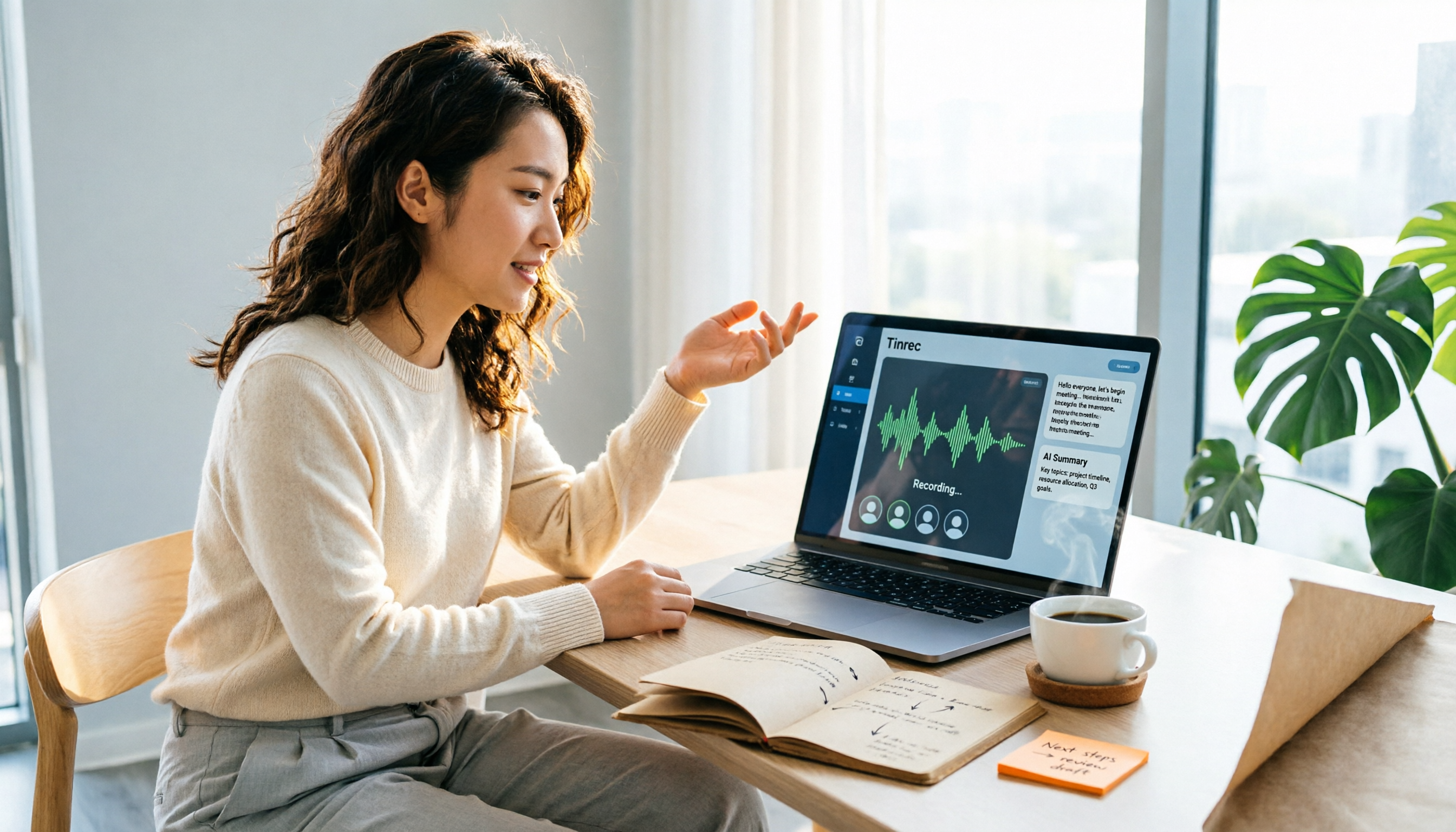
2026年Google Meet録画完全ガイド:無料アカウントの制限とボットなし録画ソリューション
Google Meetは録画できますが、無料アカウント、ホスト権限、プランの制限により録画ボタンがグレーアウトすることがよくあります。本記事では、ネイティブ録画の条件とファイルの保存場所を整理し、Tinrecデスクトップ版を使ったボットなし録画、リアルタイム文字起こし、AI要約、チームでのナレッジ蓄積の方法を説明します。
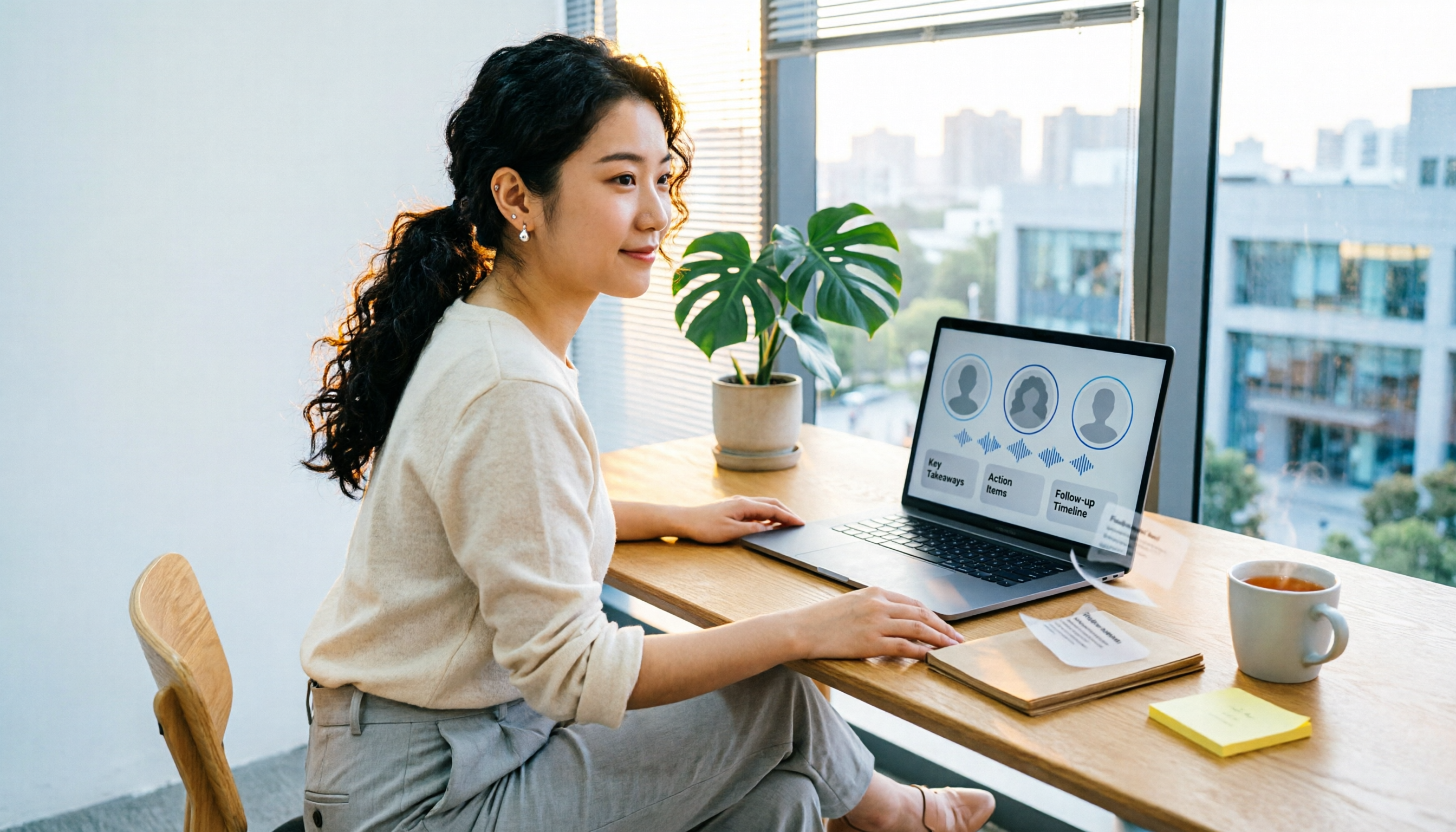
2026年Google Meet録画完全ガイド:制限、代替手段、会議後の整理
Google Meetは録画できますが、多くの人は管理者設定、有料プラン、デバイスの制限でつまずきます。この記事ではよくある3つの誤解から入り、Google Meet内蔵録画の実際のハードルを明確にし、録画後の会議記録の扱い方、そしてTinrecがボットなし録画、文字起こし、AI要約、チームスペースで会議後の整理をどう補うかを説明します。

2026年Google Meetサブスクリプション完全ガイド:プラン選択と会議議事録整理の実践
「buy google meet subscription」で検索する人が本当に決めるべきは「どのプランを買うか」と「会議後の整理をどうするか」です。本記事では中間管理職の視点からGoogle OneとGoogle Workspaceの選択ロジックを分解し、議事録とToDo整理をTinrecに任せるべき理由を説明します。
2026年Google Meet画面共有完全ガイド:画面共有から会議後の記録まで実践的チュートリアル
Google Meetは画面共有が可能ですが、うまく共有することと会議後に内容を残すことは別問題です。この記事では実際の会議シーンから出発し、Google Meetの3つの共有モード、音声共有と一般的な制限を説明した上で、Tinrecデスクトップ版を使ってボットなしで会議音声を録音し、文字起こし、要約、ToDo、AI Q&Aで共有終了後の空白を埋める方法を紹介します。また、チーム版の席数と料金体系も整理します。
2026年Google Meet録画検知完全ガイド:ボットなし録画と会議の記録・活用
Google Meetは内蔵の録画機能にのみ通知と通知音を出し、外部の録画ツールは基本的に検知できません。この完全ガイドでは3つの録画状況を整理し、検知を心配するよりもTinrecデスクトップ版のボットなし録画に切り替えて、会議を検索可能・質問可能・共有可能な文字起こし、要約、ToDoに変える方法を説明します。
【2026年最新】Google Meet 録画方法3選+ボット不要の代替手段を実測
Google Meetは録画できますが、誰でも録画ボタンを押せるわけではありません。この記事では、アカウントに録画権限があるか、ファイルが誰のクラウドに保存されるか、会議後に誰が整理するかという3つの判断軸から解説します。Meet内蔵録画、PC画面録画、Tinrecデスクトップ版のボット不要録画を比較し、5つのステップ、よくあるトラブル対処法、上級テクニックを紹介します。
2026年Google Meet会議録画完全ガイド:ライセンス購入から文字起こし実践まで
Google Meetのライセンスを購入しても、会議内容が自動的に残るわけではありません。この記事では、最もよくある3つの購入の誤解から始め、Workspaceサブスクリプションと会議室デバイスライセンスの違いを明確にし、会議録画に本当に必要な部分——ボットなしの録画、リアルタイム文字起こし、AI要約とToDo、チームデータの蓄積——を説明し、Tinrecの実際の操作フローでデモンストレーションします。
2026年おすすめのGoogle Meet出席記録拡張機能4選:無料版からチーム版まで徹底比較
週に10件以上の会議をこなす管理職が実際に試して整理した、Google Meet出席記録拡張機能の選び方、無料版で十分かどうか、データの保存場所による違い、そして出席名簿を記録した後に会議内容とToDoをどのツールで仕上げるべきか。