
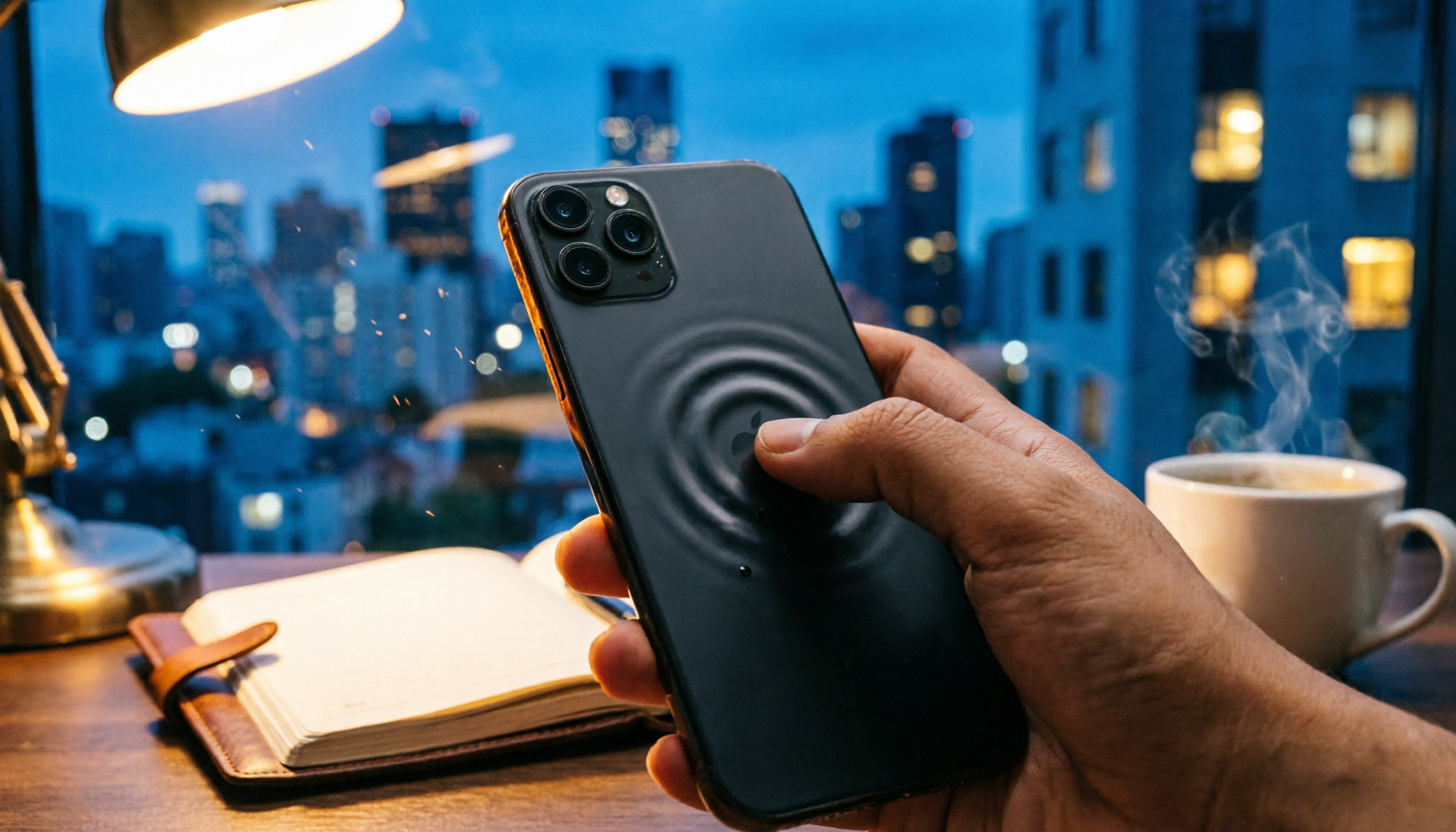
録音を Tinrec に任せて、数分で文字起こしと要約を作成
音声・動画のアップロード、多言語文字起こし、AI 議事録、タスク抽出に対応
会議、授業、インタビューで、素早く録音したいのに間に合わない?
かつて、急なブレインストーミング会議で、皆が熱心に議論している中、私はスマホのロックを解除し、ボイスメモアプリを探して、録音ボタンを押す必要がありました。準備ができた頃には、最も重要なアイデアは過ぎ去っていました。これは典型的な状況です。iPhoneの録音機能はとても便利なのに、「すぐに起動する」方法が欠けているのです。
多くのiPhoneユーザーが似たような経験をしているでしょう。いざ録音が必要な場面で、慌てて録音ボタンを見つけられず、重要な内容を逃してしまうこともあります。実は、Appleは近年のiOSバージョンで、こっそりと「クイック録音」の方法をいくつか追加していますが、多くの人は設定方法を知らないだけです。
この記事では、実測の視点から、iPhoneで素早く録音を開始する4つの方法を整理し、起動速度、操作のしやすさ、対応機種を比較して、緊急時に慌てずに済むようにお手伝いします。
録音ショートカットを選ぶ前に、この3つの重要ポイントを理解しよう
どの方法を選ぶにしても、考慮すべき核心は次の3つです。
- 起動速度:ロック画面から直接録音を開始できるか?それとも、まず画面を点灯し、ロックを解除し、アプリを探す必要があるか?すぐに録音が必要な場面では、この1〜2秒の差が重要になることがあります。
- 操作の直感性:両手を使う必要があるか?画面を何度もタップする必要があるか?できれば片手で、ワンアクションで完了できるのが理想的です。そうでないと、その場の集中を妨げてしまいます。
- 対応機種の制約:すべての方法がすべてのiPhoneモデルで使えるわけではありません。例えば、アクションボタンはiPhone 15 Pro以降のフラッグシップモデルにのみ搭載されています。お使いの機種が利用可能なオプションを左右します。
この3つの基準を持って、4つの主要な方法を見て、どれがあなたに最適な「ワンタップ録音」方法なのかを判断しましょう。
アクションボタン——実測後、私が最もおすすめするiPhoneの録音ショートカット
お使いのiPhoneが15 Pro、16シリーズ、またはそれ以降のフラッグシップモデルなら、左側の「アクションボタン」が最適な録音ショートカットです。まるでカメラの専用シャッターボタンのように、今度はこれを録音専用のボタンにできます。
設定手順はとてもシンプル:
- 「設定」アプリを開き、「アクションボタン」をタップします。
- 「ボイスメモ」アイコンまでスクロールして選択します。 (ここのスクリーンショット:アクションボタン設定画面、矢印がボイスメモオプションを指しています)
設定が完了したら、アクションボタンを長押しするだけで、ロック画面でも他のアプリを使用中でも、すぐに録音が開始されます。また、録音は最初からボイスメモに保存されるので、後からファイルが見つからない心配はありません。
なぜ私が特にこの方法をおすすめするのか?
- 本当に速い:物理ボタンの利点は、画面を見ずに指で触れて押すだけで、すぐに録音を開始できることです。
- ロック解除不要:iPhoneがロック状態でも、アクションボタンを長押しすれば録音を開始できます。これは他のソフトウェアジェスチャーではできません。
- 誤操作防止:背面タップと比較して、アクションボタンは「長押し」でなければ発動しないため、ポケットに入れていても誤って起動することはありません。
制限:もちろん、この方法はiPhone 15 Pro以降のアクションボタン搭載モデルにのみ対応しています。標準モデルや旧モデルをお使いの場合は、他の方法をご覧ください。
こんな人におすすめ:
- 頻繁に素早い録音が必要なビジネスパーソン、学生、記者。
- 片手だけで録音を開始したい方、画面を何度もタップしたくない方。
- iPhone 15 Pro以降のモデルをお使いの方。
録音の整理を手作業から解放
音声・動画をアップロードするだけで、文字起こし、要約、タスクを自動作成
他の3つのiPhoneクイック録音方法、それぞれの長所と短所とは?
お使いのiPhoneにアクションボタンがない場合でも、いくつかの良い代替方法があります。以下に、一般的な3つの方法を簡潔に評価しますので、自分の習慣に合わせて選んでください。
背面タップ:「設定」>「アクセシビリティ」>「タッチ」>「背面タップ」で、iPhoneの背面を2回または3回タップしてボイスメモを開くように設定できます。利点はジェスチャーが直感的で、ほぼすべてのiPhoneでサポートされていることです。しかし、欠点はロック解除後にのみ起動できることと、感度を上げすぎると誤操作が起こりやすいことです。対照的に、アクションボタンはロック解除が不要で、物理ボタンのフィードバックがあります。
ショートカット自動化:「ショートカット」アプリを使って、ワンタップ録音ボタンをデザインし、ホーム画面やロック画面のウィジェットに配置できます。利点はカスタマイズ性が高く、録音後の自動クラウドアップロードも設定できます。しかし、画面をタップする必要があり、タップから録音開始までに少し遅延があります。アクションボタンは長押し後すぐに起動し、待ち時間がほとんどありません。
従来のボイスメモ:これが最も基本的な方法です。スマホのロックを解除し、ボイスメモアプリを見つけ、赤い録音ボタンを押します。何も設定したくない場合でも使用できますが、起動速度は最も遅いです。ボイスメモを「コントロールセンター」に追加すれば、画面右上からスワイプしてタップできるので、ホーム画面で探すよりは速いでしょう。ただし、それでも2ステップの操作が必要で、アクションボタンのようなワンタップではありません。
iPhoneの録音ショートカット設定で陥りやすい3つの間違い
友人にこれらのショートカットを設定する際、よくこんな落とし穴にはまる方がいます。事前に注意しておきましょう。
間違い1:すべての方法がロック画面で起動できると思い込む 背面タップとショートカットウィジェットは、iPhoneのロックを解除してからでないと使用できません。本当に「スマホを手に取り、長押しして、すぐ録音」ができるのはアクションボタンだけです。ロック状態での録音速度を重視するなら、アクションボタンを選びましょう。
間違い2:背面タップを2回に設定しすぎると敏感になり、誤操作が多発する 多くの人が背面タップを2回に設定しますが、スマホを机に置いたときや手に持っているときなど、頻繁に誤って録音が始まることがあります。おすすめは「3回に設定すること」です。1回多いですが、誤操作の確率が大幅に減り、安心して使えます。
間違い3:録音したまま、ファイルを整理しない どのショートカットを使っても、録音ファイルは最終的に「ボイスメモ」に保存されます。録音後にファイル名を変更しないと、1か月後には「新しい録音」がズラリと並び、どれがどれだかわからなくなります。良い習慣を身につけましょう:録音後すぐにファイル名をタップし、キーワードを入力すれば、後からファイルを探すのが楽になります。
まとめ:どのiPhoneクイック録音方法があなたに最適か?
4つの方法にはそれぞれ利点がありますが、起動速度、操作の直感性、信頼性を総合的に考慮すると、私の結論は明確です。
- iPhone 15 Pro以降をお使いなら、アクションボタンをボイスメモに設定しましょう。これが最も実感でき、「物理的な録音ボタン」に最も近い体験です。
- アクションボタンがないが、ジェスチャーで素早く起動したい場合 → 背面タップ(3回に設定) が最適な代替方法です。ただし、ロック解除後にのみ有効なことを忘れないでください。
- より高いカスタマイズ性を求め、バックグラウンドでこっそり録音したい場合 → 「ショートカット」自動化を検討してもよいですが、複雑で、起動速度がやや遅いです。
- たまにしか録音せず、設定に時間をかけたくない場合 → ボイスメモをコントロールセンターに追加し、スワイプしてタップする方が、ホーム画面でアプリを探すよりずっと速いです。
簡単な設定ひとつで、あなたのiPhoneは重要な瞬間に余裕を持って大切な内容を録音できます。今すぐ試して、自分に合った方法を選び、録音ボタンを準備しましょう!
参考情報
すべての録音を、次の行動につながる成果へ
ログインで文字起こし60分無料。クレジットカードは不要です
おすすめ記事
こちらの記事もおすすめです
録音アプリのおすすめは?2026年実測4選、AI文字起こしと整理に最適なのはこれ
2026年にダウンロードすべき録音アプリ実測おすすめ!無料から有料まで4製品を比較した結果、Tinrec秒聽錄音のAI文字起こし・要約・Q&A機能が最も実用的で、会議メモ、授業ノート、コンテンツ制作など、録音を検索可能な資料に変えられることが分かりました。

iPhone録音文字起こしアプリおすすめ!2026年徹底比較4選、このクロスプラットフォームAI検索が最強に便利
iPhone標準搭載、雅婷逐字稿、Otter.ai、Tinrecの4つの録音文字起こしツールを徹底比較。言語対応、AI要約、クロスプラットフォーム、無料プランまで詳しく解説し、最適な選び方を紹介します。

2026年 録音文字起こし 無料プランまとめ:5選を一挙紹介
授業のノートを取るのが追いつかない?大学生がよく使う5つの無料録音文字起こしアプリを紹介。完全無料からコスパ最強の選択肢まで、授業録音や会議議事録を楽々まとめられます。

2026年、MP3文字起こしツール4選を実測比較:AIで一番時短できるのは?
MP3録音を文字起こしするのは最初の一歩に過ぎません。AIに要約させ、要点を探し、質問に答えてもらうことが重要です。4つのツールを実際にテストし、中国語コンテンツの整理に最適なツールをお伝えします。

2026年会議録音整理ツール選定ガイド:2製品の実測と合法的な録音のアドバイス
会議の録音は違法ですか?本記事では、法律の観点から録音による自己防衛の境界線を解説し、2つの録音整理ツール「Tinrec」と「PLAUD Note」を実際に比較しました。録音方法、複数ソースからの入力、AI整理、価格まで、最適なプランを選ぶお手伝いをします。

2026年、広東語対応の文字起こしツール4選を実測比較:AI整理能力に勝るのは?
広東語に対応した録音文字起こしツールを複数実測した結果、選定の鍵は正確さだけでなく、その後のAI整理機能と柔軟性にあると気付きました。本記事では試用した感想と選び方のアドバイスを紹介し、最適な解決策を見つけるお手伝いをします。
【2026年版】録音文字起こしアプリ無料プラン徹底比較:おすすめ5選
録音文字起こしアプリの無料プランを提供する5つのアプリを厳選紹介。秒聽録音Tinrec、雅婷逐字稿、cSubtitle、Notta、Easemate AIなど、完全無料から有料まで、機能・価格・向いている人を比較し、最適なツール選びをサポートします。
2026年 iPhone向け LINE通話録音整理ツール3選を実機比較!無料版で一番使えるのは?
iPhoneをiOS 26にアップデートすると、内蔵の「端末内録音」機能でLINE通話を簡単に録音できるようになった。しかし、録音は最初の一歩に過ぎない。会話を素早く文字起こしし、要約やTODOに変換できるかが鍵だ。本記事では、通話録音整理ツール3本を無料枠・中国語精度・AI整理力の観点から徹底比較し、最適なツールを紹介する。

2026年版・隠し録音アプリ3選を徹底比較!秘匿性とAI自動整理を両立するのはどれ?
本記事では、iPhone背面タップ録音、サードパーティ製の隠し録音アプリ、通話録音の注意点など、3つの隠し録音方法を実機検証。さらに、録音データを文字起こし・要約・ToDoに変換するAIツール「Tinrec(ティンレック)」を活用した効率的な整理術を紹介します。会議やインタビュー、大事な会話のバックアップに最適です。