

録音を Tinrec に任せて、数分で文字起こしと要約を作成
音声・動画のアップロード、多言語文字起こし、AI 議事録、タスク抽出に対応
多くのビジネスパーソンが「ChatGPTで録音は何分までできる?」と質問します。実は、ネイティブChatGPTの録音モードは最大120分ですが、会議の議事録作成に特化したツールではありません。話者分離もなく、構造化された要約もなく、録音後に自分で整理する必要があります。録音を役立つ会議議事録や文字起こしに変換したいなら、専用の録音文字起こしツールこそが正解です。本記事ではTinrec(秒聽錄音)を例に、数ステップで完了する方法を解説します。定時に仕事を終えて、録音と向き合う時間をなくしましょう。
始める前に|必要なもの
• スマートフォン一台(iPhone / Android どちらでも対応。Tinrecは両プラットフォームをサポート) • Tinrecアプリをダウンロード(App Store / Google Playで無料。GoogleまたはApple IDでログインするだけ) • 文字起こししたい録音を用意(会議録音、授業録音、インタビュー録音など) • 安定したネットワーク接続(リアルタイム文字起こしにはオンライン接続が必要。オフラインモードを使う場合は、事前に言語パックをダウンロードしておくこと)
(イメージ図:中環のオフィスビルの会議室で、スマホを開いて録音を準備する人物。テーブルの上にはコーヒーとノート、窓の外には高層ビル群の景色)
ステップ1|文字起こしする内容を録音する
このステップの目的は、クリアな録音データを得ることです。以降のすべてのステップはこの録音に依存します。
Tinrecを開き、ホーム画面の録音ボタンを押して録音を開始します。録音中は、スマホを話者の近くに置いてください。距離が近いほど音声がクリアになり、文字起こしの精度も上がります。1対1のインタビューなら、スマホを2人の間に置くだけでOK。複数人の会議なら、テーブル中央に置くのがおすすめです。
なぜ録音品質をここまで強調するのか? AI文字起こしの精度は音声品質に大きく左右されるからです。どんなに優れた文字起こしエンジンでも、ぼやけた録音では対応できません。後から校正に時間を使うより、録音時に30秒だけ時間をかけて位置を確認しましょう。
完了すると、Tinrecのホーム画面にこの録音が表示され、隣に長さとファイルサイズが表示されます。
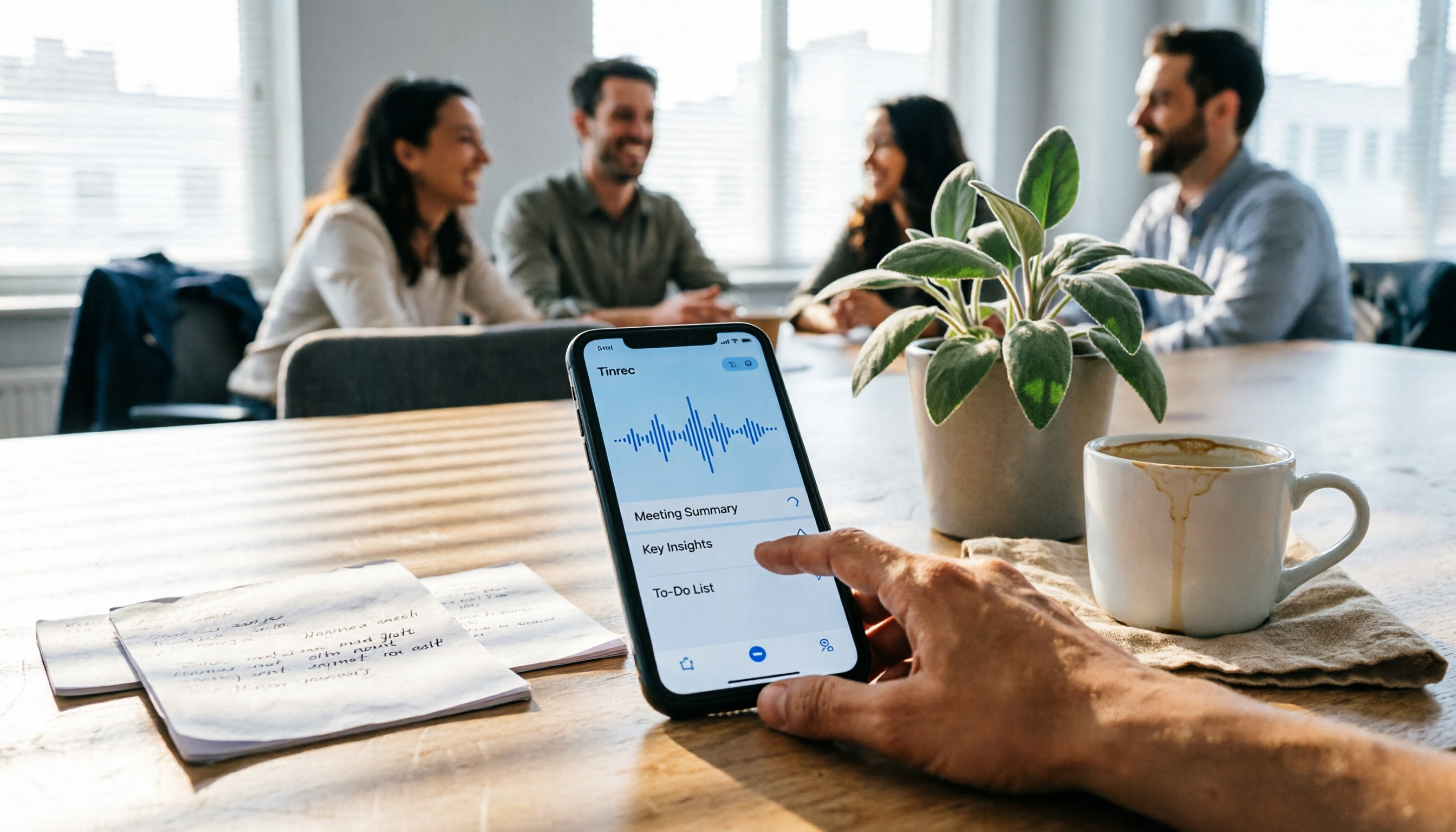
(イメージ図:会議室に座る人物、スマホはテーブル中央、周囲には同僚、画面にはリアルタイムの文字起こしテキストが表示され、プロフェッショナルで自然な雰囲気)
ステップ2|AIに文字起こしさせる
録音後、Tinrecは自動的に録音をテキストに変換します。この処理は、録音の長さにもよりますが、通常数分で完了します。
録音リストから対象の録音を探し、タップすると変換済みの文字起こしが表示されます。Tinrecは広東語や中国語と英語の混在など、さまざまな言語に対応しています。この点は多くの競合製品にはない、ローカルに寄り添った強みです。録音にノイズが多い場合は、設定でスマートノイズリダクションを有効にすると、文字起こしの精度がさらに向上します。
なぜTinrecの文字起こしは香港人にとって特に使いやすいのか? 香港でよく使われる広東語の語彙や文脈を正確に認識し、「的士(タクシー)」を台湾式の「計程車」と誤変換するようなことがありません。
完了すると、検索・編集可能な文字起こしが手に入ります。
(イメージ図:パソコン画面には整った文字起こしが表示され、横にタイムスタンプ、背景はモダンなオフィス、柔らかな照明)
ステップ3|文字起こしを素早く校正する
AIの文字起こしは完璧ではありません。専門用語や複数人の声が重なる場面では、多少の誤りが生じることがあります。しかしTinrecの設計なら、校正はとても素早く行えます。
文字起こし上のテキストをタップすれば、そのまま修正できます。Tinrecは話者を自動でラベル付けします(例:「話者1」「話者2」)。名前を変更しておくと、後で見返すときに便利です。判断に迷う箇所があれば、タイムスタンプをクリックすると、その録音位置までジャンプして聞き返せます。
なぜ校正が必要なのか? この文字起こしを使って会議議事録を作成するため、誤字はAI要約の品質に影響します。Tinrecを使えば、複雑な編集機能を強いられることなく、他のツールより速く校正できます。
校正が終わると、正確な文字起こしが完成します。
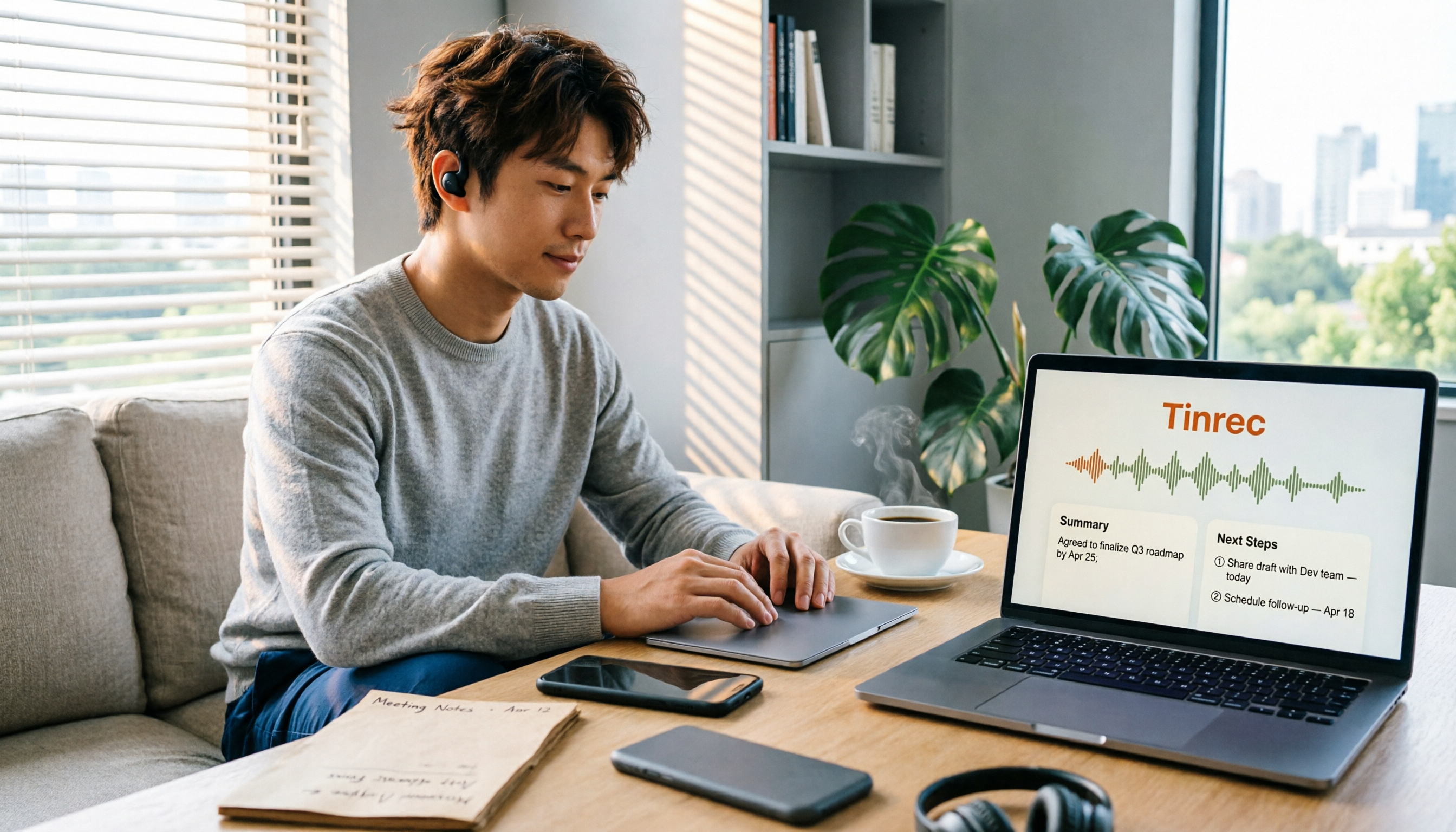
(イメージ図:ノートパソコンでTinrecの文字起こしを編集する人、タッチパッドを操作しながら、画面には話者名の編集インターフェースが表示され、そばに香港風ミルクティー)
ステップ4|AIで会議議事録を作成する
このステップこそ、Tinrecがもっとも時間を節約してくれるポイントです。文字起こし全体を自分で読む必要はありません。
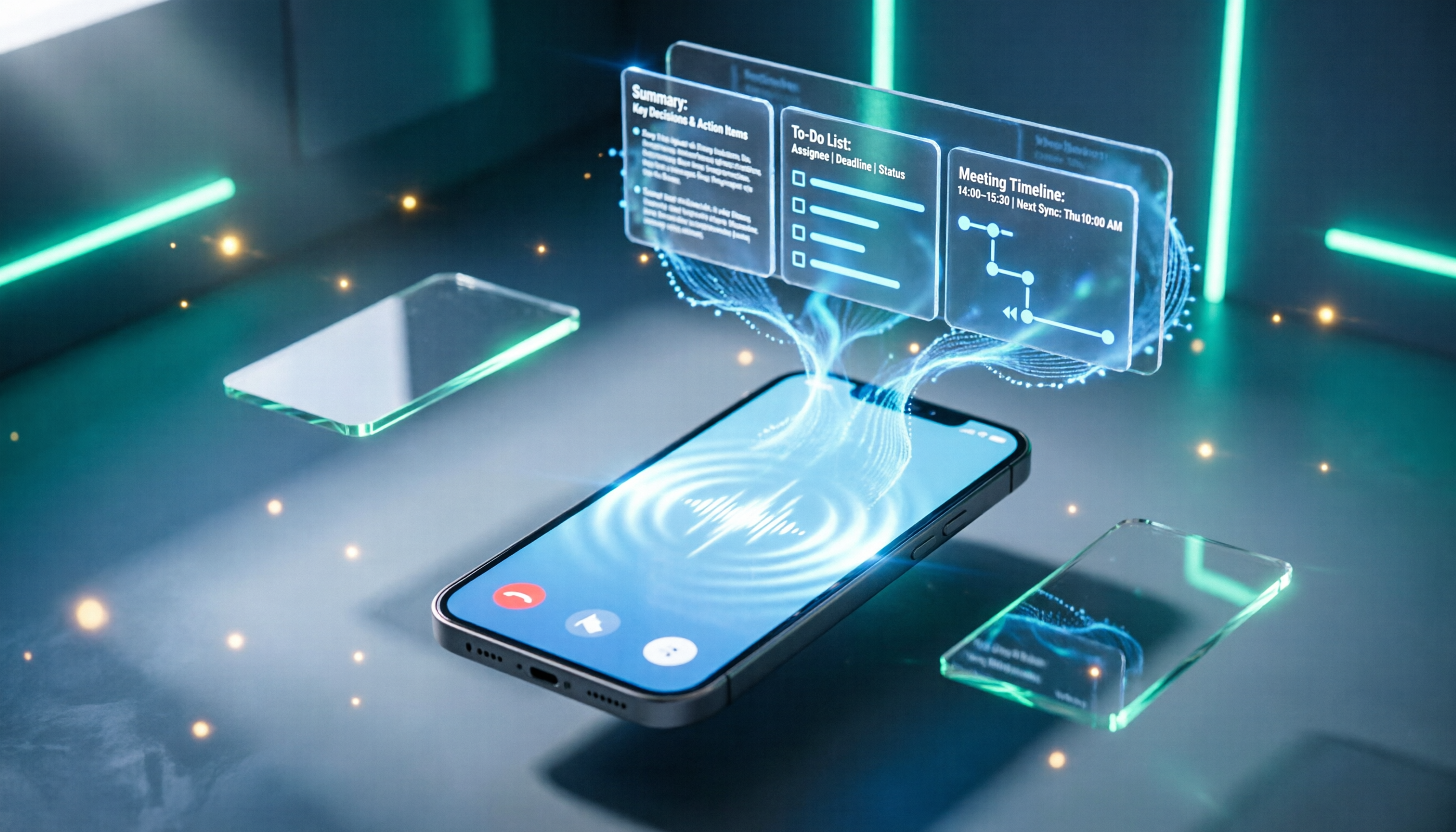
文字起こしページの「AI要約」ボタンをタップすると、Tinrecが構造化された会議議事録を自動生成します。内容は次のとおりです: • 要約:会議全体の重要なポイントを2〜3段落で要約 • 重要ポイントリスト:5〜10個の重要ポイント • タスク:誰が何をするべきかを自動抽出
この「キャンバス」上で内容を編集したり、正式な会議記録の形式に変換したり、メールやプロジェクト計画に変換することもできます。ある決定を探したい場合は、AIチャットに「今回の会議の予算に関する決定は?」と尋ねるだけ。Tinrecは数秒で回答し、関連する録音の該当箇所へのリンクも提示します。
録音の整理を手作業から解放
音声・動画をアップロードするだけで、文字起こし、要約、タスクを自動作成
(イメージ図:パソコン画面に、要約・重要ポイント・タスクが整理された美しい会議議事録が表示され、横にAIチャットボックスがあり、ユーザーが質問を入力している。背景は中環のオフィスの開けた眺望)
ステップ5|エクスポートと共有
整理が終わったら、結果を他のツールに持ち運んで活用できます。
TinrecはTXT、Word、PDFへの書き出しに対応し、Notion、Google Docs、OneNoteなどのクラウドサービスへの直接同期も可能です。会議議事録を同僚に送ることが多い人には、ダウンロードしてからアップロードし直す手間が省けるこの機能が本当に便利です。
「共有」ボタンを押すと、録音の要約をチームメンバーが見られるリンクを発行できます。相手はTinrecをインストールしなくても閲覧できます。これは、部門をまたいで同僚と協力するビジネスパーソンにとって非常に実用的です。
(イメージ図:スマホを手に持つ人。画面には共有インターフェースが表示され、多くのプラットフォームのアイコンが並んでいる。指でNotionを選んでいる。背景は香港MTRの車内で、明るい照明)
よくある質問とトラブルシューティング
Q: 文字起こしに誤字が多い場合はどうすればいい? 通常は、録音環境がうるさいか、距離が遠すぎることが原因です。Tinrecにはスマートノイズリダクションが内蔵されており、録音前に設定でオンにできます。すでに録音済みのファイルを読み込んだ場合は、インポート後に「ノイズの多い環境」モードを手動で選択できます。世の中の多くの文字起こしツールにはこのオプションがなく、すべての録音をデフォルトモードで処理するため、結果はどうしても劣ります。
Q: 録音後すぐに文字起こしを確認できますか? Tinrecはリアルタイム録音文字起こしに対応しており、話すと同時にテキストが表示されます。要点をすぐに確認したい会議に便利です。ネイティブChatGPTの録音モードにもリアルタイム文字起こしはありますが、話者の区別や要約作成はしてくれず、録音後はキャンバスとして残るため、自分で処理する必要があります。
Q: Tinrecはどのくらい長い録音に対応していますか? Tinrecには録音時間のハードな上限はありませんが、無料版は毎月120分の文字起こし枠があります。たまに使う人には十分です。毎日会議がある人なら、Pro版の方がはるかにお得です。ChatGPTの録音が最大120分であるのに対し、Tinrecは長い会議や複数の録音をまとめて整理する場合には明らかに適しています。
Q: 録音ファイルは残りますか? Tinrecは録音と文字起こし結果をアカウントに保存するため、いつでも聞き返したり検索したりできます。一方、ChatGPTの録音ファイルは文字起こし後に自動削除され、文字起こしと要約キャンバスだけが残ります。録音を長期保存しておきたい場合は、Tinrecの方が適しています。
上級テクニック|Tinrecの効率を倍増させる3つの方法
1. AIチャットで過去の録音を検索 Tinrecには独自機能があり、まるでデータベースのように質問できます。例:「先月の新製品に関する会議で、マーケティング担当は誰?」この質問に、関連するすべての録音を自動検索して回答します。これはChatGPTや他の文字起こしツールにはまだできない機能です。彼らは単一の会話しか処理できません。
2. ネット動画を直接文字起こし YouTubeや小紅書の動画を保存したいときはどうすればいい? リンクをTinrecに貼るだけで、テキストと要約に変換してくれます。この機能は、オンラインのチュートリアルやインスピレーションをチェックすることが多いコンテンツクリエイターにとって非常に便利で、市販の会議記録ツールの多くにはこの機能がありません。
3. クロスプラットフォーム同期でどこでも編集 スマホで録音を開始し、オフィスに戻ってパソコンで編集を続ける——Tinrecのデータは自動同期されます。文字起こしや要約をNotionやGoogle Docsに直接送ることもでき、二度手間になりません。このWorkflowは、iPhoneを使いながらパソコンがWindowsという人に特に便利です。
Tinrec以外の選択肢
Otter.ai:英語の会議に特化し、Zoomへの自動参加録音機能がありますが、広東語と中国語のサポートは弱めです。海外の顧客とやり取りすることが多いビジネスパーソン向け。価格は8.33ドルから。
Notta:Tinrecに似たオールラウンドツールで、文字起こしと翻訳に強い一方、AI Q&Aやネット動画機能はTinrecほど充実していません。Pro版は月額8.17ドル。
ただし、広東語の会議、授業録音、オンライン動画を扱う香港のビジネスパーソンにとっては、Tinrecのローカライズ対応と総合機能の方が使いやすく、二度手間になりません。
まとめ
この5つのステップを覚えれば、Tinrecを使ってあらゆる録音を文字起こしし、会議議事録を自動作成し、AIチャットで重要ポイントを直接検索できるようになります。もう残業して録音を聞きながらタイピングする必要はありません。次のステップ:Tinrec無料版をダウンロードして、自分の録音で試してみましょう。毎月120分の無料枠があれば、2〜3回の会議を試すのに十分です。「ChatGPTで録音は何分まで?」と尋ねるよりも、専用ツールを試して、定時で帰宅してゆっくり夕食を楽しみましょう。
参考資料
すべての録音を、次の行動につながる成果へ
ログインで文字起こし60分無料。クレジットカードは不要です
おすすめ記事
こちらの記事もおすすめです

2026年iPhone録音4つの方法を実測比較:録音後に誰が要点を整理してくれるのか?
iPhoneの録音は赤いボタンを押すだけではありません。本記事ではよくある誤解から始め、iPhone内蔵のボイスメモ、通話録音、外付けマイクの実際の使い方を整理し、なぜ「録音後の整理」が鍵となるのかを説明します。TinrecがiPhoneの録音を検索可能で、質問可能で、共有可能な文字起こしと会議資料に変える方法をご紹介します。

2026年おすすめ録音整理ツール4選比較:Samsungスマホの録音ファイルの場所と録音後の整理方法がこれでわかる
Samsungスマホの録音ファイルが見つからない原因は、多くの場合ファイルが削除されたのではなく、保存場所がわからないだけです。本記事では、Samsungスマホの録音機能の場所、録音ファイルの保存先、通話録音の制限を解説した上で、4つの録音整理ツールを比較し、録音後にAIを使って文字起こし・要約・ToDoを一度に整理する方法を紹介します。
2026年iPhone通話録音5つの方法を徹底比較:標準機能からAI整理まで完全ガイド
iPhoneはiOS 18から通話録音が標準搭載されましたが、録音後の文字起こし・要約・データ整理が本当の課題です。本記事では、iPhone標準の通話録音、Tinrec、Notta、TurboScribe、PLAUD録音ハードウェアの5つの方法を機能・価格・対象者別に比較します。録音前に確認すべき法規制と同意の問題についても解説します。
2026年iPhone快速録音5つの方法を実測比較:ワンタップ起動の後、会議を整理してくれるのはどれ?
iPhoneには標準で5つの快速録音方法がある——アクションボタン、ロック画面ショートカット、背面タップ、コントロールセンターの「本機擷取」、そして最も基本的なボイスメモ。この記事では各方法の起動速度、適用シーン、制限を実測比較し、録音の目的が会議記録の場合にツールをどう選び、よくある落とし穴をどう避けるかを解説する。

【2026年】iPhone通話録音の使い方:内蔵ワンタップ録音と自動文字起こしの完全ガイド
iPhoneはiOS 18.1から通話録音機能を内蔵しました。この記事では、システムバージョン、地域と言語の対応状況、双方への通知と法的注意点を確認し、録音の手順、録音ファイルと文字起こしの見つけ方をステップごとに解説します。さらに、内蔵機能の実際の制限と、会議後の整理、クロスプラットフォーム、チーム連携で補う方法もまとめています。

2026年4つの通話録音整理ツール実測比較:録音できるのか、録音後どう使うのか?
通話を録音できるのか?本記事では台湾の法律実務、iPhoneとAndroidの対応制限から始め、Tinrec、PLAUD、Notta、Granolaの4ツールを比較し、通話録音後に検索可能な文字起こし、要約、ToDoに変換する方法を解説します。

2026年Android録音2方式の実機比較:AIアプリと専用録音ハードウェア、どちらを選ぶべきか?
Androidスマホでの録音は一見簡単そうに見えますが、Android 10以降、多くの機種で通話録音がシステムから制限されるようになりました。この記事では、まずAndroid録音の3つのシチュエーション別の実際の方法を整理し、その後、導入ハードル、会議後の整理、ファイル処理、チーム連携、価格の観点から、TinrecとPLAUD Noteの2つのルートを比較し、既存のスマホとAIツールを使うべきか、それとも携帯用録音ハードウェアを購入すべきかの判断をサポートします。
2026年iPhone通話録音3つの方法を実測比較:内蔵機能は無料だが制限が多い、会議の整理はこれに頼れ
iPhoneはiOS 18.1以降、通話録音と文字起こしを内蔵するようになったが、地域制限、双方への通知、LINE非対応などの問題で二の足を踏む人も多い。本記事では内蔵通話録音の実際の使い方と5つの制限、よくある誤解と注意点を整理し、Tinrec、Otter.ai、Notta、PLAUDなどの代替手段の適用シーンと価格を実測比較して、どの方法が最も時間を節約できるか判断する手助けをする。

2026年Android通話録音アプリ5選比較:Cube ACR、Tinrec、録音を本当に使えるものにするのはどれ?
「通話録音アプリ Android」で検索する人の多くは、同じ問題でつまずきます。通話を録音した後、どうするのか?本記事では、Android標準の通話録音、Cube ACR、Call Recorderなどの録音方法と、Tinrecが通話や会議の音声ファイルを検索可能・要約可能・質問可能なデータに変換する方法を比較し、選び方のポイントとよくある質問をまとめます。