
録音を Tinrec に任せて、数分で文字起こしと要約を作成
音声・動画のアップロード、多言語文字起こし、AI 議事録、タスク抽出に対応
2026年Tinrec vs Otter.ai:電話会議の文字起こしを5つの観点で徹底比較!中国語ユーザーはどちらを選ぶべき?
電話会議の録音を文字起こしする必要がよくあるなら、Tinrec(秒聽録音)とOtter.aiという2つのツールを聞いたことがあるでしょう。Tinrecは中国語シーンに特化したAI録音・音声動画整理ツールで、Otter.aiは英語の会議コラボレーションに重点を置いたボットです。この記事では、5つの重要な観点から両者の違いを比較し、Tinrecを使って会議録音を要約やTODO付きの完全な会議記録に変換する方法を詳しく解説します。これを読めば、どちらが自分に適しているかがわかります。
始める前に|必要なもの
正式に始める前に、以下のものを準備してください:
- インターネットに接続できるスマートフォンまたはパソコン(TinrecはiOS、Androidアプリ、Web版があり、Otterは主にWebとアプリ)
- 電話会議の録音ファイル(スマホの録音、オンライン会議で録画したmp3、m4aなどの形式。対面会議の場合は、Tinrecの内蔵録音機能をそのまま使用可能)
- Tinrecアカウントの登録(GoogleまたはApple IDで簡単にログインでき、無料版でも基本的な文字起こし枠が利用可能)
- 安定したインターネット接続(文字起こし処理にはオンライン接続が必要。オフライン利用の場合は事前に言語パックをダウンロード)
5つの観点で簡単比較:Tinrec vs Otter.ai
| 観点 | Tinrec(秒聽録音) | Otter.ai |
|---|---|---|
| 入力ソース | リアルタイム録音、音声・動画ファイル、オンライン動画リンク、オンライン会議の録画 | オンライン会議への自動参加が中心。ファイルアップロードにも対応 |
| 中国語文字起こし | 中国語・繁体字シーンに特化。アクセントや固有名詞の精度が高い | 英語は非常に強力。中国語の文字起こしは時々誤りがあり、簡体字が中心 |
| 整理機能 | 要約、チャプター、TODO、AI質問応答、マインドマップ、多形式エクスポート | 要約、アクションアイテム、チームコラボレーション。高度な後処理は少なめ |
| 価格 | 無料版は毎月基本枠。Pro月額プランが最も人気で、年額プランがお得 | 無料版は毎月300分。Proは約$8.33/月(年払い) |
| 最適なユーザー | 複数ソースの音声・動画を整理したい人、中国語コンテンツを扱う人、AI後処理を好む個人や小規模チーム | 頻繁に英語のオンライン会議を行う人、国際チームでのコラボレーション、会議への自動参加が必要な人 |
正直なところ、会議の90%が英語でZoomを使用しているなら、Otterの自動参加とチームコラボレーションは非常に成熟しています。しかし、会議に中国語が含まれる場合、録音ファイルを処理する必要がある場合、または会議内容を繰り返し検索可能なデータベースとして整理したい場合は、Tinrecの汎用性がより際立ちます。次に、Tinrecを例に、電話会議の録音を文字起こしする手順を段階的に説明します。
ステップ1|Tinrecで電話会議を録音するか、録音ファイルをインポート
このステップの目的は、クリアな録音を取得することです。これにより、後の文字起こし品質が向上します。
会議中であれば、Tinrecアプリを開いて、ホーム画面の録音ボタンをタップするだけで録音が始まります。アプリにはスマートノイズリダクションが内蔵されており、会議室やカフェでも背景ノイズをかなり除去できます。録音時は、スマートフォンを会議テーブルの中央または主要な発言者の近くに置くようにしてください。距離が近いほど音質がクリアになり、文字起こしの精度が向上します。
会議録音がすでにファイルとして保存されている場合(多くのオンライン会議では自動的にmp4やm4aで録画されます)、さらに簡単です。Tinrecで「インポート」をタップし、ファイルを選択してアップロードします。一般的な音声形式に対応しており、1ファイル最大2GBまで。1時間の会議録音は通常数十MBなので、アップロードは速いです。
なぜ録音品質を強調するのか?どんなに優れたAIでも、ぼやけた音声ファイルからは良い文字起こしを生成できません。後で1時間かけて校正するよりも、録音時に30秒かけて位置を調整する方が良いでしょう。
完了すると、Tinrecのホーム画面にこの録音が表示され、横に時間とファイルサイズが明確に表示されます。
(ここにイメージ図:会議室に座る人物、スマートフォンを机に置いて録音中、画面には認識中のテキストがリアルタイム表示され、背景には同僚が議論している様子。自然でプロフェッショナル)
ステップ2|AIで文字起こしを実行
録音をインポートすると、Tinrecが自動的に文字起こしを開始します。何もする必要はありません。文字起こしは非常に速く、1時間の音声ファイルなら約5〜10分で完全な文字起こしが表示され、自動的に句読点と段落が追加されます。
さらに便利なのは、異なる話者を識別し、話者ごとに文字起こしをセクション分けしてくれることです(Aが話した後、Bが話すなど)。手動でラベルを付ける手間が省けます。映像付きの会議録画ファイルを使用している場合、Tinrecは各テキストセクションにタイムコードを追加し、後で聞き返すのに便利です。
このステップで特に注意すべき点:Tinrecの中国語文字起こし精度はかなり高いですが、強いアクセント、固有名詞、または話者の重なりがある場合、小さな誤りが発生することがあります。その場合は急いで修正せず、後で簡単に校正する方法があります。
文字起こしが完了したら、ファイルをタップすると、このような文字起こしが表示されます。右側にはワンクリックで要約やキーワードを生成するボタンもあります。後で使用します。
(ここにイメージ図:ノートパソコンの画面に文字起こしインターフェースが表示され、明確なセクションとタイムコードがあり、画面右側には「要約」「TODO」などの機能アイコンが浮かんでいる)
ステップ3|文字起こしを素早く校正
文字起こしを取得したら、Tinrecには2つのクイック校正テクニックがあり、最初から最後まで聞く手間を省けます。
録音の整理を手作業から解放
音声・動画をアップロードするだけで、文字起こし、要約、タスクを自動作成
テクニック1:聞きながら見て、重要な箇所だけ修正 任意のテキストセクションをタップすると、アプリはその時点から録音を再生します。聞きながらテキストを直接修正でき、不確かなセクションは下にスクロールしてスキップできます。通常、人名、数字、結論の3つのカテゴリを校正するだけで、精度を95%以上に引き上げられます。
テクニック2:AI質問応答で疑わしい箇所を特定 これはTinrecの独自機能です。右上の「AI対話」をタップし、「会議で言及された予算の数字はどのセクションですか?」や「プロジェクトの締め切りについての議論はどこですか?」と入力すると、AIが該当するセクションを直接見つけてくれます。さらに要約も提供してくれるかもしれません。この機能は、1時間を超える長い会議を処理する場合に特に便利で、文字起こしをゆっくりスクロールするよりもはるかに速いです。
校正が完了すると、信頼できるテキスト記録が簡単に手に入ります。
ステップ4|AIで会議議事録を生成
文字起こしは単なる素材であり、多くの人が本当に必要とする成果物は会議議事録です。Tinrecが自動生成する会議議事録には、要約、TODO項目、キーワードが含まれており、「要約」をタップするだけで全て表示されます。
要約は3〜4文で会議全体の核心的な結論をまとめ、TODO項目は議論中に現れたタスクをリストアップし、対応するタイムコードも添付されるため、文脈を遡るのに便利です。例:「7/10までにマーケティング予算の改訂版を提出(13:25 - 14:10)」のように一目瞭然です。
より正式な会議記録形式が必要な場合は、「Agent後処理」機能を使用できます。テンプレート(会議記録、プロジェクトレポート、授業ノートなど)を選択すると、AIが文字起こしと要約を再構成し、納品可能なWordファイルを生成します。さらに表やマインドマップに変換することも可能です。これは現在多くの同種ツールにはない機能で、頻繁にレポートを提出する必要があるビジネスパーソンにとって大きな利点です。
(ここにイメージ図:スマートフォンに会議議事録画面が表示され、上半分は要約の要点、下半分は箇条書きのTODO項目。インターフェースはクリーンで読みやすい)
ステップ5|会議記録のエクスポートと共有
整理した会議記録は持ち運べる必要があります。Tinrecはプレーンテキスト、Word、PDF、Markdownへのエクスポートに対応しており、Notion、Google Docs、Dropboxなどのサードパーティサービスへの直接同期も可能です。
チームコラボレーションの場合は、共有リンクを生成して、同僚に会議議事録だけを見せることができます。録音ファイル全体を共有する必要はありません。権限は編集または閲覧のみに設定でき、便利です。社内でTeamsやSlackを使用している場合は、リンクを貼り付けるだけで、誰でもブラウザで閲覧できます。
これで、電話会議の録音が、元の音声ファイルから、要約、TODO、共有可能な会議記録へと変換されました。もう会議後に記憶を失う心配はありません。
よくある質問とトラブルシューティング
Q:録音から生成されたテキストに誤りが多い場合は? まず、録音環境が騒がしすぎるか、スマートフォンが遠すぎないか確認してください。Tinrecにはスマートノイズリダクションが内蔵されており、録音前に設定で有効にすることで改善できます。すでに録音済みのファイルの場合は、「高ノイズ環境」モードを手動で選択して認識を強化できます。一方、Otterはデフォルトモードのみで処理するため、騒がしい環境では誤り率が高くなります。
Q:電話会議がすべて英語の場合、Tinrecは使えますか? はい、Tinrecは英語の文字起こしに対応していますが、強みは中国語と中日混合のシーンです。会議が100%英語でチームコラボレーションを重視するなら、Otterのリアルタイム字幕と会議管理がより適しています。しかし、英語の文字起こしと要点を生成するだけであれば、Tinrecの品質も十分です。
Q:無料版で十分ですか?数回使うと枠がなくなりませんか? Tinrecの無料版には毎月基本的な文字起こし枠があります。実際の利用可能分数はアプリ内の表示をご確認ください。たまに会議をするだけなら無料版で十分ですが、毎週会議がある場合はPro月額プランを検討してください。Otterの無料版は固定で毎月300分で、超過すると文字起こしができません。この点は2つのツールでロジックが異なるため、使用頻度に応じて選択してください。
Q:ZoomやGoogle Meetの会議に自動参加できますか? 現在、Tinrecはボットとしてオンライン会議に自動参加することはできません。手動で録音を開始するか、会議の録画ファイルをインポートする必要があります。これがOtterやFirefliesとの最大の違いです。しかし、手動操作の利点は、記録したい内容だけを選択でき、クロスプラットフォームで汎用性が高いことです。
上級テクニック|Tinrecの効率を倍増させる3つの方法
1. AI対話で会議の重要な情報を素早く抽出 文字起こしが長すぎてゆっくり読む時間がない場合は、AIに直接質問:「この会議の結論は?」「見積もりを担当するのは誰?」「どのような顧客の苦情が議論された?」AIは録音内容に基づいて回答し、タイムスタンプも添付します。まるで会議全体を見た人と会話しているようです。この機能は、会議後のフォローアップや部門間コミュニケーションの準備に非常に役立ちます。
2. エクスポート形式をカスタマイズして、一度に複数のドキュメントを生成 「各会議終了後、WordファイルをDropboxに自動エクスポートし、要約をSlackに送信」と設定できます。これにはサードパーティ統合が必要ですが、一度設定すれば後は全自動です。Otterなどの他のツールは通常手動エクスポートのみなので、節約できる時間は大きいです。
3. クロスプラットフォーム同期で個人の会議データベースを構築 スマートフォンで会議を録音し、帰宅後にパソコンのWeb版で編集・整理を続けることができ、すべてのコンテンツはリアルタイムで同期されます。頻繁に出張し、デバイスを切り替える人にとって非常に便利です。Otterもマルチデバイス同期がありますが、Tinrecのモバイルでの録音と編集体験は中国語ユーザーにとってより親しみやすいです。
Tinrec以外の選択肢
Otter.aiの他に、Nottaも検討に値するツールです。Nottaは文字起こし、字幕、チームプランが成熟しており、無料版は毎月120分、Proは年払いで約$8.17/月、1800分で、大量の文字起こしニーズに適しています。しかし、中国語コンテンツの整理深度においては、TinrecのAI質問応答、TODO抽出、後処理機能が中国語ユーザーのワークフローにより適しています。
まとめ
この記事を読めば、電話会議の録音を文字起こしする方法と、TinrecとOtter.aiがそれぞれ誰に適しているかが明確になったはずです。Tinrecを使えば、文字起こしだけでなく、会議議事録やTODO項目を自動生成し、AIで重要な情報を素早く見つけることもできます。手元に会議録音があるなら、ぜひTinrecの無料版をダウンロードして、録音から完全な会議記録までの一連の流れを体験してみてください。毎月の無料枠で数回試せるので、実際に使ってみて自分に合うかどうか判断しましょう。
参考情報
すべての録音を、次の行動につながる成果へ
ログインで文字起こし60分無料。クレジットカードは不要です
おすすめ記事
こちらの記事もおすすめです

2026年Tinrec vs 即時文字起こし:5つの視点で比較!学生向け録音文字起こしアプリの選び方
学生向けの録音文字起こしツールの選び方について、4年生の先輩がTinrecとAndroid標準の「即時文字起こし」を実際に比較。文字起こし品質、AI整理、授業での使い勝手、料金プランなどを徹底分析し、授業録音や議事録整理に最適な無料・有料ツールを見つける手助けをします。
2026年Tinrec vs Otter.ai:5次元で比較、多言語シーンでどちらが実用的?
多言語の会議、講義、インタビュー録音を素早く文字起こししたいですか?本記事ではTinrec(秒聽錄音)を例に、5つのステップで多言語音声文字起こしの実践方法を解説し、5つの次元でTinrecとOtter.aiを比較し、中国語と多言語整理のシーンにどちらが適しているかを分析します。

2026年韓国語音声文字起こしツール4選を徹底比較:無料版で足りる?
会議、授業、韓国ドラマ視聴など、韓国語の録音を文字に起こしたい方へ。本記事ではTinrec、TurboScribe、繪影字幕、VOMO AIの4ツールを、精度、AI機能、無料枠、注意点まで徹底比較し、最適な選び方を紹介します。

2026年おすすめ録音文字起こしアプリ5選比較:スマホで議事録作成を効率化
スマホで録音した後、手動で文字起こしをしていませんか?この記事では、2026年最新の実用的な録音文字起こしアプリ5選を徹底比較。無料から有料プランまで網羅し、ビジネスパーソン、学生、クリエイターに最適な音声文字起こしツールの選び方を解説します。

2026年録音文字起こしツール実機比較:中国語の音声・動画整理に強いのはどっち?
本記事では、TinrecとOtter.aiを実機比較し、入力ソース、中国語文字起こし、AI要約・Q&A、出力・エクスポート、料金プランの5つの観点から徹底分析。中国語ユーザーの会議、学習、コンテンツ制作シーンに最適なツールを判断するのに役立ちます。
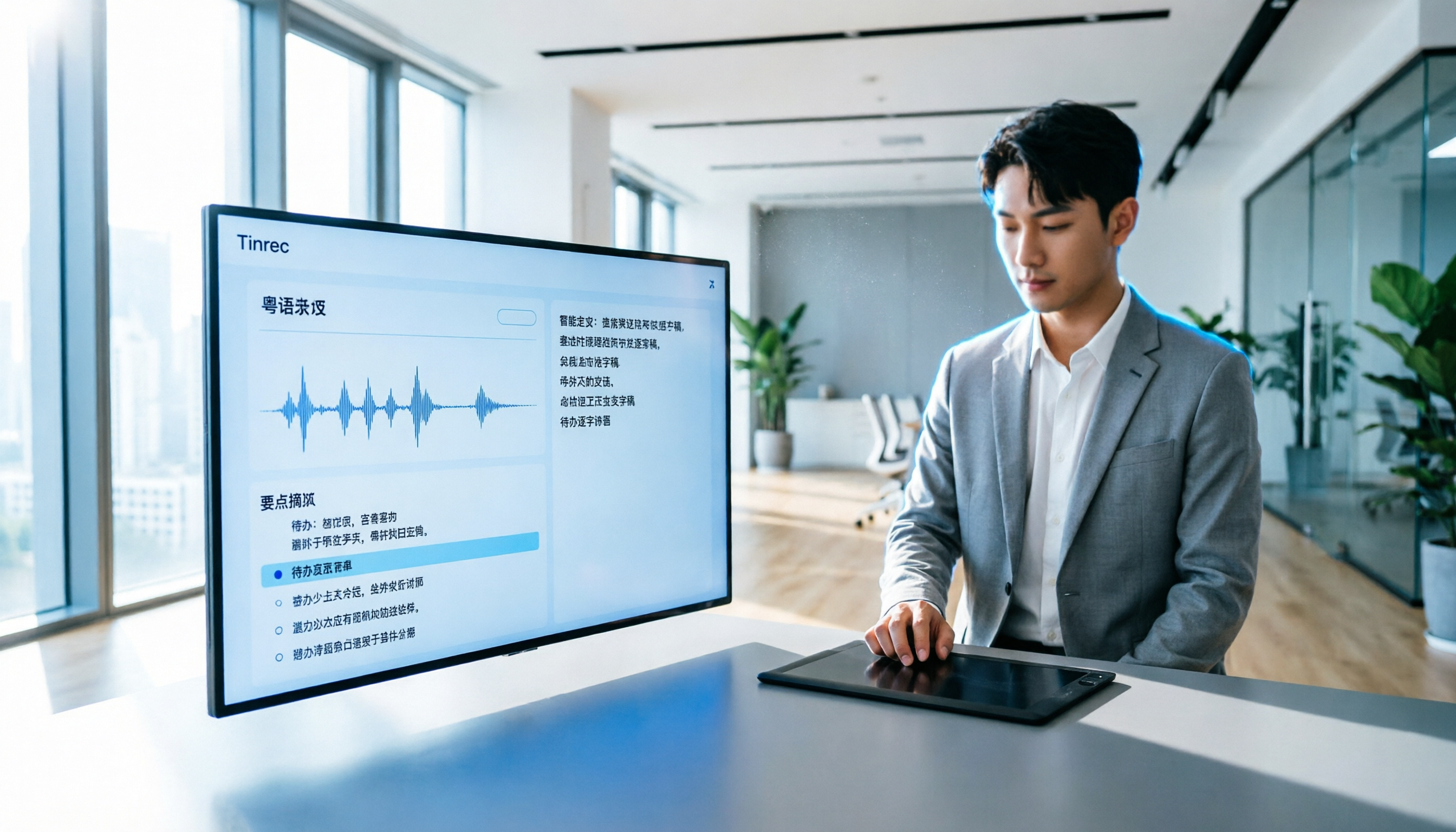
2026年広東語録音の文字起こし方法とは?Tinrecで広東語を簡単に書き起こす5つのステップ
香港のビジネスパーソン必見!AI録音文字起こしツールTinrecを使えば、広東語の会議や授業の録音を素早くテキスト化し、自動で要約やTODOを生成。手作業の文字起こしによる残業ともおさらば。5つのステップで完全マスター。
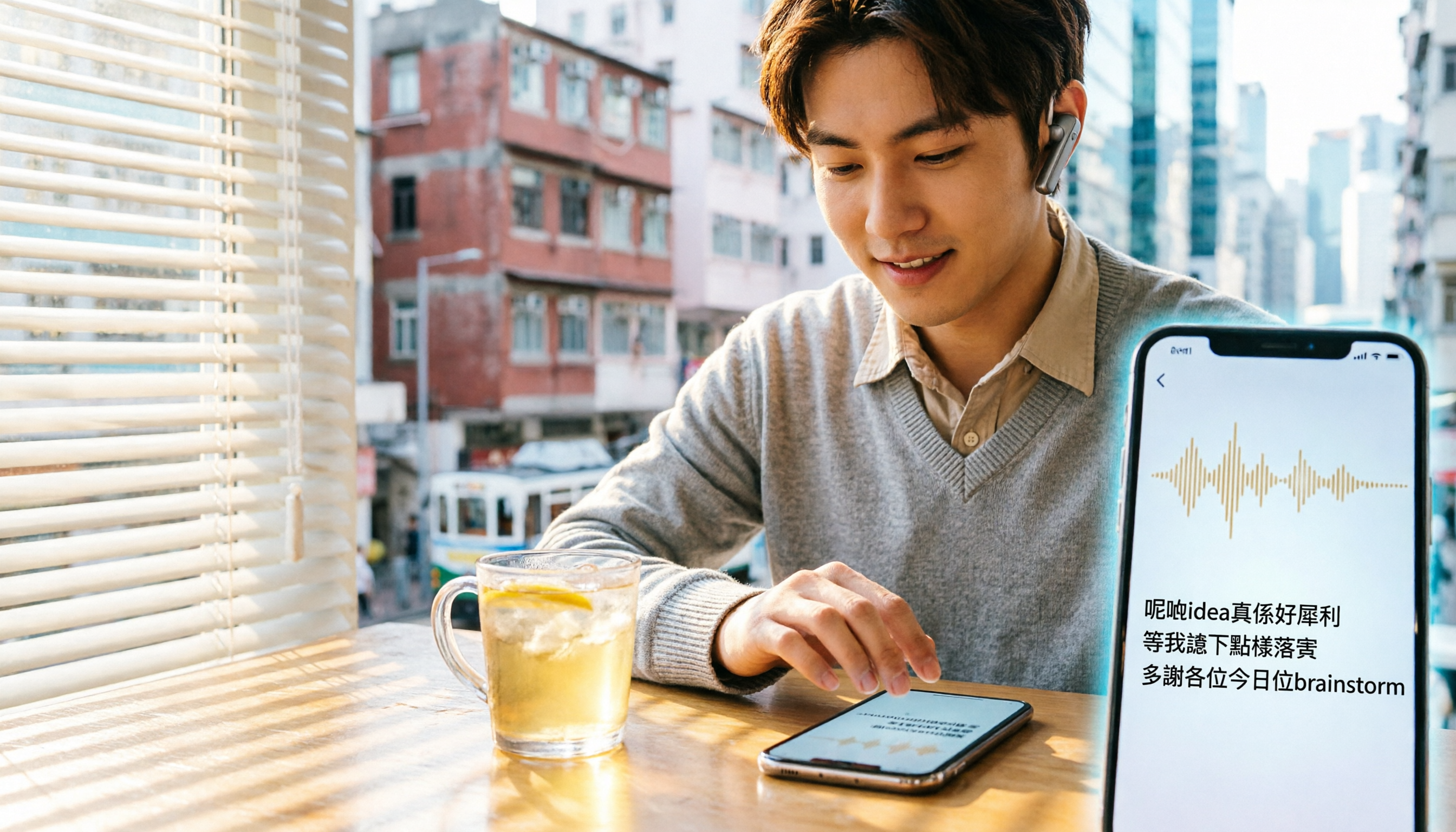
2026年録音文字起こしツール実測比較:Tinrec vs Plaud Note、広東語の精度はどっちが上?
香港のビジネスパーソンは毎日会議があり、録音文字起こしツールの精度が重要です。今回、ソフトウェア型のTinrecとハードウェア型のPlaud Noteを実測比較し、広東語認識、クロスプラットフォーム、AI機能、コストの観点から徹底検証。時間を節約できる最適なツールを選びます。
2026年版・少数民族言語対応の音声文字起こしツール5選を徹底比較:多言語能力が最も充実しているのは?
会議、インタビュー、学習録音を整理する際、少数民族言語が含まれていると、一般的な音声文字起こしツールでは対応が難しいことがあります。本記事では、主要なツール5つを実際にテストし、言語対応範囲、書き起こし品質、その後の整理機能を比較して、少数民族言語の処理に最適なソリューションを見つけるお手伝いをします。
2026年オンライン授業のAIノート術:5ステップで最適なツールを選ぶ完全ガイド
オンライン授業でノートが追いつかない、復習に時間がかかる…そんな悩みを解決するため、この記事では実際の学生の声をもとに、5つのステップで最適なAIノートツールを見つける方法を紹介します。Tinrec、NotebookLM、ThetaWaveなど5つのツールを無料版から有料版まで詳しく比較します。