

録音を Tinrec に任せて、数分で文字起こしと要約を作成
音声・動画のアップロード、多言語文字起こし、AI 議事録、タスク抽出に対応
議事録整理で何ができるか?
オンライン会議が終わるたびに、こんな経験はありませんか?会議中は活発に議論されたのに、終わったら結論を覚えていない、または録音を30分かけて聞き直して手動で文字起こしをしなければならない。Google Meetの場合、無料のオンライン会議機能は提供されていますが、議事録作成や文字起こしは標準機能ではありません。最安プラン(無料版を含む)を使用している場合、会議後の整理はすべて自分で行わなければなりません。
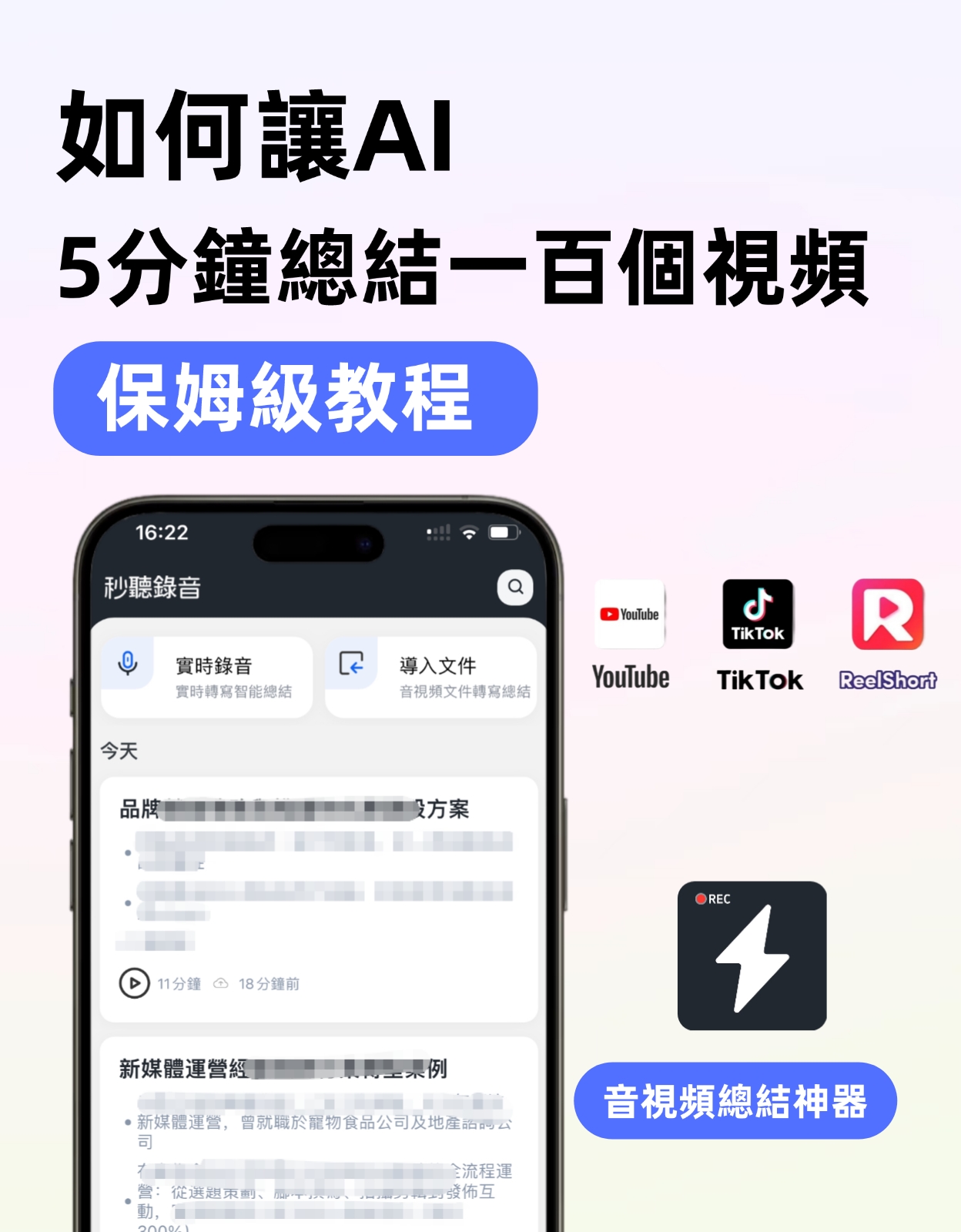
対照的に、Tinrecは「会議後の整理」という悩みを解決するために設計されています。リアルタイムの録音文字起こしをサポートするだけでなく、自動で要約やタスクを生成し、会議内容について質問することもできます。これはGoogle Meetではできません。簡単に言えば、Tinrecは会議録音を検索可能、整理可能、再利用可能なデータに変えるのです。
Tinrecの主な機能は?
- リアルタイム録音文字起こし:Tinrecは会議の進行と同時に逐語録を生成し、遅延は1秒未満です。Google Meetの無料版にはこの機能はなく、有料のWorkspaceを契約しても文字起こしは英語のみで、さらに別途有効化する必要があります。
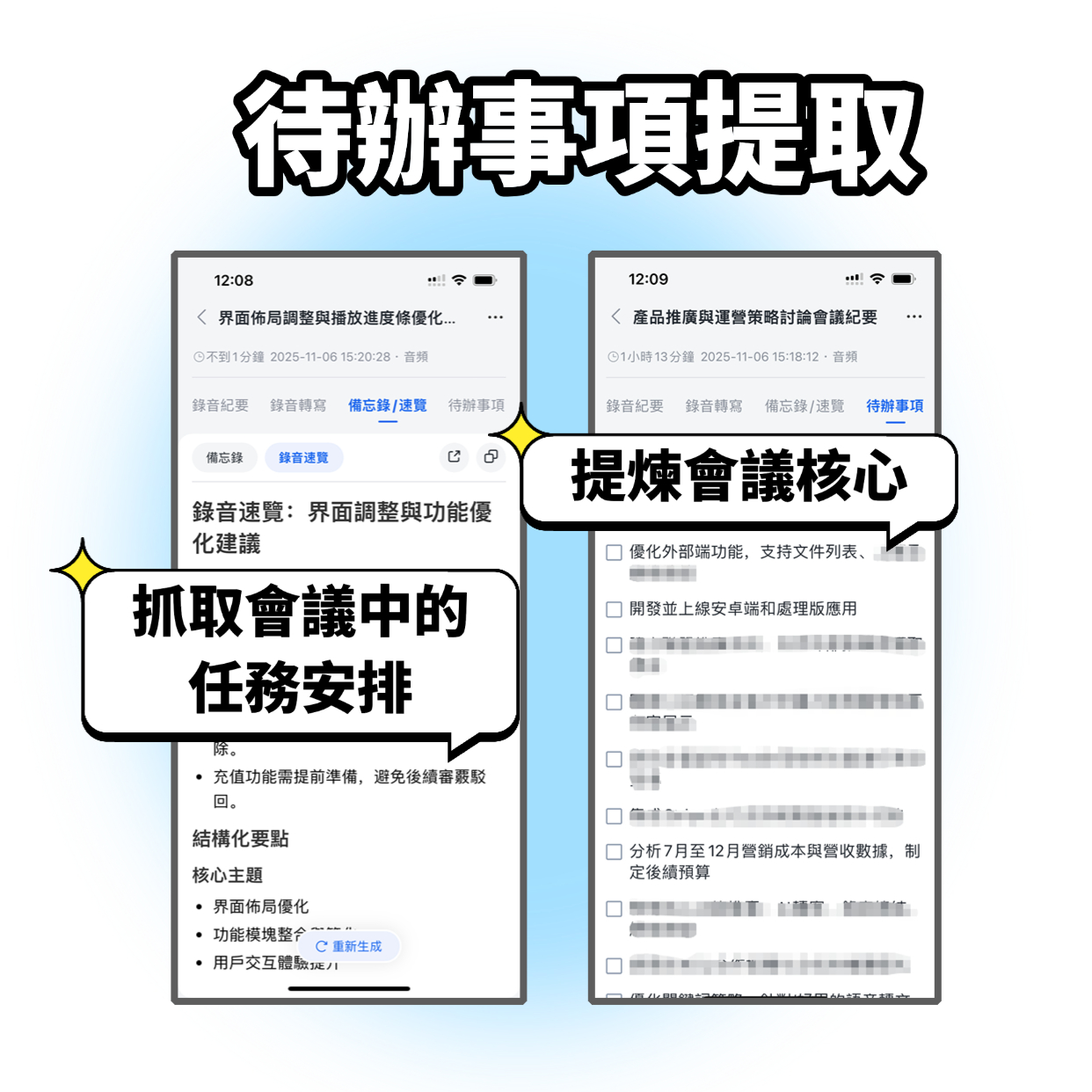
- AI要約とタスク抽出:文字起こし後、Tinrecは自動的に構造化された要約を整理します。議論のトピック、結論、タスク、誰が何をすべきか、期限はいつかが一目でわかります。Google Meetの会議要約機能は現在、Gemini Advancedのみ対応しており、中国語のサポートは限定的です。
- 複数ソースからの整理:TinrecはGoogle Meetのシステム音声だけでなく、過去の会議録音ファイルをアップロードしたり、YouTube動画のリンクを貼って文字起こしすることもできます。Google Meetは自社プラットフォーム内の会議にのみ対応しています。
- AI対話型検索:文字起こし後、Tinrecに直接質問できます。「さっきの会議で誰が予算について言及しましたか?」「顧客の新プランに対するフィードバックは?」といった具合です。内容の意味に基づいて回答してくれるので、逐語録を自分で探す必要はありません。
実際の活用シーン
シーン1:毎週の定例会議
毎週Google Meetでチームの進捗会議を行っているとします。以前は会議後に自分で記録を整理していましたが、今はTinrecで同期録音文字起こしを行い、会議終了から5分以内に要約とタスクがスマートフォンに届き、そのままチームに共有できます。Google Meetの無料プランではこれができません。
録音の整理を手作業から解放
音声・動画をアップロードするだけで、文字起こし、要約、タスクを自動作成
シーン2:顧客インタビュー
Google Meetで顧客と要件を議論する際、ずっとタイピングするのは不便です。Tinrecがリアルタイムで文字起こしをするので、会話に集中でき、会議後にAI要約で顧客の要点を整理できます。後で録音を聞き直すよりはるかに効率的です。
シーン3:オンライン講座の復習
Google Meetで実施されるオンライン講座に参加していて、講師の内容についていけなかった場合。Tinrecはシステム音声を録音して文字ノートに変換でき、さらに章を切り替えて復習するのにも非常に便利です。Google Meet自体にはこの機能はありません。
議事録ツールを選ぶ際、以下の4点に注意しましょう
- 対応言語の確認:会議が主に中国語で行われる場合、ツールの中国語文字起こし品質を必ず確認してください。Tinrecは中国語に最適化されていますが、Google Meetの文字起こしは現在英語のみ成熟しています。
- 無料プランの充実度:Google Meetの無料プランでは文字起こしや要約は提供されていません。有料版でもGeminiと組み合わせなければAIノートは利用できません。Tinrecの無料版は文字起こしと要約機能を標準搭載しており、毎月基本枠が用意されているため、導入しやすいです。
- 資料整理の深度:文字起こしは第一歩に過ぎず、その後の整理がより重要です。Tinrecは自動でタスクや章を生成し、さらにQ&Aにも対応します。一方、Google Meetの議事録は単なるテキストデータです。
- マルチプラットフォームとエクスポート:ツールがすべてのデバイスで使用できるか確認しましょう。TinrecはiOS、Android、Web版に対応し、議事録をNotionやGoogle Docsなどにエクスポートできます。Google Meetはブラウザまたはアプリ内でしか表示できません。
よくある質問
Google Meetの最安プランに文字起こし機能はありますか?
Google Meetの無料版には文字起こし機能はありません。最安のWorkspace Individualプラン(月額約9.99ドル)でも会議録画のみ提供され、文字起こしには別途Geminiやサードパーティツールが必要です。文字起こしが必要な場合は、Tinrecの無料プランを試してみてはいかがでしょうか。
TinrecでGoogle Meetの会議を録音できますか?
はい。パソコンでGoogle MeetとTinrecを同時に開き、「システム音声を録音」を選択すれば、会議内容を文字に変換できます。スマートフォンでも周囲の音を録音可能です。
Tinrecの無料版の文字起こし枠は十分ですか?
Tinrecの無料版は毎月基本の文字起こし分数を提供しています。週に2~3回の会議であれば、通常は十分に試用できます。使用量が多い場合は、週間カードやProプランを検討すると柔軟性が高まります。
Tinrecの中国語文字起こしの精度は?
一般的な会議環境では、Tinrecの中国語文字起こしの品質はかなり良好ですが、背景ノイズやアクセントなどの影響を受けることがあります。ご自身の会議録音でテストすることをお勧めします。より正確に体感できます。
会議以外に、Tinrecはどのような場面で使えますか?
Tinrecは会議だけでなく、授業、インタビュー、講演の聴取、YouTube動画の内容整理などにも便利です。音声・動画の整理ツールとしても総合的に活用できます。
まとめ
単にオンライン会議ツールが必要なら、Google Meetの無料版で十分です。しかし、会議後の整理時間を節約し、会議内容を検索可能で振り返り可能なデータにしたいのであれば、Google Meetだけでは不十分です。Tinrecの無料プランはすでにリアルタイム文字起こし、AI要約、タスク機能を提供しており、AIによる会議整理を試してみたい方に最適です。毎月お金を払ってGoogle Meetをアップグレードしても手動で整理しなければならないくらいなら、まずはTinrecの無料版で自動化された議事録作成の便利さを体験してみてください。
すべての録音を、次の行動につながる成果へ
ログインで文字起こし60分無料。クレジットカードは不要です
おすすめ記事
こちらの記事もおすすめです
2026年LINE通話録音ツール選びガイド:5つの方法の実測と推奨
LINE公式には通話録音機能がなく、スマホの画面録画、サードパーティアプリ、録音ハードウェア、PC側の録音にはそれぞれ制限があります。この記事では実際の利用シーンから、LINE通話を録音する5つの方法を整理し、多くの人が本当に困っているのは「どう録るか」ではなく「録った後どうするか」であることを説明します。記事ではTinrecを使って音声ファイルを文字起こし、要約、ToDo、チームで検索できる会議資料に変換する方法を紹介します。

2026年iPhone音声録音の編集方法5選を実測比較:前後のカット、中間削除、AI要点抽出の選び方
iPhoneの音声録音をどう編集する?この記事では、ボイスメモの内蔵トリミング、GarageBand、Audacity、録音ハードウェア、AI議事録ツールを実際に比較し、前後をカットできる方法、中間を削除できる方法、そして目的が要点を掴むことならファイル移動や早送り・巻き戻しの時間をどう省くかを解説します。

2026年iPhone内蔵ボイスメモ vs Tinrec:5つの次元で比較、文字起こし整理に最適なのはどちらか?
iPhoneの録音を文字起こしする際によくある3つの落とし穴:有料だと思い込む、内蔵機能で十分だと思う、ファイルが散らばって見つからない。この記事では、録音から文字起こし、校正、議事録作成、エクスポートまでの一連の流れを5つのステップで解説し、iPhone内蔵のボイスメモとTinrecを5つの次元で比較します。どのような状況なら内蔵機能で十分で、どのような場合にツールを乗り換えるべきかがわかります。

2026年5つのLINE録音ソフト実測比較:通話を文字起こしとToDoに変えるのはどれ?
LINE自体には録音機能がなく、AndroidとiOSの制限により多くの通話録音アプリが機能しなくなっています。本記事では、よく使われる5つのLINE録音方法を整理し、Tinrecを例に通話音声ファイルを文字起こし・要約・ToDoに変換する方法を紹介します。録音を聞き直す手間を省くためのポイントや、個人版とチーム版の違い、よくある質問も掲載しています。

【2026年最新】LINE通話録音の方法4選と自動文字起こし|iPhone・Android対応
LINEには通話録音機能が標準搭載されていません。iPhoneとAndroidでは解決方法が全く異なります。この記事では、学生の実測体験をもとに4つのLINE通話録音方法を整理し、自分の声しか録れない方法と相手の声も録れる方法を解説。さらに、録音後にTinrecを使って音声ファイルを検索可能な文字起こし・要約・ToDoに変換する方法も紹介します。

2026年版 LINE通話録音ツール4選を実測比較:録音後に本当に整理までしてくれるのはどれ?
LINE自体には録音機能がなく、iPhoneではアプリ内録音はほぼ不可能です。この記事ではよくある間違った方法から始め、Tinrec、PLAUD Note、Granola、Nottaの4つの実行可能な選択肢を実測比較します。音声ファイルの取得方法、整理効率、無料枠まで一度に説明し、本当に使えるLINE通話録音のワークフローを見つけるお手伝いをします。

2026年LINE通話録音4つの方法を実測比較:iPhoneとAndroidの録音方法、Tinrecで録音後に整理する使い方
LINE通話には録音ボタンがなく、iPhoneとAndroidでは制限が異なります。この記事では、よく使われるLINE通話録音の4つの方法を整理し、録音後にTinrecを使って音声ファイルを文字起こし・要約・ToDoに変換し、通話内容を再利用する方法を比較します。

【2026年】iPhoneでLINE通話を録音する方法3選とAI文字起こし活用術
iPhoneにはLINE通話の録音機能が標準搭載されていませんが、2026年時点で利用可能な3つの方法とそれぞれの制限、よくある失敗原因を解説します。さらに、録音した音声をTinrecで検索可能な文字起こし・要約・ToDoに変換する方法も紹介します。

2026年iPhoneの録音は何のファイル?文字起こしツール3選を実測比較:m4a形式の整理ワークフロー
iPhoneの録音は何のファイル?答えは通常.m4aですが、本当の問題はそのファイルを取得できないことです。この記事ではiOSのサンドボックス機構から始め、ボイスメモの書き出し手順を説明し、5つの観点でTinrecとOtter.aiのiPhone録音整理における違いを実測比較します。録音後に音声をどのように使える文字起こしや会議資料に変えるべきか、判断の助けになります。