
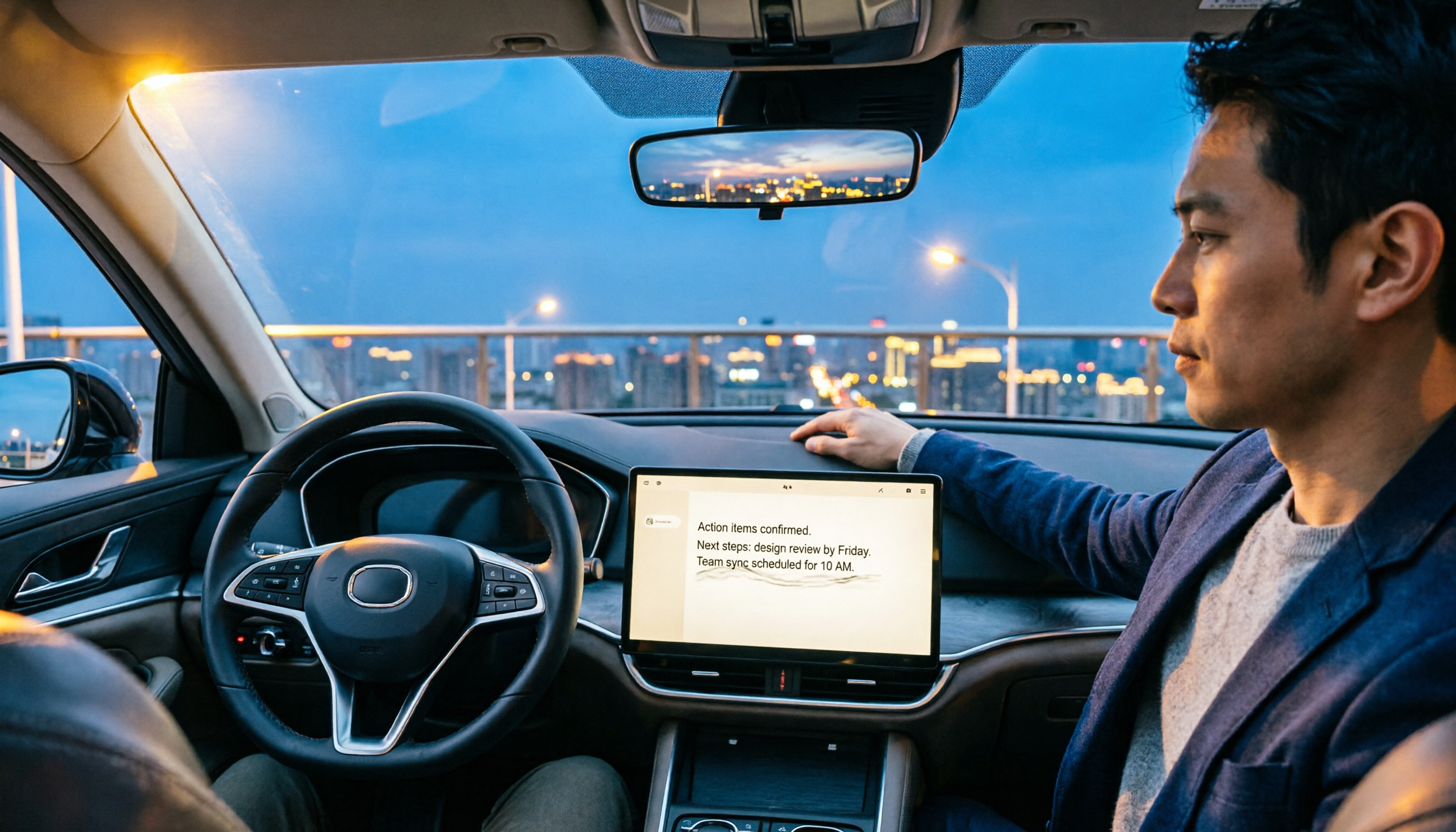
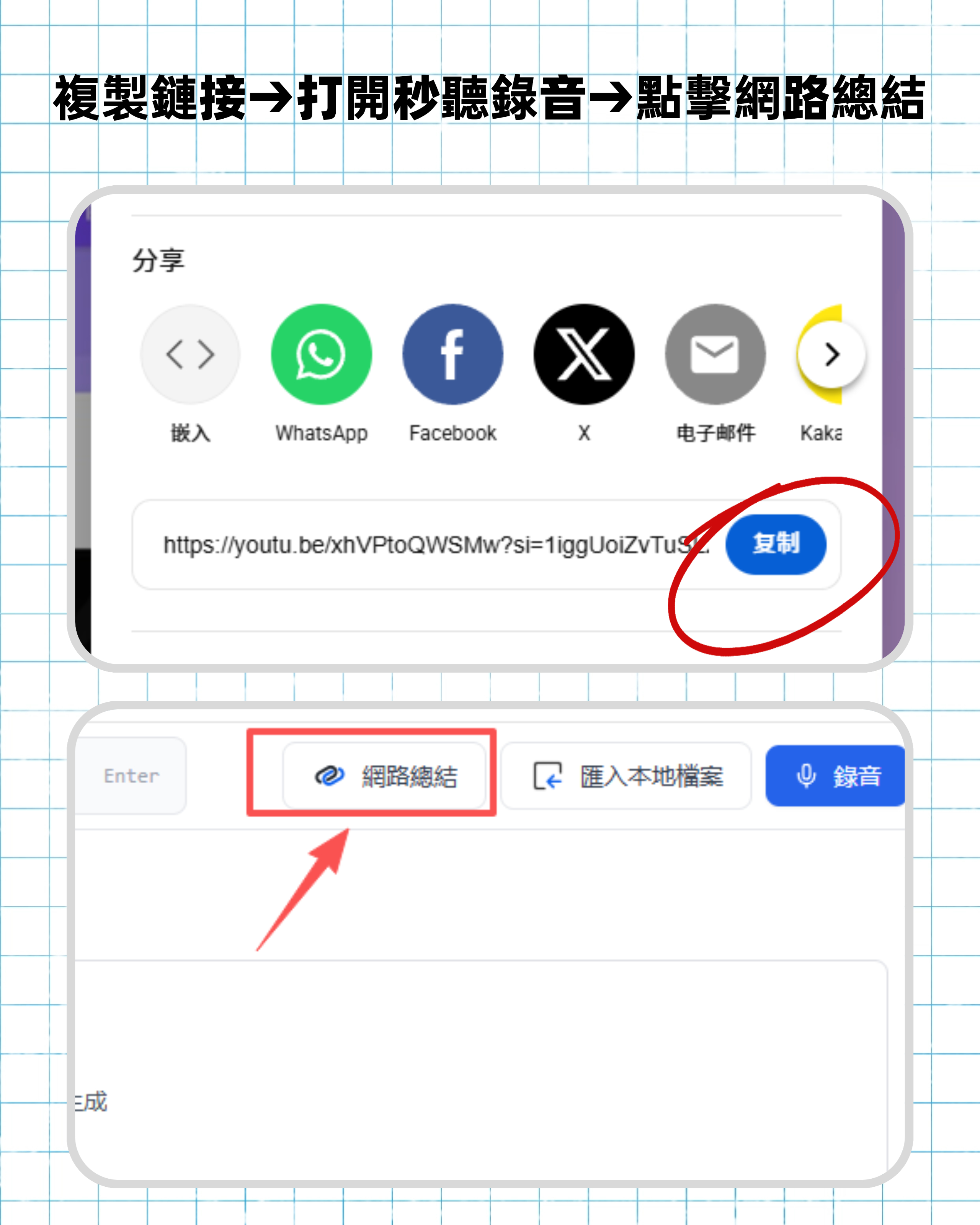
録音を Tinrec に任せて、数分で文字起こしと要約を作成
音声・動画のアップロード、多言語文字起こし、AI 議事録、タスク抽出に対応
2026年 Google Meet vs Tinrec:5つの軸で徹底比較!車内会議の最適解はどっち?
なぜ車内会議の整理方法が必要なのか?
最近、車を運転中にナビをセットしたばかりのところで、スマホにGoogle Meetの会議通知が表示されました。そのとき最初に思ったのは、「運転しながら会議に出るの?危ないな」ということ。でも会議の内容を見逃したくもありませんでした。
以前は、電話に出て道路状況に注意しながら要点を必死に覚えるか、同僚に議事録を頼むしかありませんでした。どちらも危険か、他人に頼る方法です。
その後、本当の問題は「Google MeetにCarPlayモードがないこと」ではなく、もっと安全な「車内会議の整理方法」が必要だということに気づきました。つまり、リアルタイム参加ではなく、録音文字起こしツールで音声を保存し、後で素早く整理する方法です。この記事は、その実体験に基づくレビューです。
方法1|Tinrec(秒聴録音)——最も完全なAI録音・音声整理アシスタント
Tinrecは会議ロボットではなく、録音を検索・要約可能なナレッジワークベースに変えるツールです。運転中はスマホでTinrecを開き、ワンタップで録音を開始すれば、Google Meetの音声が完全に記録されます。車を降りた後には、整頓された文字起こし、要約、ToDoリストが確認できます。
(ここにスクリーンショット:スマホのワンタップ録音画面、録音開始ボタンを矢印で指示)
私がよく使う3つのシナリオは次の通りです:
- 走行中の録音:ワンタップ起動で、画面を見る必要がなく、リスクが最小限。
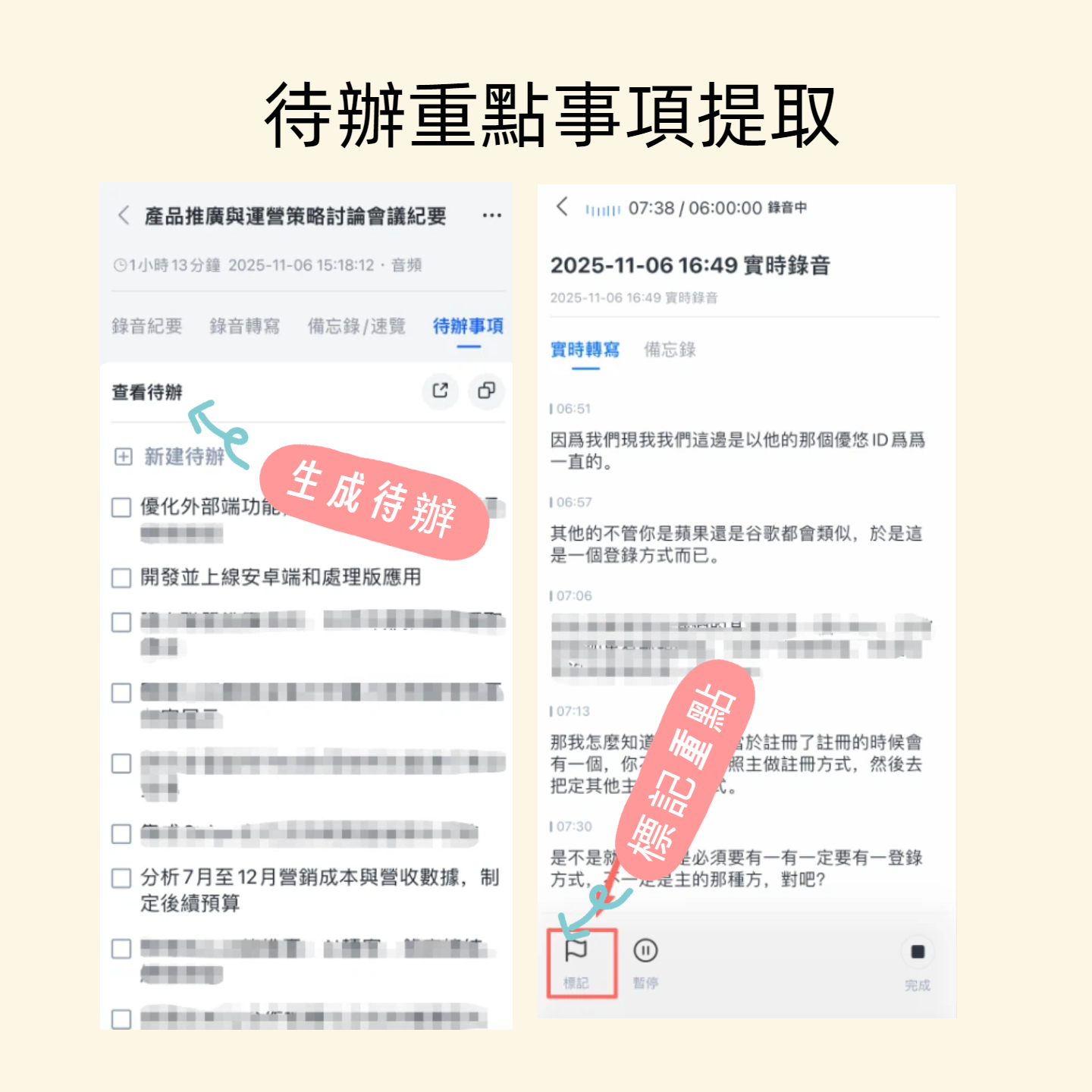
- 会議後の整理:AIが自動でチャプター、要約、ポイントを生成。聞き直す必要なし。
- データの検索:後で決定事項を忘れた場合、AI対話で録音内容を検索でき、検索エンジンのように便利。
無料版では月間の基本文字起こし枠があり、たまに使うなら十分です。より長い録音やAI整理が必要なら、Pro月額または年額プランがお得です。
こんな人におすすめ:運転中に会議を聞き逃したくないナレッジワーカー、営業マネージャー、フリーランス。
方法2|Google Meetの文字起こし機能——会議に直接参加
Google Meetの文字起こし機能は通常有料プランが必要で、会議中にしか使えません。運転中に文字起こしを取得するには、会議に最後まで参加しなければならず、運転には安全ではありません。
利点はプラットフォーム内で統合されており、追加ソフトが不要なこと。欠点は運転中に安全に操作できず、後で自動要約やToDo抽出がないことです。単に文字記録が欲しいだけなら、理想的な方法とは言えません。
方法3|PLAUD Note——AI録音ハードウェア、手軽に持ち運び
PLAUD Noteは独立した録音デバイスで、薄型設計、ポケットや車内に取り付け可能。録音と自動文字起こしに対応し、バッテリー駆動時間も長いです。
録音の整理を手作業から解放
音声・動画をアップロードするだけで、文字起こし、要約、タスクを自動作成
運転中は録音ボタンを押すだけで開始、スマホは不要。終了後、アプリで文字起こしとAI要約を取得できます。ただし、ハードウェア価格が高め(予約価約179ドル)、毎月の文字起こし分数に制限があり、Proプランは年払いでないと分数が少ないです。
独立した録音デバイスに慣れていて、スマホを使いたくないユーザー向け。ただし、すでにスマホを使っているなら、Tinrecは追加ハードウェアなしで同様の効果が得られます。
方法4|Notta——マルチデバイス対応の文字起こし、ただし後処理重視
Nottaは別の録音文字起こしツールで、リアルタイム録音とファイルの文字起こしに対応。強みは文字起こしと翻訳で、多言語対応。
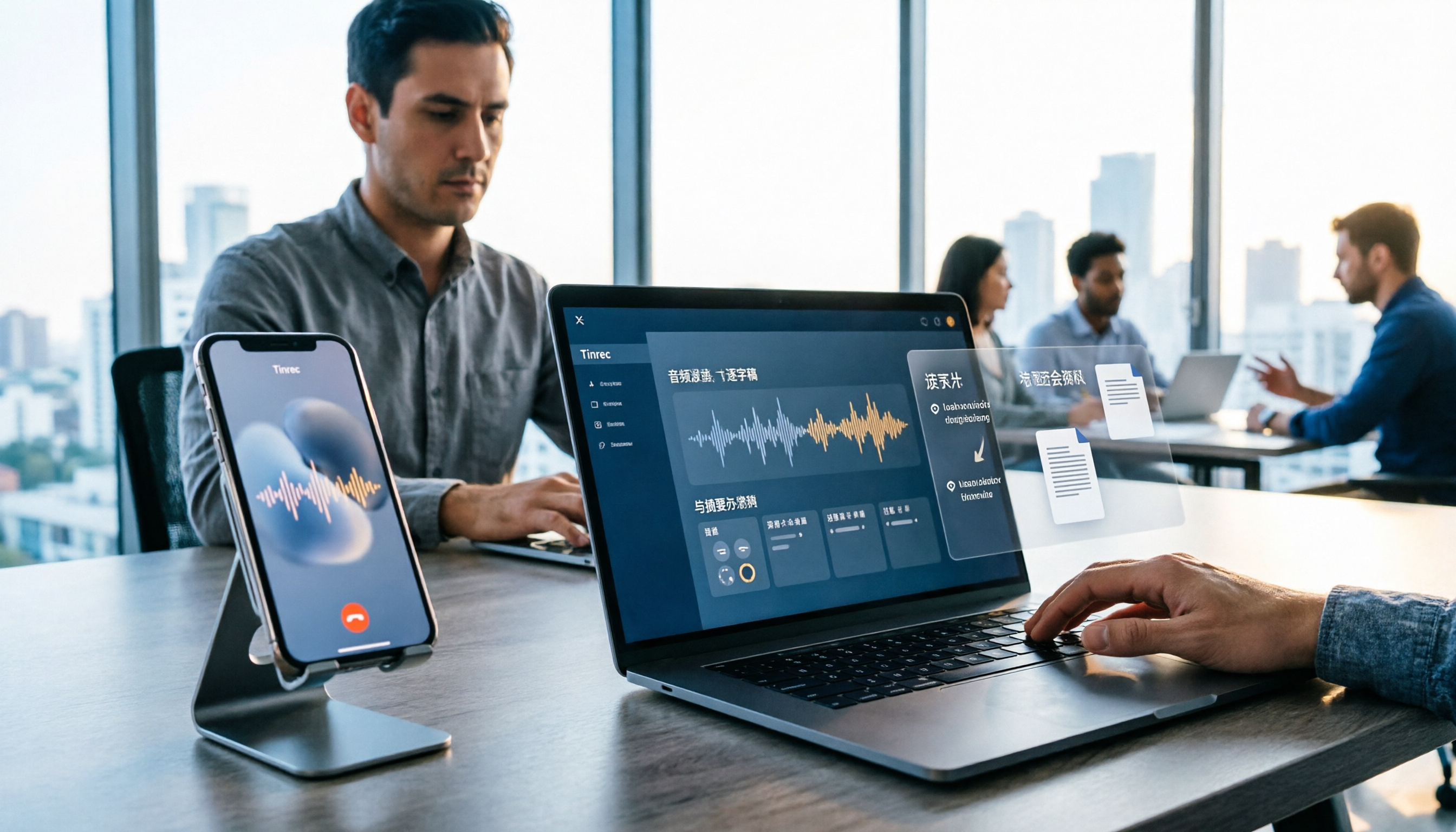
車内でNottaアプリを開いて録音し、降車後に文字起こしを取得できます。しかし、純粋な文字起こしが主で、AI要約やToDo抽出機能はTinrecほど充実していません。
無料版は月120分、Proプランは年払いで約$8.17/月。しかし「録音後自動で要点を整理してほしい」なら、Tinrecの方が適しています。
方法5|Otter.ai——会議ロボット、車載シナリオには不向き
Otter.aiは典型的な会議記録ツールで、自動的にオンライン会議に参加して記録します。しかし運転中は、安全に操作できないため、自動参加は望ましくありません。
強みはチームコラボレーションと英語の会議ですが、個人の運転使用シーンでは操作が複雑で気が散りやすいです。無料版は月300分ですが、車内での使用は便利とは言えません。
チーム会議には適していますが、車内録音の整理には、よりシンプルなツールが好みです。
方法6|スマホ内蔵録音アプリ——コストゼロだが機能は簡素
どのスマホにも内蔵録音機能があり、無料ですぐ使えるのが利点。運転中もワンタップ録音可能。
欠点は音声のみで文字起こしがなく、AI要約やToDo抽出もありません。後で自分で聞き直すか、他のツールにアップロードして文字起こしする必要があります。運転後の素早い把握には効率が低いです。
一切お金をかけたくない場合以外は、メインの方法としておすすめしません。
これだけある方法、どう選ぶ?
- 運転中に全く気を取られず、降車後すぐに会議の要点を確認したい → Tinrec(ワンタップ録音+自動AI整理)
- 単に録音だけして、後で自分で処理したい → スマホ内蔵録音アプリ
- 独立した録音デバイスに慣れている → PLAUD Note
- 多言語翻訳・字幕が必要 → Notta
- チームコラボレーション、英語の会議が中心 → Otter.ai
- Google Workspaceのヘビーユーザーで、駐車中のみ会議に参加する → Google Meetの文字起こし機能(ただし運転中は非推奨)
どの方法を選ぶにせよ、運転中の安全が第一です。私のポリシーは「運転中に会議を聞くより、録音してAIに整理させる方が賢い」です。
車内会議整理方法を使う前に知っておくべき3つのこと
- 録音品質が鍵:車内の騒音やエンジン音が文字起こしの精度に影響します。可能であればスマホを音源に近づけて(例:車載ホルダー)、Tinrecは一般的な環境で十分使えますが、録音スタジオのような明瞭さは期待しないでください。
- 運転中の操作はシンプルに:ロック画面からワンタップで起動できるツールを選び、走行中の注意散漫を防ぎましょう。Tinrecの即時録音ショートカットはそのために設計されています。
- 議事録は完璧ではない:AI要約は要点を捉えますが、詳細を見逃す可能性があります。重要な決定は後で必ず文字起こしと照合してください。TinrecのAI対話検索は素早い比較に最適です。
まとめ
運転中にGoogle Meetの会議が入った場合、以前はジレンマでしたが、今は「録音してAIに任せる」という賢い方法があります。実際に検証した6つの方法の中で、Tinrecは最もシンプルな録音起動、最も完全なAI整理、そして最も直感的な検索を兼ね備えており、車内会議整理の私の第一選択肢です。
次に車に乗る前に、Tinrecをインストールしておけば、運転に集中でき、議事録は自動で生成されます。
すべての録音を、次の行動につながる成果へ
ログインで文字起こし60分無料。クレジットカードは不要です
おすすめ記事
こちらの記事もおすすめです
2026年LINE通話録音ツール選びガイド:5つの方法の実測と推奨
LINE公式には通話録音機能がなく、スマホの画面録画、サードパーティアプリ、録音ハードウェア、PC側の録音にはそれぞれ制限があります。この記事では実際の利用シーンから、LINE通話を録音する5つの方法を整理し、多くの人が本当に困っているのは「どう録るか」ではなく「録った後どうするか」であることを説明します。記事ではTinrecを使って音声ファイルを文字起こし、要約、ToDo、チームで検索できる会議資料に変換する方法を紹介します。

2026年iPhone音声録音の編集方法5選を実測比較:前後のカット、中間削除、AI要点抽出の選び方
iPhoneの音声録音をどう編集する?この記事では、ボイスメモの内蔵トリミング、GarageBand、Audacity、録音ハードウェア、AI議事録ツールを実際に比較し、前後をカットできる方法、中間を削除できる方法、そして目的が要点を掴むことならファイル移動や早送り・巻き戻しの時間をどう省くかを解説します。
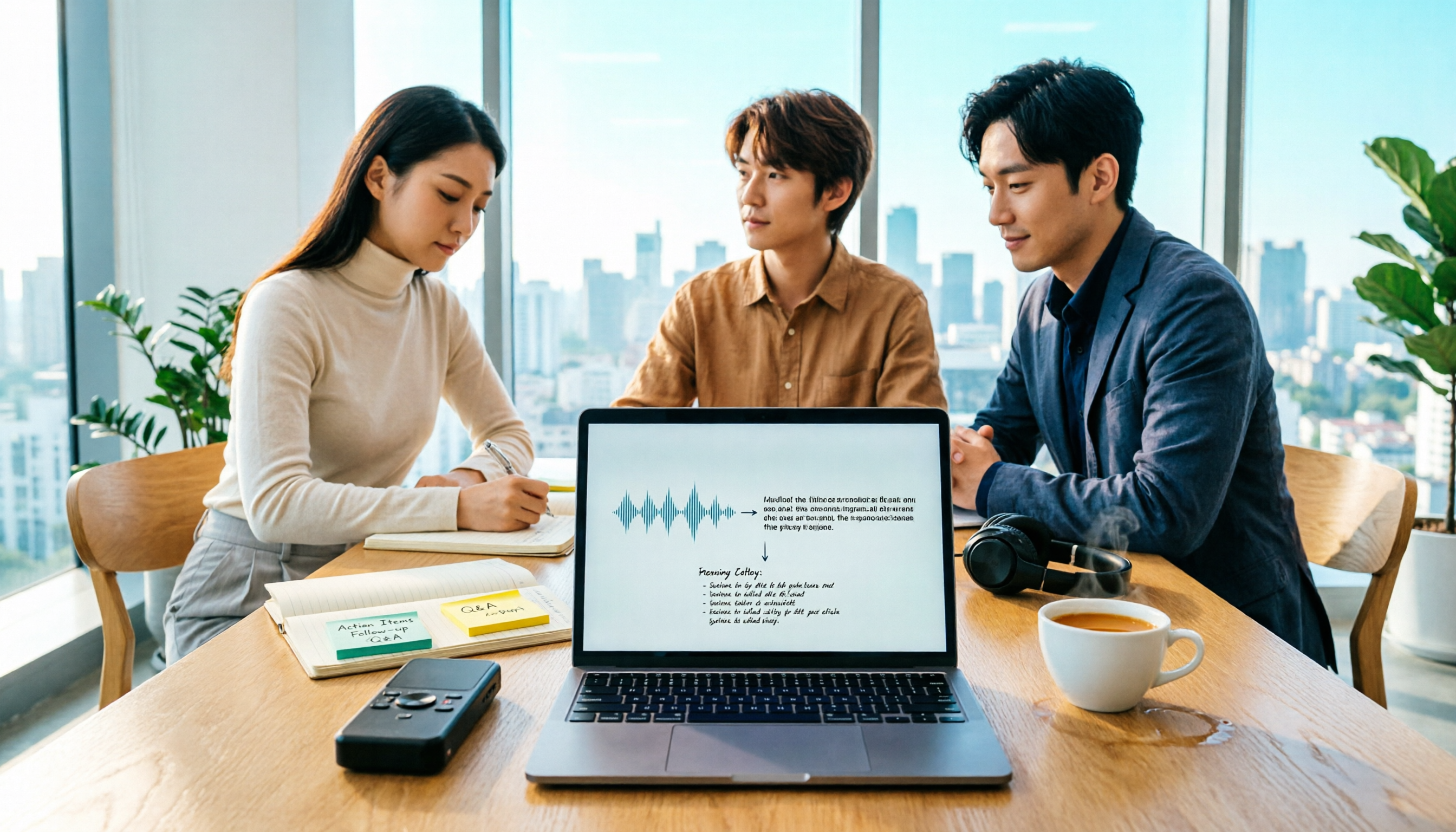
2026年iPhone内蔵ボイスメモ vs Tinrec:5つの次元で比較、文字起こし整理に最適なのはどちらか?
iPhoneの録音を文字起こしする際によくある3つの落とし穴:有料だと思い込む、内蔵機能で十分だと思う、ファイルが散らばって見つからない。この記事では、録音から文字起こし、校正、議事録作成、エクスポートまでの一連の流れを5つのステップで解説し、iPhone内蔵のボイスメモとTinrecを5つの次元で比較します。どのような状況なら内蔵機能で十分で、どのような場合にツールを乗り換えるべきかがわかります。

2026年5つのLINE録音ソフト実測比較:通話を文字起こしとToDoに変えるのはどれ?
LINE自体には録音機能がなく、AndroidとiOSの制限により多くの通話録音アプリが機能しなくなっています。本記事では、よく使われる5つのLINE録音方法を整理し、Tinrecを例に通話音声ファイルを文字起こし・要約・ToDoに変換する方法を紹介します。録音を聞き直す手間を省くためのポイントや、個人版とチーム版の違い、よくある質問も掲載しています。
【2026年最新】LINE通話録音の方法4選と自動文字起こし|iPhone・Android対応
LINEには通話録音機能が標準搭載されていません。iPhoneとAndroidでは解決方法が全く異なります。この記事では、学生の実測体験をもとに4つのLINE通話録音方法を整理し、自分の声しか録れない方法と相手の声も録れる方法を解説。さらに、録音後にTinrecを使って音声ファイルを検索可能な文字起こし・要約・ToDoに変換する方法も紹介します。
2026年版 LINE通話録音ツール4選を実測比較:録音後に本当に整理までしてくれるのはどれ?
LINE自体には録音機能がなく、iPhoneではアプリ内録音はほぼ不可能です。この記事ではよくある間違った方法から始め、Tinrec、PLAUD Note、Granola、Nottaの4つの実行可能な選択肢を実測比較します。音声ファイルの取得方法、整理効率、無料枠まで一度に説明し、本当に使えるLINE通話録音のワークフローを見つけるお手伝いをします。

2026年LINE通話録音4つの方法を実測比較:iPhoneとAndroidの録音方法、Tinrecで録音後に整理する使い方
LINE通話には録音ボタンがなく、iPhoneとAndroidでは制限が異なります。この記事では、よく使われるLINE通話録音の4つの方法を整理し、録音後にTinrecを使って音声ファイルを文字起こし・要約・ToDoに変換し、通話内容を再利用する方法を比較します。

【2026年】iPhoneでLINE通話を録音する方法3選とAI文字起こし活用術
iPhoneにはLINE通話の録音機能が標準搭載されていませんが、2026年時点で利用可能な3つの方法とそれぞれの制限、よくある失敗原因を解説します。さらに、録音した音声をTinrecで検索可能な文字起こし・要約・ToDoに変換する方法も紹介します。
2026年iPhoneの録音は何のファイル?文字起こしツール3選を実測比較:m4a形式の整理ワークフロー
iPhoneの録音は何のファイル?答えは通常.m4aですが、本当の問題はそのファイルを取得できないことです。この記事ではiOSのサンドボックス機構から始め、ボイスメモの書き出し手順を説明し、5つの観点でTinrecとOtter.aiのiPhone録音整理における違いを実測比較します。録音後に音声をどのように使える文字起こしや会議資料に変えるべきか、判断の助けになります。