

録音を Tinrec に任せて、数分で文字起こしと要約を作成
音声・動画のアップロード、多言語文字起こし、AI 議事録、タスク抽出に対応
「文字起こしができる」だけでは不十分——録音から整理まで一気通貫で対応できるツールを選ぼう
こんな経験はありませんか?Dcardで誰かが勧める録音文字起こしツールを見つけて、早速ダウンロードしたものの、音声ファイルをアップロードしてみると、文字起こしの誤字が多くて修正に半日かかってしまった。あるいは、文字起こしが完了したと思ったら、結局音声を聞き直して要点やTODOを手動でまとめる必要があった。
実は、多くの人がツール選びを間違えるのは、「文字起こし」をゴールと捉え、その後の整理・検索・コラボレーションのニーズを見落としているからです。この記事では、DcardやPTTで話題の録音文字起こしツール4つを無料版から有料版まで実際にテストし、本当に時間を節約できる選択肢をご紹介します。
録音文字起こしツールを選ぶ前に、この5つのポイントを理解しよう
正確率は公式の数字を鵜呑みにしない:多くのツールが98%の正確率を謳っていますが、それは静かな録音スタジオでの話。実際の会議には背景ノイズや複数人の発言が重なることがあり、正確率は大幅に低下します。広告だけを信じず、自分の録音ファイルで無料トライアルを試すことをおすすめします。
文字起こしは最初の一歩に過ぎない。整理こそが重要:単に文字起こしが欲しいだけなら、無料ツールで十分な場合が多いです。しかし、会議の要約、TODOリスト、AIによるQ&Aが必要なら、Tinrecのような後処理機能を持つツールを選ぶべきです。
クロスプラットフォーム対応は重要:スマホで録音し、パソコンで整理するかもしれません。ツールがスマホアプリのみだと、後々苦労します。デスクトップ版やウェブ版があるツールを選べば、ワークフローがスムーズになります。
会議ボット不要の録音方法:ZoomやGoogle Meetなどのオンライン会議を頻繁に利用するなら、会議にボットを招待する必要がないツールを選ぶことで、邪魔が入らずプライバシー上の懸念も回避できます。Tinrecのデスクトップ版はシステム音声を直接キャプチャできるので、この点は大きな利点です。
チームコラボレーションとデータ蓄積:チームで利用する場合は、会議データがチームに帰属するか、メンバーの権限管理、使用量分析などを考慮する必要があります。個人向けツールがチームコラボレーションへと進化するのが、最近のトレンドです。
Tinrec(秒聽録音)——実機テストで最もおすすめ
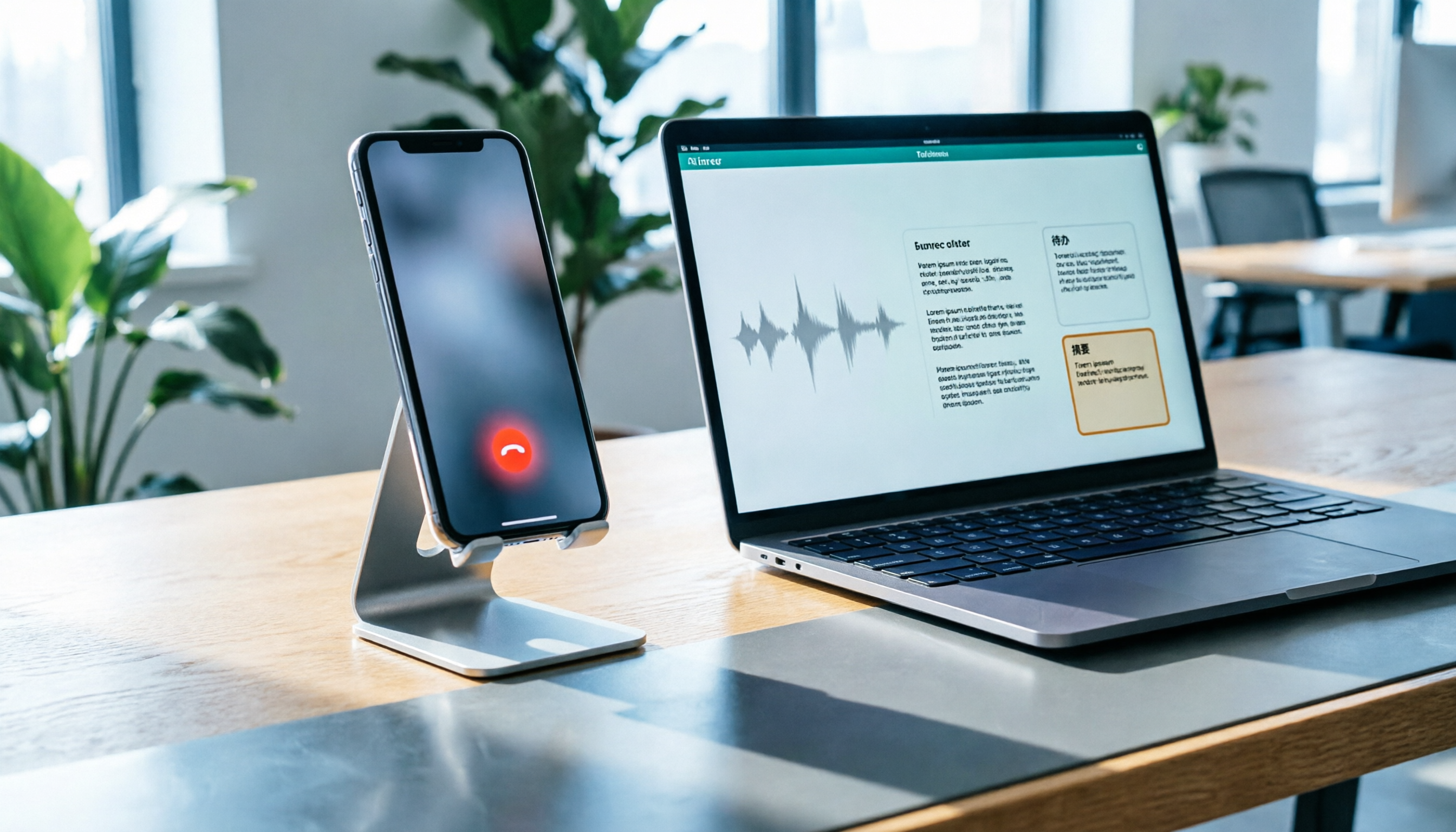
Tinrecは、個人とチーム向けのAI会議メモ・コラボレーションツールで、iOS、Android、デスクトップ版、ウェブ版に対応しています。音声を文字に変換するだけでなく、会議内容を検索・要約・質問・エクスポート可能なデータに整理します。
私たちが特に気に入ったのは、ボット不要のオンライン会議録音機能です。デスクトップ版を開くと、コンピュータのシステム音声を直接キャプチャし、追加の会議ボットを必要とせずに、Zoom、Google Meet、Microsoft Teamsの会議をリアルタイムで文字起こしできます。会議に見知らぬボットが参加するのが嫌なユーザーにとって、非常に便利です。
文字起こし後、Tinrecは自動で要約、チャプター、要点、TODOを生成し、手動で整理する手間を省きます。さらに便利なのがAI Q&A機能です。「前回の会議で誰が予算について言及しましたか?」と質問すると、Tinrecは意味理解に基づいて直接回答を返します。単にキーワードをリストアップするだけではありません。現在、同価格帯の競合製品にはほとんどこの機能はありません。
私たちは10分間の中国語会議録音(2人の会話、軽い背景ノイズを含む)をテストしましたが、Tinrecの文字起こしの正確率は非常に高く、台湾の一般的な表現や中日混合の内容も正確に認識できました。また、文字起こしの速度も速く、会議終了後すぐに完全な文字起こしを確認できました。
もちろん、Tinrecも完璧ではありません。無料版の利用枠には制限があり、ヘビーユーザーは有料プランが必要です。ただし、週に2〜3回会議を行う人にとっては、有料プランのコストパフォーマンスは悪くありません。また、現在のチーム版は機能が豊富ですが、個人版は比較的シンプルです。それでも個人の会議メモツールとしては十分です。
録音の整理を手作業から解放
音声・動画をアップロードするだけで、文字起こし、要約、タスクを自動作成
「文字起こしだけでない」録音ツールをお求めで、録音後に自動で要点を整理し、Q&Aができ、NotionやGoogle Docsにエクスポートできるツールをお探しなら、Tinrecは現時点で最も包括的な選択肢です。特に、中国語の会議や中日混合の内容を扱う必要があり、スマホとパソコンを切り替えて使うビジネスパーソンに最適です。
Tinrec以外の選択肢
雅婷逐字稿:台湾の老舗で、Dcardでも多くの人に推奨されています。台湾のアクセント、台湾語、中日混合の認識精度は良好で、1時間あたりの文字起こし料金は96元です。ただし、機能は比較的シンプルで、主に音声の文字起こしに特化しており、AI Q&A、TODO抽出、チームコラボレーション機能はなく、デスクトップ版でのボット不要録音機能もありません。単に文字起こしが必要な場合は検討の価値があります。
Otter.ai:英語会議の第一選択肢で、無料版は月300分と太っ腹です。AI要約とQ&A機能は成熟しています。ただし、中国語のサポートは英語ほどではなく、主に英語のビジネス会議向けです。主に英語の内容を録音するなら、OtterはTinrecよりもコストパフォーマンスが良いでしょう。ただし、Otterの会議ボットモードは追加で参加させる必要がある場合がありますが、Tinrecはシステム音声を直接キャプチャするため、より便利です。
Notta:機能はTinrecと似ており、マルチデバイスでの文字起こし、翻訳、チームプランをサポートしていますが、無料版の制限が多め(1回の文字起こしは最大3分)で、有料版の価格も高めです。Nottaの強みは多言語の文字起こし能力ですが、Tinrecはボット不要の録音、AI Q&A、チームスペース管理で優れており、中国語の体験もより細やかです。
失敗しないためのガイド:録音文字起こしツール選びで陥りがちな4つの罠
罠1:公式発表の正確率だけを見る。多くのツールが98%と謳っていますが、実際に使うと差を感じます。自分の録音で試してみるのが一番確実です。
罠2:後処理機能を無視する。ツールを「録音文字起こし」としてしか使わないのは、能力の3分の1しか使っていないのと同じです。TinrecのAI Q&AやTODO抽出は、整理時間を大幅に節約してくれるので、無駄にしないでください。
罠3:クロスプラットフォームのニーズを考慮しない。スマホで録音し、パソコンで整理するのに、ツールにデスクトップ版やウェブ版がないと、非常に不便です。選ぶ前にサポートプラットフォームを確認しましょう。
罠4:無料版の制限を理解していない。無料版が一見寛大でも、1回の時間やファイルサイズに制限がある場合があります(例:Nottaの無料版は1回最大3分)。制限を確認してから決めましょう。
まとめ:結局どれを選ぶべき?
「中国語の会議録音、自動整理、クロスプラットフォーム対応、将来のチームコラボレーション」が必要なら、Tinrecがテスト後の最有力候補です。特に、ボット不要の録音とAI Q&Aは、競合製品にはあまり見られない強みです。
シーン別のおすすめ:
- 中国語の会議文字起こし+自動要点整理 → Tinrec
- ボット不要のオンライン会議録音 → Tinrec
- 録音後のAI Q&Aで答えを探す → Tinrec
- チームコラボレーションとデータ蓄積 → Tinrec(チーム版)
- 英語会議のみで予算ゼロ → Otter.ai(唯一の例外)
まずはTinrecの無料版をダウンロードして、AI整理とQ&A機能を体験してみてください。使い勝手が良ければアップグレードを検討すればよく、最初から有料版にする必要はありません。
参考情報
すべての録音を、次の行動につながる成果へ
ログインで文字起こし60分無料。クレジットカードは不要です
おすすめ記事
こちらの記事もおすすめです

2026年iPhone録音3方式を実測比較:ボイスメモ、ワンタップショートカット、AI整理はどれが実用的か
iPhoneの録音には実は3つの入口があります。ボイスメモ、ショートカット+背面タップ、アクションボタンです。多くの人は最初にどれも見つけられません。この記事では実際のシーンから、3つの録音方法の操作手順、録音品質、iCloud設定を整理し、さらにボイスメモ、PLAUD、Notta、Tinrecを「録音後にそのまま使えるか」という点で比較し、自分に合った方法を選べるようにします。
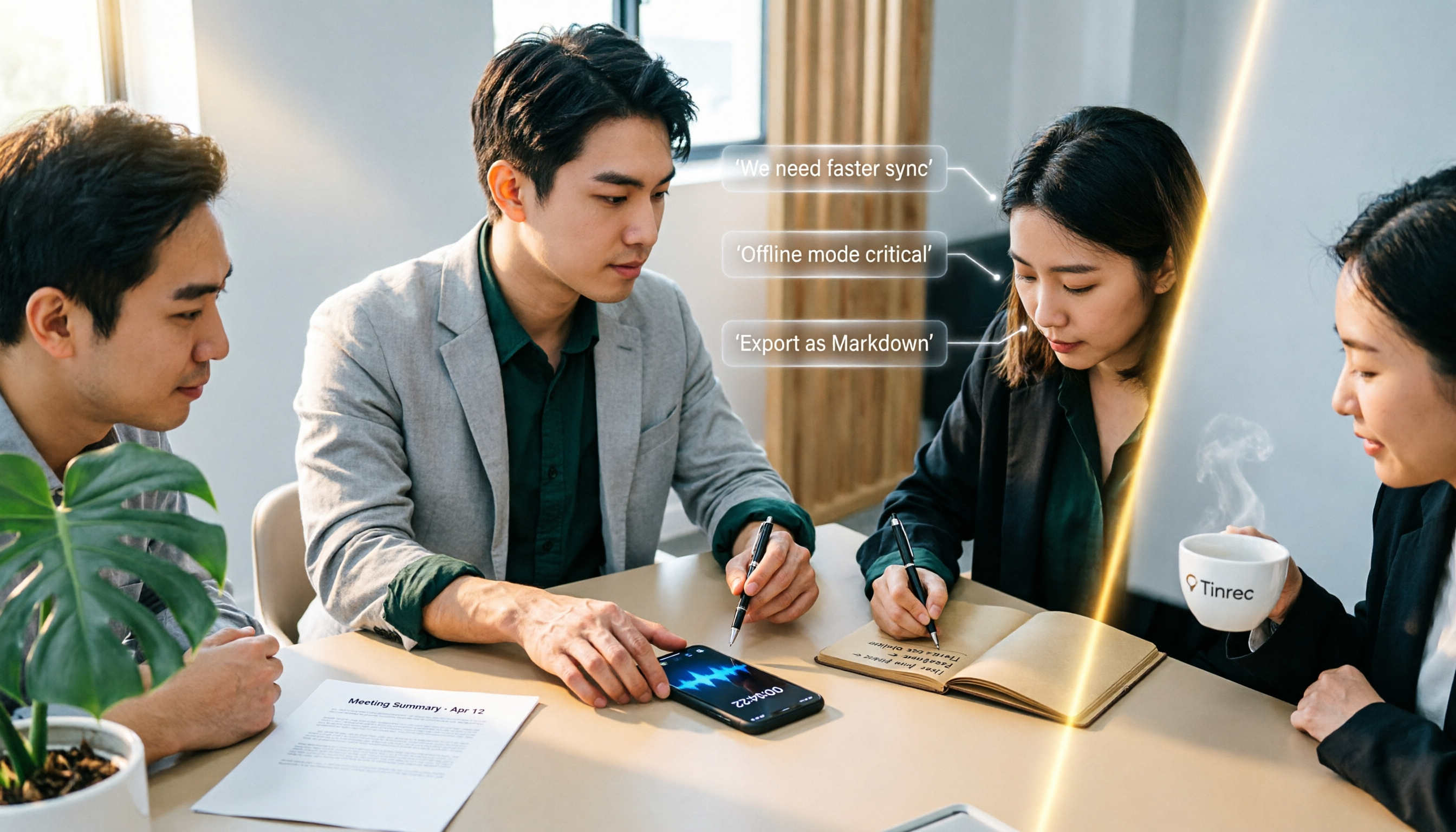
2026年iPhone録音4プラン実測比較:録音機能はどこ?文字起こしはどれが一番時短?
iPhoneの録音機能が見つからない?ボイスメモ、通話録音、ショートカットでワンタップ録音の場所と操作手順を整理し、会議後の文字起こし・AI要約・チーム連携プランを比較。あなたに合った録音ワークフローが見つかります。
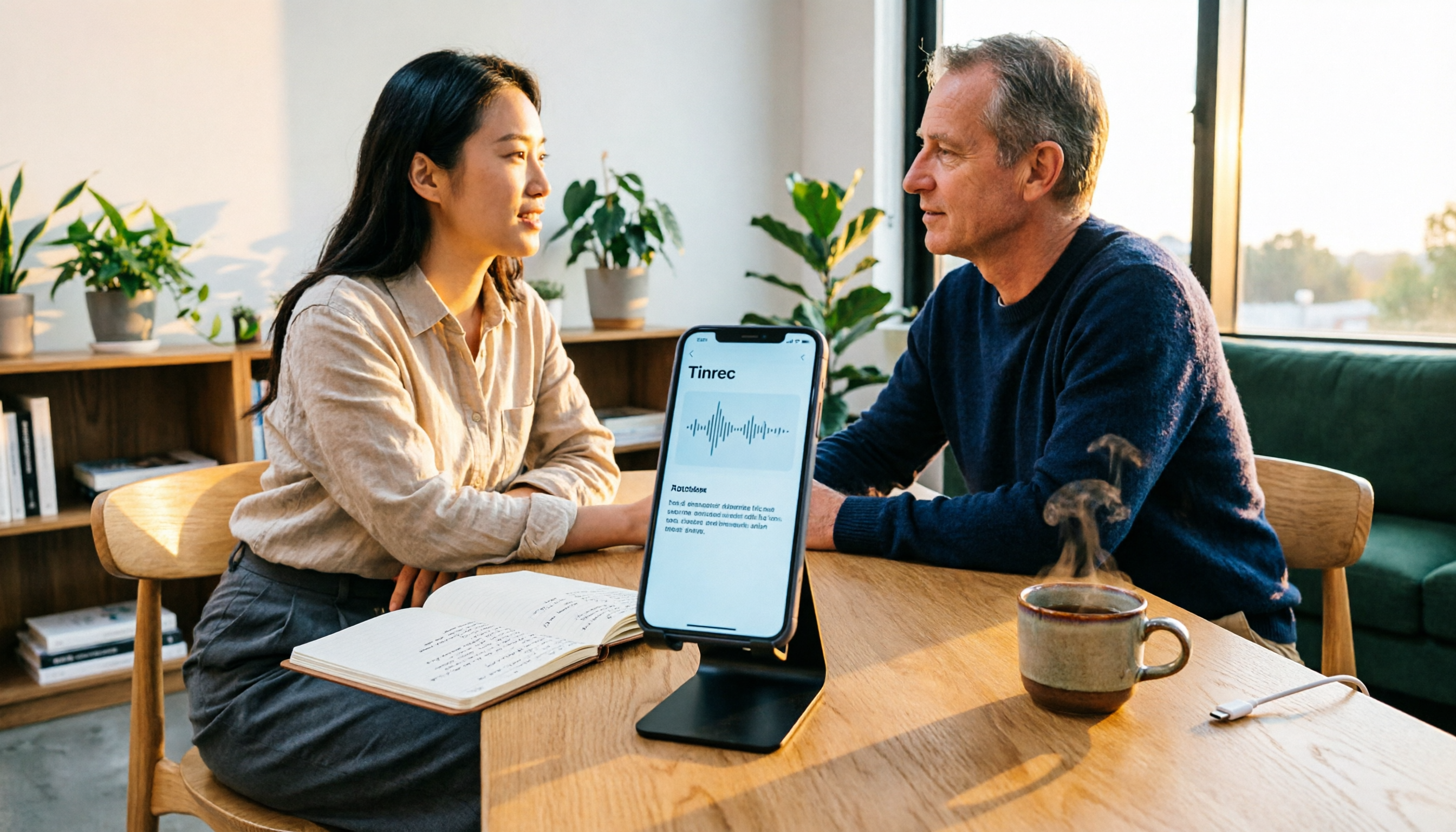
2026年iPhone録音5プラン徹底比較:バッテリー消費と長時間録音の選び方
iPhoneの録音はバッテリーを消費するのか?長時間録音は確かにバッテリーを消耗し、発熱や中断、バッテリー不足によるファイル破損のリスクもあります。本記事では、iPhone録音と会議後の整理に使える5つのプラン(ボイスメモ、Tinrec、Otter.ai、Notta、PLAUD)を整理し、状況に応じたツール選びをサポートします。

2026年iPhone通話録音3方法の実測比較:内蔵機能・録音ハードウェア・AI整理、最も時短になるのはどれ?
2026年のiPhone通話録音3方法を実測比較。iOS内蔵の通話録音、Plaud録音ハードウェア、TinrecのAI整理の違いを分解し、地域制限、通知音、法的同意、購入時の注意点を整理します。
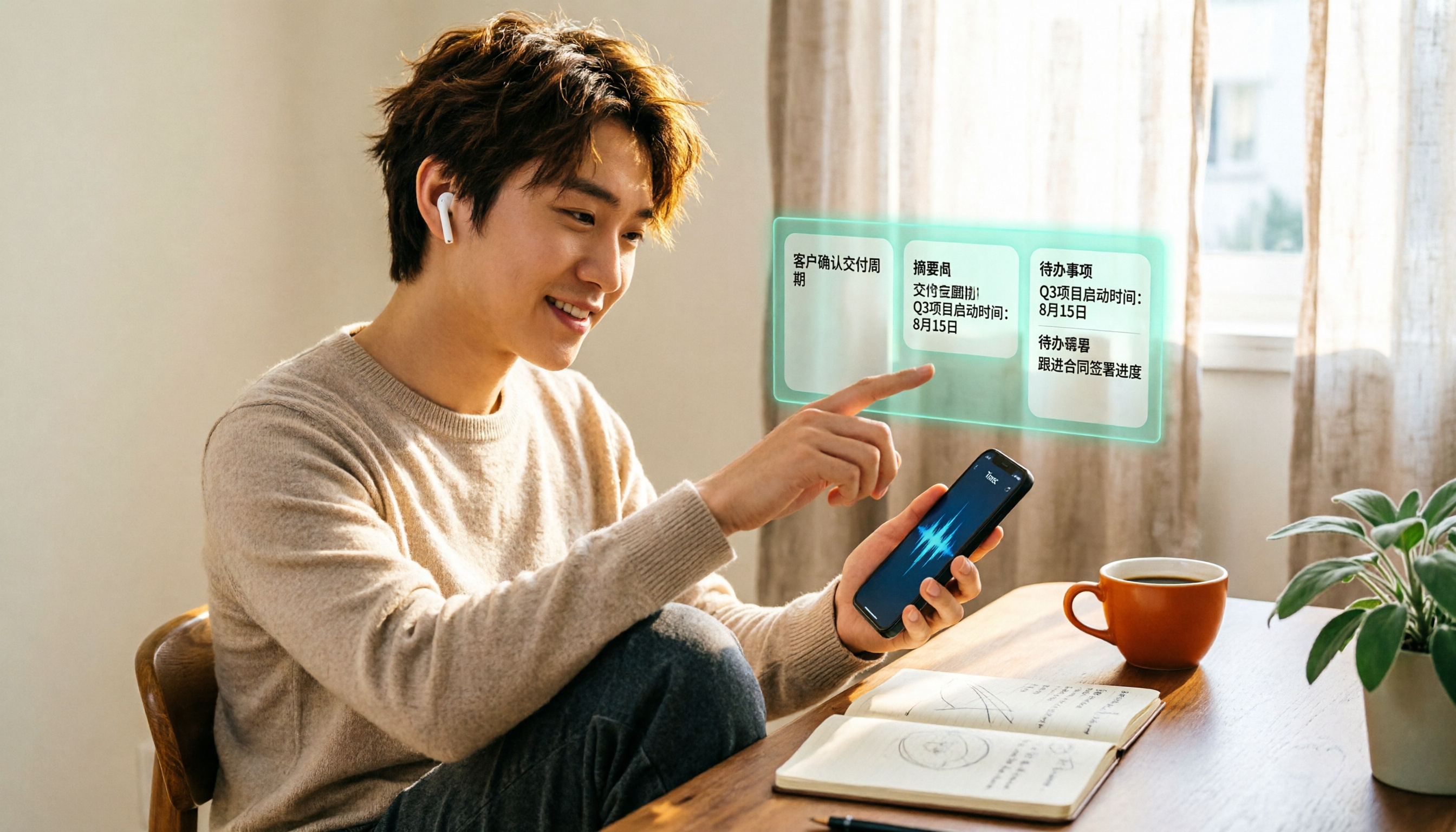
2026年iPhone通話録音3つの方法を実測比較:録音した内容をどう活用する?
iPhoneはiOS 18.1から通話録音が内蔵されましたが、録音開始時に相手に通知音が流れ、録音ファイルは音声のみです。この記事では3つの実際の方法、地域・バージョン制限、法的リスクを整理し、通話音声を文字起こし・要約・ToDoに変換する完全な流れを実測。内蔵機能で十分かどうかを判断する助けになります。

2026年iPhone通話録音3方法の実測比較:録音できたら、整理までが本番
iPhoneの通話録音はどう使う?この記事では3つの一般的な方法を比較します。iOS 18.1内蔵の通話録音、ボイスメモでのローカル録音、そして録音後にTinrecで音声ファイルを検索可能・質問可能な文字起こしとToDoに変換する方法です。バージョンと地域の制限、双方への通知と法的リスク、最も陥りやすい4つの落とし穴を整理し、選び方のアドバイスも添えています。
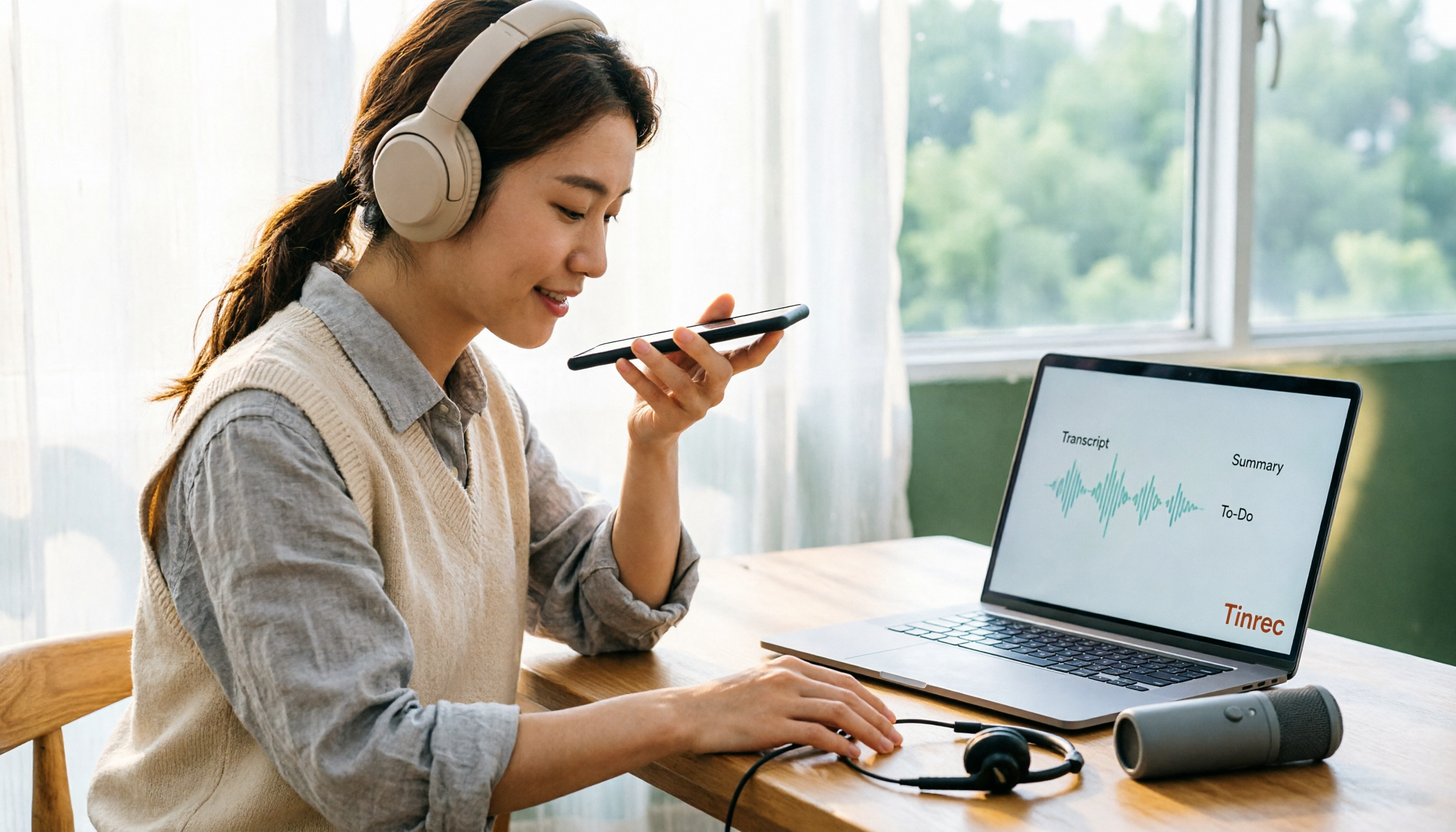
2026年iPhone用イヤホンで録音する4つの方法を実測比較:AirPods、有線マイク付きイヤホン、外付けマイクの選び方
イヤホンを着けたまま録音できるのか?よくある誤解から始め、iPhoneでの4つのイヤホン録音方法の違い、互換性の落とし穴、判断のポイントを解説。録音後にTinrecで文字起こし・要約・ToDoを一度に整理する方法も紹介します。

2026年iPhone録音の代替手段6選を実測比較:内蔵機能が使えない時の選び方
iPhoneの録音が使えない原因は、多くの場合スマホ本体ではありません。この記事ではまず3つの状況を整理します:通話録音が地域と機種の制限で使えない、ディクテーション機能が反応しない、ボイスメモが途中で中断する。その上で6つの代替手段(Tinrec、Notta、Otter.ai、Granola、TurboScribe、PLAUD)を実測比較し、料金・制限・適した利用シーンを完全にリストアップ。10分で適切なツールを選べるようにします。
【2026年最新】iPhoneでLINE通話を録音する方法:内蔵機能の手順と自動文字起こしの活用法
iPhoneでLINE通話を録音できるのか?LINE自体には録音ボタンはありませんが、iPhoneのシステム機能を使って通話を音声ファイルとして保存できます。本記事では、実際に試した録音手順、スピーカー設定、バージョンによる違いなどのよくある疑問を整理し、録音後にTinrec(秒聴録音)を使って音声ファイルを文字起こし・要約・ToDoに変換する方法を紹介します。録音を実際に活用できる形にするためのノウハウです。