
録音を Tinrec に任せて、数分で文字起こしと要約を作成
音声・動画のアップロード、多言語文字起こし、AI 議事録、タスク抽出に対応
iPhoneの録音でバッテリー消費が気になるのは、10分のボイスメモを録る場合ではなく、2時間の会議やインタビュー、講義を連続録音し、途中でモバイルバッテリーを接続したくない場合でしょう。本当の判断ポイントは2つあります。第一に、iPhoneをメインの録音機にするのか、デスクトップツールや独立したデバイスで負担を分散するのか。第二に、単に「録音する」だけなのか、録音後に素早く文字起こしや要約、ToDoに変換したいのか。以下では5つのプランを通じて、無料の内蔵ツールからAI整理、録音ハードウェアまで、あなたの利用シーンに合った方法を判断するお手伝いをします。
なぜiPhone録音のバッテリー消費と制限を先に理解すべきなのか?
iPhoneの録音はバッテリーを消費し、長時間録音ではそれが顕著になります。連続録音は電力を消費し続け、スマートフォンが発熱することもあります。バッテリーが切れる前に適切に保存されないと、録音ファイルが破損する可能性があるため、長い会議の前には充電ケーブルやモバイルバッテリーを接続することをお勧めします。内蔵の「ボイスメモ」は長時間録音できますが、情報源によっては最長約48時間とも、24時間以上とも言われ、実際の上限はストレージ容量、バッテリー、iOSバージョンに影響されます。もう一つ見落とされがちな問題は中断です。録音中に着信やアラーム、他のマイクを使用するアプリを開くと、録音が強制停止する可能性があります。つまり「録音できるか」だけでなく、「安定して録音できるか、録音後にどう使うか」が重要です。
プラン1|Tinrec(秒聴録音)——最も充実したAI録音・会議整理アシスタント
Tinrecは個人とチーム向けのAI会議記録・コラボレーションツールです。音声を文字にするだけでなく、会議録音を検索可能で要約・質問・エクスポートできるデータに整理します。オンライン会議、オフラインインタビュー、顧客とのコミュニケーション、プロジェクト討論に適しています。
第一の特長は「録音後に聞き直す必要がない」ことです。Tinrecはリアルタイム文字起こしに対応し、要約、章立て、ポイント、ToDoを自動生成します。会議内容についてAIに質問でき、誰が何を言ったか、決定事項は何か、次に誰が何をするかを素早く見つけられます。第二の特長は、オンライン会議にボットを参加させる必要がないことです。デスクトップ版はコンピュータのシステム音声を直接取得し、Zoom、Google Meet、Microsoft Teams、Webexなどの会議に対応します。追加のボットを参加者にする必要はありません。iPhoneでオンライン会議を録音していた場合、デスクトップ版に切り替えれば、スマートフォンを長時間録音状態にする必要がありません。第三の特長は出力とコラボレーションです。文字起こし、要約、ToDo、マインドマップをNotion、Google Docs、OneNote、Dropboxなどにエクスポートできます。チーム版では独立したチームスペース、役割と席の管理、使用量分析、監査ログ、音声ゴミ箱を提供し、会議データをチームの所有物として、メンバーの離脱によって失われないようにします。
料金は利用頻度に応じて選択できます。無料版は基本枠を提供。短期集中の会議には週カード、毎週安定して使うならPro月カード、長期的にデータを蓄積するならPro年カードが適しています。チーム版は初回条件を満たせば7日間のトライアル、無料席1つ、共有インポート300分が利用可能。月払いUSD 29.80/有料席、年払いUSD 199/有料席(約USD 16.58/月)で、各有料席に毎月2,000分の共有インポート枠が付与され、有効なプランと席の下でのリアルタイム録音は現在分単位の課金はありません。価格と特典は正式購入ページに準じます。中国語の会議記録、会議後の要約とToDo、クロスデバイス利用、チームでのデータ蓄積が必要な人に適しています。
プラン2|iOS内蔵ボイスメモ——インストール不要、最も直接的な長時間録音
iPhoneネイティブで無料、学習コストゼロの録音ツールで、アイデアや講義、臨時の会議を素早く記録するのに適しています。開いてすぐ録音でき、登録や追加アプリのインストールが不要です。ストレージとバッテリーが十分であれば、かなり長時間の連続録音が可能です。考慮すべき点は、長時間録音でバッテリーを消費し発熱すること、着信やアラーム、他のマイクアプリで中断する可能性があること、録音後は音声ファイルのみで文字起こしや要約、ToDoは自分で処理する必要があることです。たまに録音するだけ、AI整理が不要、まず無料で自分のニーズを試したい人に適しています。
プラン3|Otter.ai——英語会議アシスタントの代表格
Otter.aiは成熟したAI会議アシスタントで、リアルタイム文字起こし、話者識別、AIチャット、チーム管理に対応し、英語のビジネス会議が中心のチームに適しています。公式価格ページによると、Basicは無料で毎月300分。Pro年払いはUSD 8.49/ユーザー/月換算で、毎月1,200分のアプリ内録音と10ファイルのインポートを含みます。Businessはより多くの管理機能を提供し、実際の価格は公式ページによります。会議が主に中国語や中英混合で、デスクトップ版でボットなし録音を希望する場合、Tinrecの中国語体験と会議後の出力がよりニーズに合うでしょう。
録音の整理を手作業から解放
音声・動画をアップロードするだけで、文字起こし、要約、タスクを自動作成
プラン4|Notta——多言語文字起こしとチームプラン
Nottaはマルチデバイスの文字起こし、会議記録、ファイルインポート、翻訳、チームプランをカバーし、Tinrecとの重複度が高いです。公式によるとFreeは毎月120分、1回のコンテンツは最大3分。Pro年払いはUSD 8.17/月換算で毎月1,800分。Business年払いはUSD 16.67/席/月換算で、無制限の文字起こし、役割権限、使用量レポートを提供します。多言語文字起こしとチーム権限が必要で、文字起こしの分数を主な考慮点とする人に適しています。ボットなしのオンライン会議録音、AI質問、会議後レポート生成をより重視するなら、Tinrecを優先的に比較するとよいでしょう。
プラン5|PLAUD Note / NotePin——携帯型AI録音ハードウェア
PLAUDはAI録音ハードウェアの代表で、独立デバイス、携帯録音、電話録音、長時間バッテリーが特長です。外回りで顧客を訪問することが多く、iPhoneを長時間録音から解放したい人に適しています。公式米国サイトによるとNotePin USD 159、Note Pro USD 189。Starterは毎月300分、ProはUSD 99.99/年で毎月1,200分、UnlimitedはUSD 239.99/年です。考慮すべき点は、追加デバイスと費用が必要で、会議後の整理は依然としてアプリやプラットフォームで行う必要があることです。ハードウェアを購入したくない場合、TinrecはWeb、デスクトップ、モバイルで録音、文字起こし、要約、チーム共有を完結できます。
多くのプランからどう選ぶか?
• 最も充実したAI会議後整理(文字起こし+要約+ToDo+AI質問+エクスポート)が欲しい → Tinrec。このリストで録音、文字起こし、質問、チーム蓄積を同じワークフローに置くプランです。
• オンライン会議でiPhoneを長時間録音したくない → Tinrecデスクトップ版。システム音声を直接取得し、会議ボットの参加は不要です。
• チームで会議データを共有し、メンバー席と使用量を管理したい → Tinrecチーム版。独立したチームスペース、役割と席、使用量分析、監査ログがあります。
• 中国語、繁体字中国語、中英混合の会議記録が必要 → Tinrec。チームのホットワードで専門用語を維持できます。
• スマホ録音、PC整理、Web閲覧のクロスデバイスフローが必要 → Tinrec。
• 予算ゼロでたまに音声を録るだけ → iOS内蔵ボイスメモ。後で文字起こし整理が必要ならTinrecにアップグレード。
• 会議が主に英語で、成熟した会議アシスタントとチームフローが必要 → Otter.ai。会議に中国語がよく出るならTinrecがより適しています。
• 多言語文字起こし、字幕、チーム権限が必要 → Notta。AI質問と会議後レポートをより重視するならTinrec。
• 外出先での録音や電話録音が多く、独立ハードウェアが欲しい → PLAUD Note / NotePin。デバイスを増やしたくないならTinrec。
iPhone録音の前に知っておくべき4つのこと
- 長時間録音は電源に接続する。連続録音はバッテリーを消費し発熱する可能性があるため、数時間の会議の前には充電ケーブルやモバイルバッテリーを接続し、バッテリー切れによるファイル破損を防ぎましょう。
- 録音の中断に注意。着信、アラーム、他のマイクアプリの起動で録音が中断する可能性があります。重要な会議ではTinrecデスクトップ版でオンライン会議を録音するか、独立した録音デバイスを使用してリスクを減らしましょう。
- 通話録音は事前に告知する。iPhoneはiOS 18以降(一部情報では18.1以上)で内蔵通話録音に対応し、システムが通知します。日本の法規では通話録音は通信の秘密やプライバシー規範に関わるため、実務上は相手の同意を得てから行い、トラブルを避けることをお勧めします。
- 録音して終わりではない。3時間の録音は往々にして3時間の聞き直しが必要です。Tinrecで録音を文字起こし、要約、ToDoに変換し、AI質問で重要な決定を探すことで、本当の仕事に時間を割けます。重要な情報は原文と録音の再生で照合することをお勧めします。
まとめ
iPhone録音はバッテリーを消費するのか?はい、特に長時間の連続録音では消費します。しかし仕事の効率に本当に影響するのは、バッテリーだけでなく、録音の中断、ファイル保存、会議後の整理です。たまに記録するだけならiOS内蔵ボイスメモが最も簡単。中国語の会議文字起こし、AI要約、ToDo、質問、チーム共有が必要ならTinrecがこのリストで最も充実した選択肢です。英語会議が中心ならOtter.ai、多言語文字起こしならNotta、外出先での録音が多いならPLAUDを検討できます。まず「録音する」のか「録音後すぐ使える」のかを判断してからプランを選ぶ方が、バッテリーの数字だけを見るより実用的です。
参考ソース
すべての録音を、次の行動につながる成果へ
ログインで文字起こし60分無料。クレジットカードは不要です
おすすめ記事
こちらの記事もおすすめです

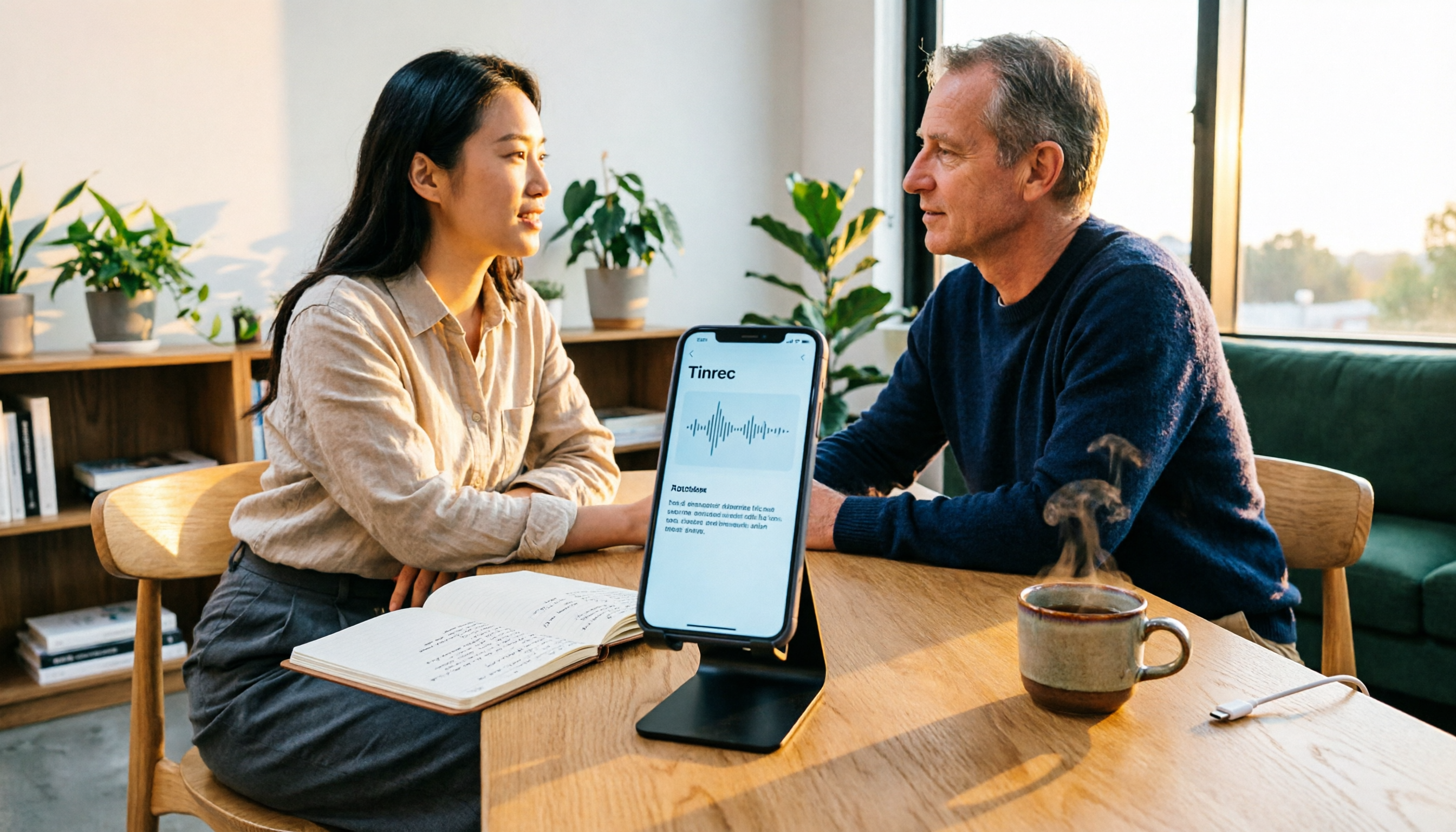
2026年iPhone録音3方式を実測比較:ボイスメモ、ワンタップショートカット、AI整理はどれが実用的か
iPhoneの録音には実は3つの入口があります。ボイスメモ、ショートカット+背面タップ、アクションボタンです。多くの人は最初にどれも見つけられません。この記事では実際のシーンから、3つの録音方法の操作手順、録音品質、iCloud設定を整理し、さらにボイスメモ、PLAUD、Notta、Tinrecを「録音後にそのまま使えるか」という点で比較し、自分に合った方法を選べるようにします。
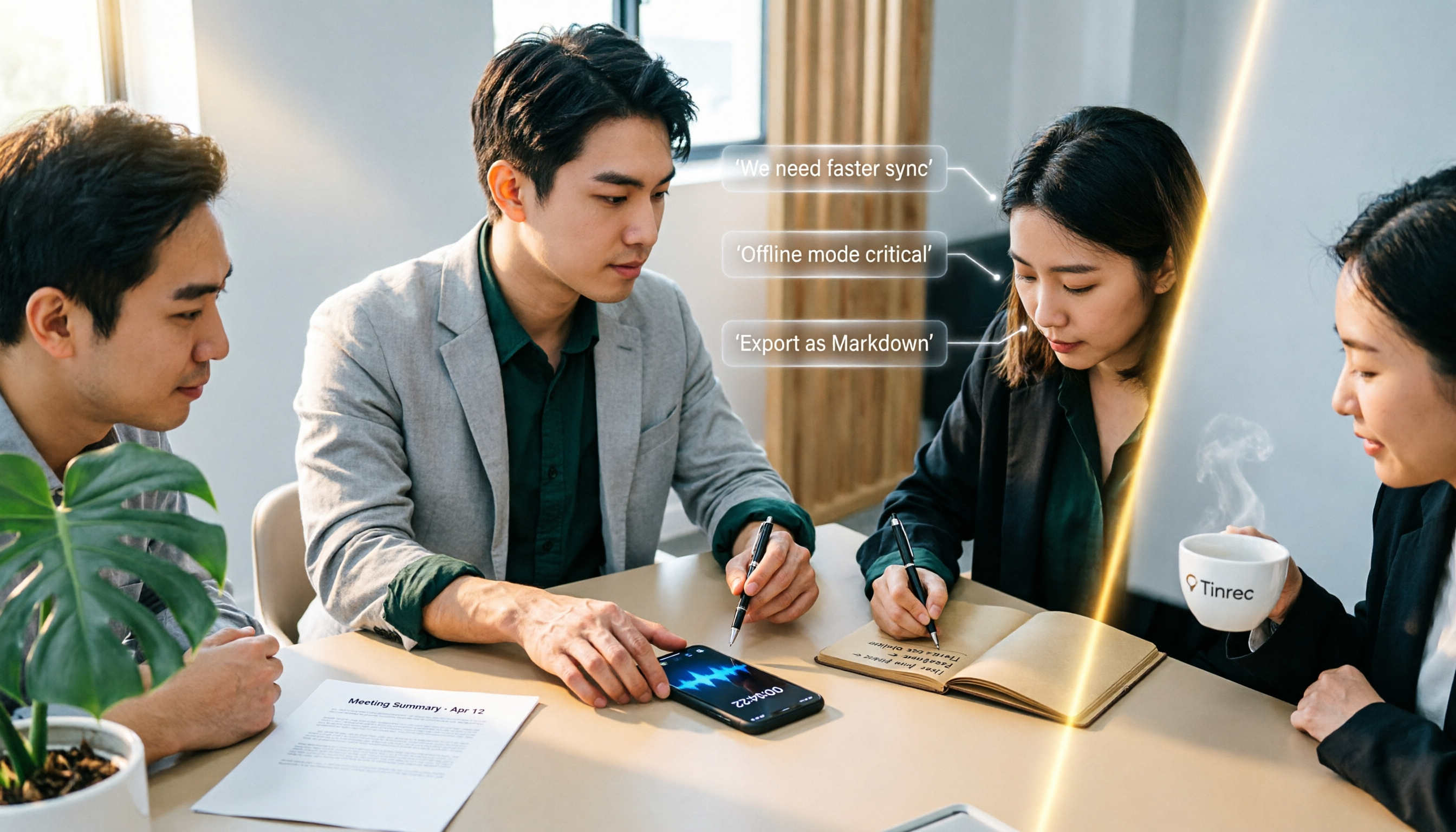
2026年iPhone録音4プラン実測比較:録音機能はどこ?文字起こしはどれが一番時短?
iPhoneの録音機能が見つからない?ボイスメモ、通話録音、ショートカットでワンタップ録音の場所と操作手順を整理し、会議後の文字起こし・AI要約・チーム連携プランを比較。あなたに合った録音ワークフローが見つかります。

2026年iPhone通話録音3方法の実測比較:内蔵機能・録音ハードウェア・AI整理、最も時短になるのはどれ?
2026年のiPhone通話録音3方法を実測比較。iOS内蔵の通話録音、Plaud録音ハードウェア、TinrecのAI整理の違いを分解し、地域制限、通知音、法的同意、購入時の注意点を整理します。
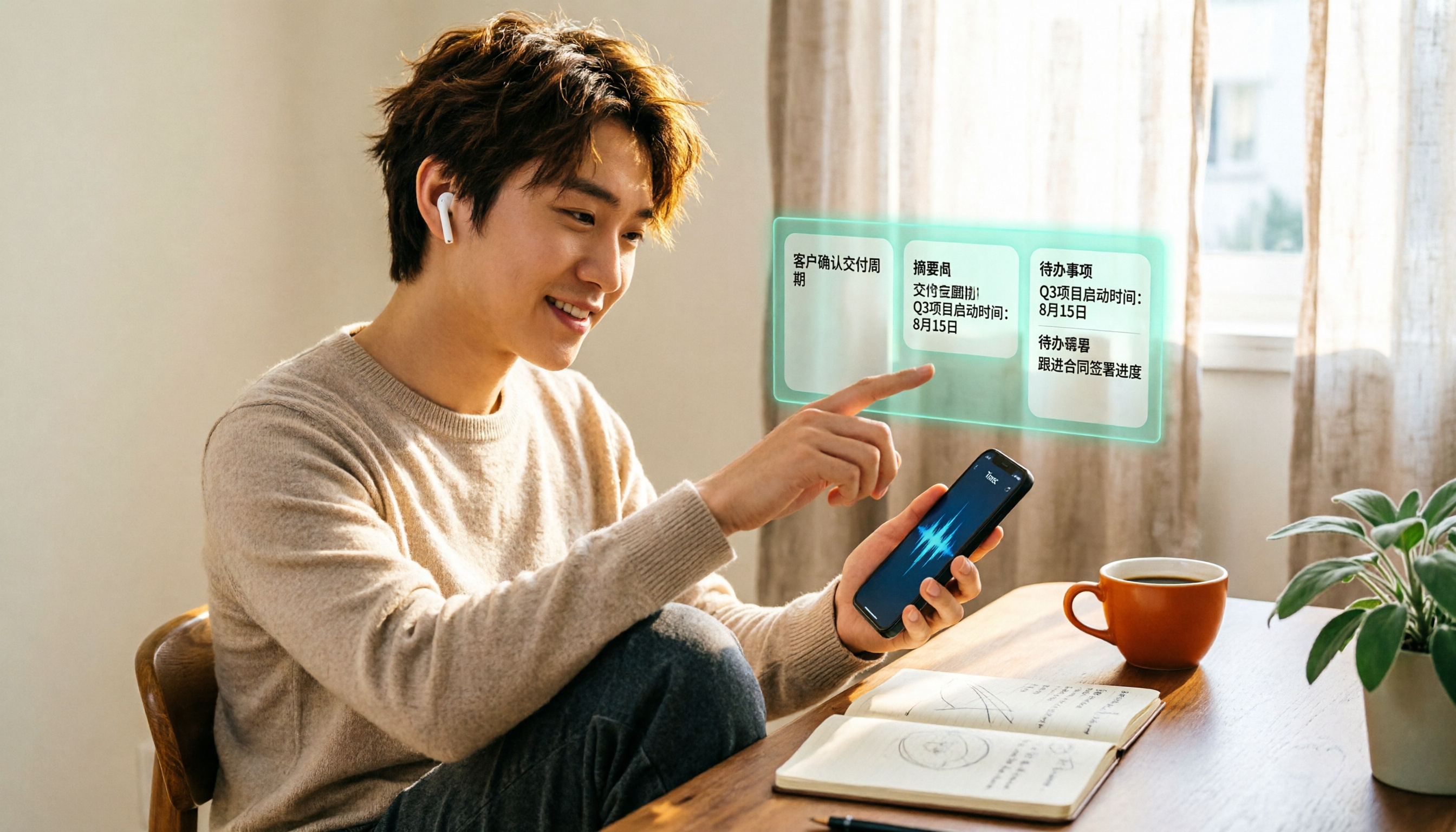
2026年iPhone通話録音3つの方法を実測比較:録音した内容をどう活用する?
iPhoneはiOS 18.1から通話録音が内蔵されましたが、録音開始時に相手に通知音が流れ、録音ファイルは音声のみです。この記事では3つの実際の方法、地域・バージョン制限、法的リスクを整理し、通話音声を文字起こし・要約・ToDoに変換する完全な流れを実測。内蔵機能で十分かどうかを判断する助けになります。

2026年iPhone通話録音3方法の実測比較:録音できたら、整理までが本番
iPhoneの通話録音はどう使う?この記事では3つの一般的な方法を比較します。iOS 18.1内蔵の通話録音、ボイスメモでのローカル録音、そして録音後にTinrecで音声ファイルを検索可能・質問可能な文字起こしとToDoに変換する方法です。バージョンと地域の制限、双方への通知と法的リスク、最も陥りやすい4つの落とし穴を整理し、選び方のアドバイスも添えています。
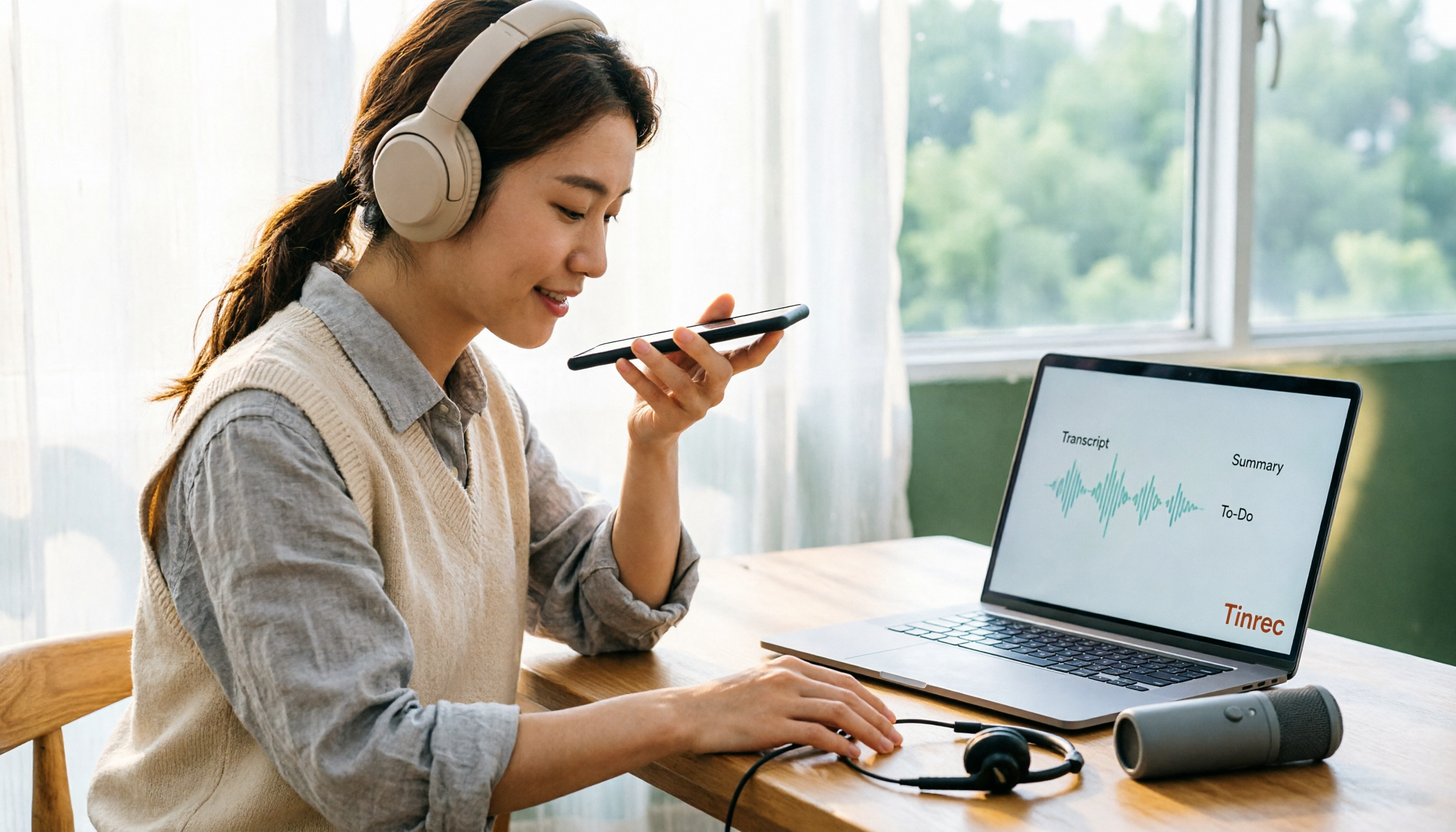
2026年iPhone用イヤホンで録音する4つの方法を実測比較:AirPods、有線マイク付きイヤホン、外付けマイクの選び方
イヤホンを着けたまま録音できるのか?よくある誤解から始め、iPhoneでの4つのイヤホン録音方法の違い、互換性の落とし穴、判断のポイントを解説。録音後にTinrecで文字起こし・要約・ToDoを一度に整理する方法も紹介します。

2026年iPhone録音の代替手段6選を実測比較:内蔵機能が使えない時の選び方
iPhoneの録音が使えない原因は、多くの場合スマホ本体ではありません。この記事ではまず3つの状況を整理します:通話録音が地域と機種の制限で使えない、ディクテーション機能が反応しない、ボイスメモが途中で中断する。その上で6つの代替手段(Tinrec、Notta、Otter.ai、Granola、TurboScribe、PLAUD)を実測比較し、料金・制限・適した利用シーンを完全にリストアップ。10分で適切なツールを選べるようにします。
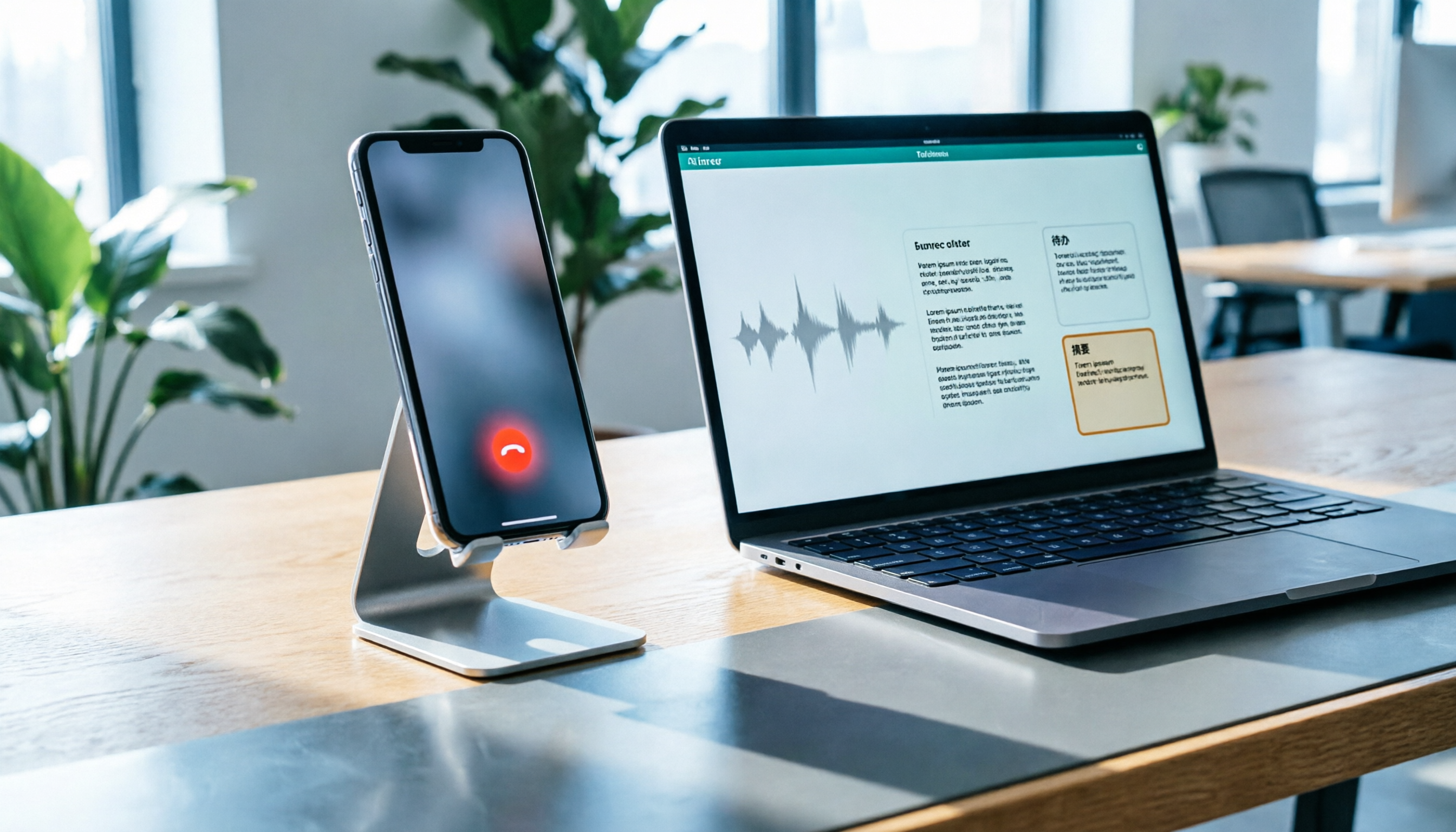
【2026年最新】iPhoneでLINE通話を録音する方法:内蔵機能の手順と自動文字起こしの活用法
iPhoneでLINE通話を録音できるのか?LINE自体には録音ボタンはありませんが、iPhoneのシステム機能を使って通話を音声ファイルとして保存できます。本記事では、実際に試した録音手順、スピーカー設定、バージョンによる違いなどのよくある疑問を整理し、録音後にTinrec(秒聴録音)を使って音声ファイルを文字起こし・要約・ToDoに変換する方法を紹介します。録音を実際に活用できる形にするためのノウハウです。
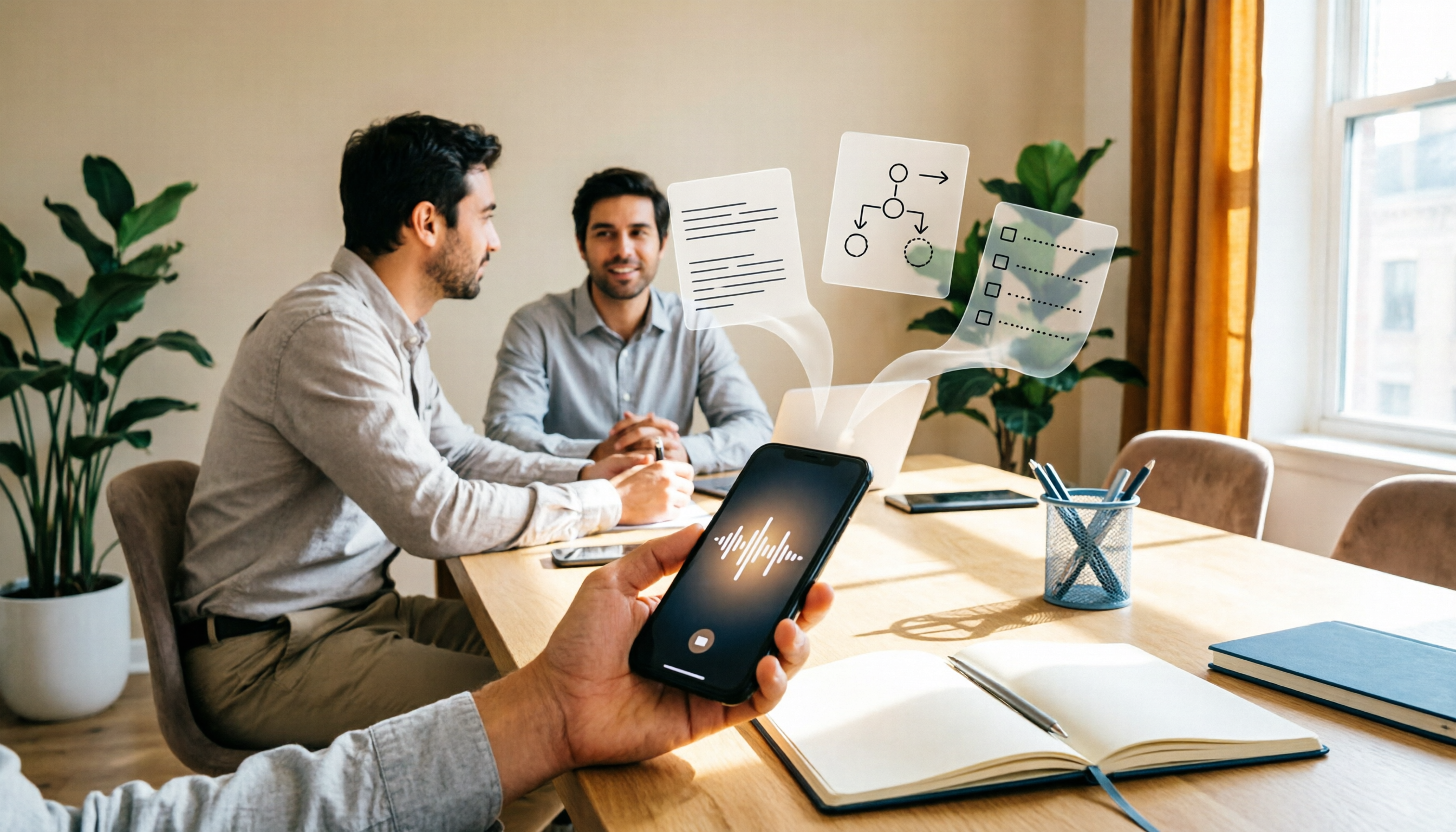
2026年iPhone録音3つのワークフロー実測比較:録音後に自動で文字起こしするのが最も時短
多くの人はiPhoneで録音するとき「録るだけ」で終わり、後から聞き直して整理するのに一番時間がかかることに気づきます。この記事では3つの録音ワークフローを比較し、意思決定のポイントから考えます。録音ボタンを探すだけでなく、録音を文字起こし・要約・ToDoに変えられるツールを選ぶべきです。記事ではTinrecを例に、iPhone録音後に自動整理・質問・チーム共有する方法を説明します。