

録音を Tinrec に任せて、数分で文字起こしと要約を作成
音声・動画のアップロード、多言語文字起こし、AI 議事録、タスク抽出に対応
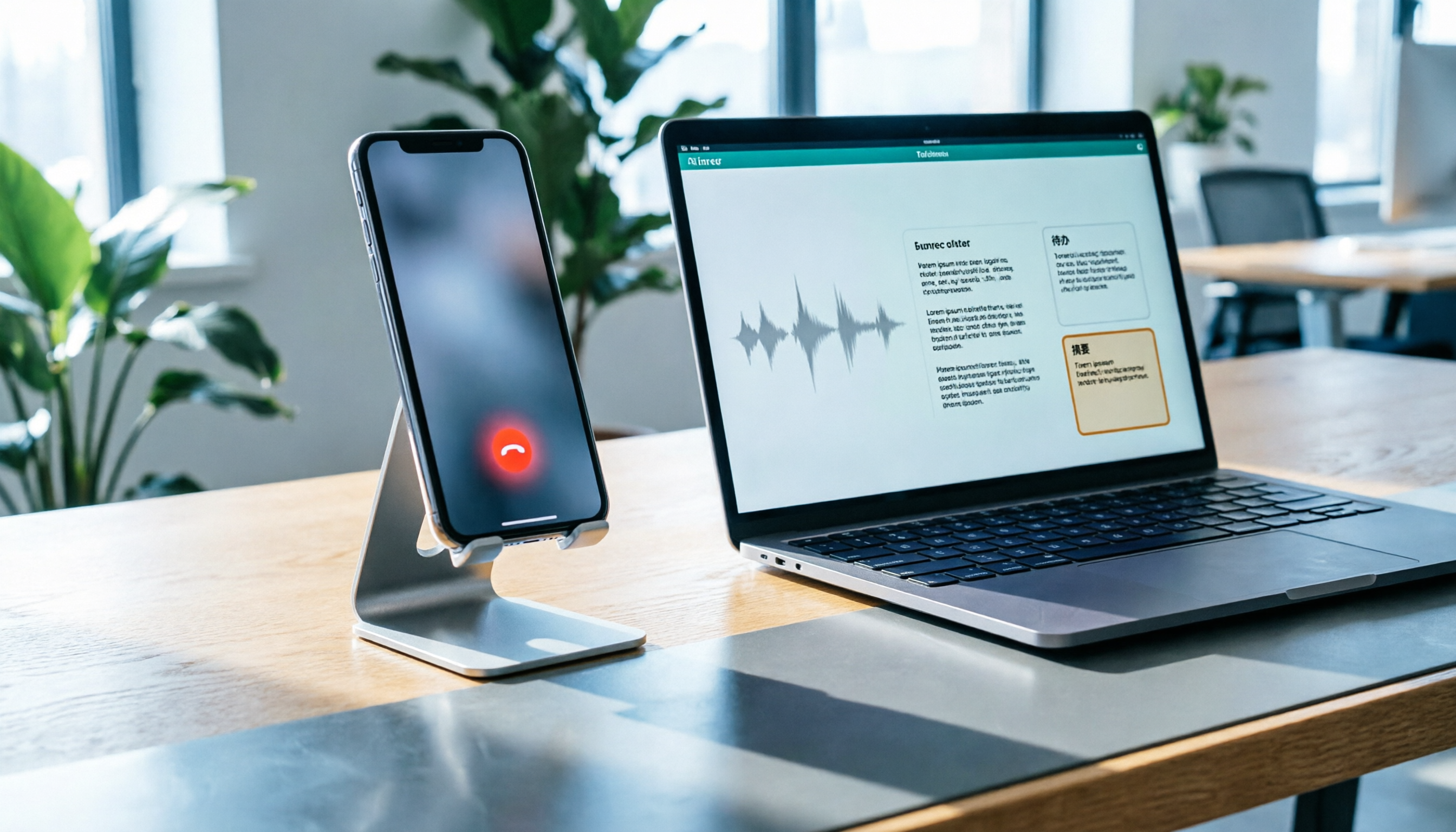
あなたが求めているのは「録音できた」ことだけですか、それとも「録音後すぐに使える」ことですか?これがiPhone録音の最も重要な選択です。多くの人は録音方法を検索すると、録音ボタンの押し方ばかり見つけます。しかし本当の違いは録音後にあります。ある人は倍の時間をかけて聞き直し、ある人は文字起こし・要約・ToDoを直接手に入れます。この記事では3つの一般的なワークフローを比較し、Tinrecを例に、iPhone録音を「ファイル」から「使えるデータ」に変える方法を説明します。
iPhone録音で何ができる?記録から行動までの3つのシーン
シーン1:急なインタビュー、録音後すぐに文字起こしが必要 以前はiPhoneでインタビューを録音した後、1時間かけて聞き直し、タイピングする必要がありました。現在はTinrecを例にすると、モバイル端末で直接録音し、録音しながら文字起こしができます。終了後は文字起こしを開き、AI要約でインタビュイーの要点を抽出し、さらにAI質問応答で「彼が言及した予算範囲はいくらですか?」と追问できます。
シーン2:オンライン会議、余計なボットを参加させたくない iPhoneでオフライン会議を録音する場合、席に戻ってから音声ファイルをTinrecにインポートすれば一元整理できます。パソコンでのオンライン会議なら、Tinrecデスクトップ版がシステム音声を直接キャプチャするため、会議ボットを招待する必要がなく、録音後は同様に文字起こしと要約のフローに入ります。
シーン3:チーム週次会議、資料を残す必要がある 個人録音の最大の問題は「録音後スマホに置きっぱなしで、自分しか見つけられない」ことです。Tinrecチーム版は会議録音・文字起こし・要約・ToDoをチームスペースに集約し、新メンバーは過去資料を閲覧でき、管理者は使用量とシートを確認できます。
iPhone録音のコア機能とは?Tinrecを例に
リアルタイム文字起こし:録音後に変換するのではありません。Tinrecはリアルタイム録音文字起こしに対応し、iPhoneで録音しながらテキストが蓄積され始めるため、一時的に一言を確認するのに全体を聞き直す必要がありません。
AI要約とチャプター:長い会議で最も困るのは構造がないことです。Tinrecは要約・チャプター・要点を自動生成し、60分の議論を30秒で把握できます。
ToDo抽出:会議中に誰かが「来週水曜までに見積もりを出す」と言ったら、Tinrecがアクション項目を整理し、手動メモの漏れを減らします。
AI質問応答:文字起こし完了後、「顧客の最大の異議は何ですか?」「誰が予算担当ですか?」と直接質問できます。Tinrecは会議内容に基づいて回答するため、過去の録音を振り返るのに適しています。
多形式エクスポートと翻訳:整理した内容は一般的な形式やサードパーティツールにエクスポートでき、多言語会議ではリアルタイム翻訳で原文・訳文・バイリンガル表示が可能です。
チームスペース:チーム版は独立スペース、メンバー役割、シート管理、使用量分析、監査ログを提供し、会議資料をチーム所有にすることで個人の離脱で消えることはありません。
実際の応用シーン
営業訪問:iPhoneで顧客ニーズを録音し、会社に戻ってTinrecで文字起こしと要約を生成し、顧客の課題・約束事項・次のステップを素早く整理します。
授業と講演:席でiPhone録音し、Tinrecが長い講演をチャプターに分割。試験前にキーワード検索でき、3時間聞き直す必要がありません。
コンテンツ制作インタビュー:取材後にAI質問応答で名言を探し、文字起こしを執筆フローにエクスポートして、録音を繰り返し再生する時間を節約します。
録音の整理を手作業から解放
音声・動画をアップロードするだけで、文字起こし、要約、タスクを自動作成
チーム意思決定会議:Tinrecチーム版で毎週の会議の結論・ToDo・担当者を蓄積し、次回会議では前回のアクション項目を先に確認して、同じ議論を繰り返さないようにします。
iPhone録音ツール選びで注意すべき5つのポイント
- 録音後に整理できるか:音声ファイルだけを提供するツールは、作業をあなたに残すのと同じです。Tinrecの価値は文字起こし後——要約・チャプター・ToDo・質問応答が一度に揃うことです。
- 中国語と中英混在:台湾の会議では英語が混ざることがよくあります。Tinrecは中国語・繁体字中国語・多言語シーンに対応し、チームホットワードをサポートするため、専門用語が聞き間違えられにくいです。
- 音声ファイルが保存されるか:一部のツールはテキストのみで音声を保存しません。Tinrecは録音を保持し、重要な内容はタイムポイントを照合して聞き直せます。
- クロスデバイスとオンライン会議:よく使うデバイスすべてで使えるか確認してください。Tinrecはモバイル端末・ウェブ版・デスクトップ版があり、オンライン会議はデスクトップ版でボットなし録音ができます。
- チーム協業と権限:複数人で使う場合、役割とシートを明確に分ける必要があります。Tinrecチーム版は役割でガバナンスを制御し、シートで使用を制御します。シートのないメンバーは資料を閲覧できますが、アップロードや編集はできません。
よくある質問
Q1:iPhone内蔵録音の使い方は? iPhoneで内蔵録音機能を見つけ、録音ボタンを押すと開始し、終了後に停止を押します。この方法は単純な記録に適していますが、文字起こしと要約が必要なら、録音後に何とかするより、Tinrecモバイル端末で直接録音し、整理フローを前倒しする方が良いです。
Q2:TinrecはiPhoneで使えますか? はい。Tinrecはモバイル端末とウェブ版に対応し、iPhoneで開けば録音または音声ファイルのインポートができ、その後スマホやパソコンで文字起こし・要約・ToDoを確認できます。
Q3:録音文字起こしの精度は? 固定の精度だけで判断することはお勧めしません。音質・アクセント・背景ノイズ・複数人の発言の重なりが結果に影響します。Tinrecはクリアな音声と一般的なシーンで高品質な文字起こしを提供し、重要な内容は録音再生と照合して確認することをお勧めします。
Q4:チーム版と個人版の違いは? 個人版のデータは個人アカウントで管理されます。チーム版は独立したチームスペースがあり、会議資料はチーム所有となり、メンバー役割・シート・共有権益・使用量分析・監査ログ・音声ゴミ箱が追加されます。
Q5:無料版で足りますか? たまに録音するだけなら、無料版で基本フローを体験できます。毎週安定した会議やインタビューがあるならProを検討し、複数人協業ならチーム版を検討してください。
まとめ
iPhone録音は難しくありません。難しいのは録音後です。誰の録音ボタンが大きいかを比較するより、音声を文字起こし・要約・アクション項目に変えてくれるツールを選ぶべきです。Tinrecを例にすると、録音・文字起こし・要約・質問応答・チーム共有を同じワークフローに置いています。毎週会議やインタビューがあるなら、まず無料版から使い始め、「録音後に聞き直さなくてよい」感覚を一度体験してから、Proやチーム版にアップグレードするか決めましょう。
参考ソース
すべての録音を、次の行動につながる成果へ
ログインで文字起こし60分無料。クレジットカードは不要です
おすすめ記事
こちらの記事もおすすめです

2026年iPhone通話録音3方法の実測比較:録音できたら、整理までが本番
iPhoneの通話録音はどう使う?この記事では3つの一般的な方法を比較します。iOS 18.1内蔵の通話録音、ボイスメモでのローカル録音、そして録音後にTinrecで音声ファイルを検索可能・質問可能な文字起こしとToDoに変換する方法です。バージョンと地域の制限、双方への通知と法的リスク、最も陥りやすい4つの落とし穴を整理し、選び方のアドバイスも添えています。

2026年iPhone用イヤホンで録音する4つの方法を実測比較:AirPods、有線マイク付きイヤホン、外付けマイクの選び方
イヤホンを着けたまま録音できるのか?よくある誤解から始め、iPhoneでの4つのイヤホン録音方法の違い、互換性の落とし穴、判断のポイントを解説。録音後にTinrecで文字起こし・要約・ToDoを一度に整理する方法も紹介します。

2026年iPhone録音の代替手段6選を実測比較:内蔵機能が使えない時の選び方
iPhoneの録音が使えない原因は、多くの場合スマホ本体ではありません。この記事ではまず3つの状況を整理します:通話録音が地域と機種の制限で使えない、ディクテーション機能が反応しない、ボイスメモが途中で中断する。その上で6つの代替手段(Tinrec、Notta、Otter.ai、Granola、TurboScribe、PLAUD)を実測比較し、料金・制限・適した利用シーンを完全にリストアップ。10分で適切なツールを選べるようにします。
【2026年最新】iPhoneでLINE通話を録音する方法:内蔵機能の手順と自動文字起こしの活用法
iPhoneでLINE通話を録音できるのか?LINE自体には録音ボタンはありませんが、iPhoneのシステム機能を使って通話を音声ファイルとして保存できます。本記事では、実際に試した録音手順、スピーカー設定、バージョンによる違いなどのよくある疑問を整理し、録音後にTinrec(秒聴録音)を使って音声ファイルを文字起こし・要約・ToDoに変換する方法を紹介します。録音を実際に活用できる形にするためのノウハウです。

2026年iPhone録音3方式の実測比較:ボイスメモ、通話録音、AI整理の選び方
iPhoneの録音機能はアプリを別途ダウンロードする必要はありません。この記事ではよくある3つの誤解から始め、ボイスメモ、ロック画面とアクションボタンによるクイック録音設定、iOS 18.1の内蔵通話録音を解説し、録音後の整理方法を比較します。さらにTinrecの文字起こし、要約、チーム連携における実際の使い方と制限について説明します。

【2026年】iPhone通話録音の使い方:内蔵機能の設定手順と文字起こしのポイント
iPhoneの通話録音はiOS 18.1以降で利用できる内蔵機能です。この記事では「電話を切ってから要点をメモし忘れたことに気づく」という日常の場面から、有効化の手順、双方への通知、地域制限を整理し、内蔵機能とTinrecなどの会議後整理ツールの違いを比較して、自分に合った方法を選べるように解説します。

2026年iPhone音声文字起こしガイド:3つの方法の実測とおすすめ
iPhoneには音声を文字起こしする機能が標準搭載されていますが、機種やOSバージョン、言語サポートに制限があります。この記事では、ボイスメモ、メモアプリ、音声入力という3つの標準機能の方法を整理し、会議記録やAI質問応答、チーム連携におけるTinrecとの違いを比較します。選択基準と4つのよくある間違いも紹介し、状況に応じた最適な方法を選べるようにします。

【2026年】iPhoneでイヤホン録音する方法:4つの接続パターンを実測+録音後の自動文字起こし
iPhoneとイヤホンを使った録音は簡単に見えますが、イヤホンを挿すだけでイヤホンマイクが使われるわけではありません。この記事では、AirPods、EarPods、USB-Cイヤホンマイク、外付けマイクの4つの接続方法の実際の違い、コネクタ規格の確認方法、Bluetoothの距離リスク、そして録音後にTinrecを使って音声を文字起こし・要約・ToDoに変換し、2時間の聞き直しを省く方法をまとめます。

2026年iPhone録音方法4選を徹底比較:相手にバレるのか、どれが自分に合うのか
iPhone内蔵の通話録音をオンにすると、相手にバレるのか?答えは「バレる」で、公式にオフにする方法はありません。この記事では、3秒のカウントダウンと音声通知の実際の流れを明確に説明し、内蔵通話録音、録音ハードウェア、サードパーティ製アプリ、Tinrecの4つの方法を横並びで比較。「何を録るか、録った後どうするか」に応じて正しい方法を選べるようにします。