
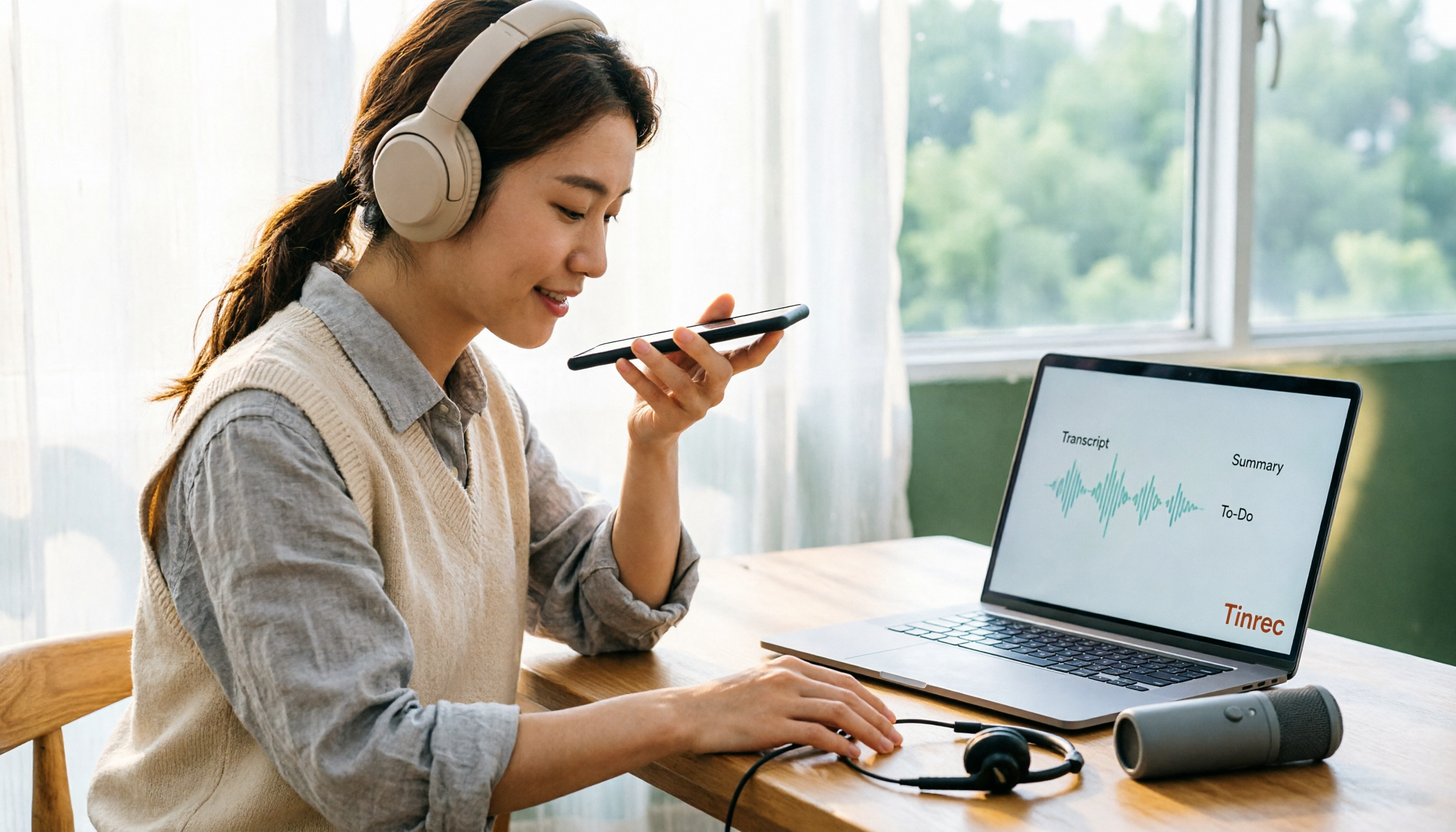
録音を Tinrec に任せて、数分で文字起こしと要約を作成
音声・動画のアップロード、多言語文字起こし、AI 議事録、タスク抽出に対応
まず結論:iPhoneはイヤホンで録音できるが、多くの人がここでつまずく
「イヤホンを着けたまま、イヤホンのマイクで直接録音できるの?」という質問は、ほぼ毎日イヤホンの掲示板で見かけます。
答えは「できる」ですが、条件はイヤホンにマイクが付いていることです。
AirPods、EarPods、またはマイク付きと明記されたイヤホンなら、録音時にiPhoneが音声入力ソースとして認識します。しかしマイクのない純粋なイヤホンを着けている場合、iPhoneは自動的に内蔵マイクに切り替え、周囲の音を録音します。あなたが思っている「イヤホンでの集音」は実際には行われていません。
さらによくあるのが、安価なサードパーティ製マイク付きイヤホンを挿したものの、録音後にほとんど音が入っていなかったというケースです。iPhoneが壊れたわけではなく、そのイヤホンが単なる「イヤホン」としてしか認識されず、マイクが有効になっていないのです。
この記事では、iPhoneでよく使われる4つのイヤホン録音方法を分解して見ていき、さらに皆が最も見落としがちなポイント、つまり「録音後にその音声ファイルをどう使うか」についても触れます。
録音前に理解しておくべき4つのポイント
1. あなたのイヤホンにマイクは付いているか
これが最も基本で、最も見落とされがちな点です。イヤホンの仕様を確認し、「内蔵マイク」または「リモコン付きマイク」と書かれているかチェックしましょう。
書かれていなければ、iPhoneは無理に音声を送り込まず、本体のマイクに切り替えます。実際の状況を確認するには、10秒間のテスト録音をして、再生時に周囲の音が自分の声を明らかに上回っていないか聞いてみてください。
2. 有線とBluetoothの違いは安定性と遅延
有線マイク付きイヤホンの利点は、挿すだけで使え、バッテリーを気にせず、遅延もないことです。
Bluetoothイヤホン(例:AirPods)は便利ですが、接続は距離や障害物の影響を受け、壁一枚隔てたり信号が干渉されたりすると録音が途切れることがあります。近距離、同じ部屋での使用が最も安定します。
3. サードパーティ製マイク付きイヤホンは互換性表示を確認
Appleは「Made for iPhone」または「Works with iPhone」ロゴのあるアクセサリの使用を推奨しています。
これはメーカーの宣伝文句ではありません。安価で認証のないマイク付きイヤホンで最もよくあるトラブルは「聞こえるけど録音できない」です。購入前に仕様にiPhone対応が明記されているか確認すれば、返品・交換の手間を大幅に省けます。
4. 録音後の処理方法が集音方法より効率に影響する
正直なところ、どのイヤホンで録音するかの違いは音質だけです。しかし録音後にどれだけ時間をかけて整理するかの違いは、時間単位で変わります。
純粋な録音のやり方は、録音→聞き直す→手で文字起こし→自分で要点を拾う→別途ToDoを打ち込む。1時間の会議なら、これを終えるのにまた1時間かかることがよくあります。
録音の用途が会議、インタビュー、授業なら、本当に優先すべきは「この音声ファイルが自動で使えるテキストとアクション項目になるかどうか」です。
Tinrec(秒聴録音)——録音後に本当に時間を節約できる部分
Tinrec(秒聴録音)は個人とチーム向けのAI会議記録・コラボレーションツールで、iOS、Android、Web版に対応しています。処理するのは「集音」ではなく、集音後に誰もやりたくないあの大きな部分です。
iPhoneでの実際の使い方はシンプルです。Tinrecを開き、普段使っているイヤホンを着けたまま録音すると、録音しながら文字起こしが生成されます。会議が終わる頃には、処理待ちの音声ファイルではなく、検索可能なテキストが手元にあります。
文字起こしだけでなく、要約、チャプター、ToDoも。 40分の議論なら、AIが構造と要点を整理し、「誰が何を担当し、いつまでに提出するか」をToDoとして抽出します。これはプロジェクト会議で特に効果的で、40分の音声を遡ってあの約束の一言を探す必要がありません。
AI質問応答は私が最も実用的だと考える機能です。 録音後に「前回の会議で誰が予算に触れた?」と直接聞くと、キーワード検索結果の羅列ではなく、意味に基づいて答えてくれます。現在、同価格帯のツールでこの能力はあまり見かけません。
オンライン会議にボットを招待する必要はありません。 デスクトップ版はPCのシステム音声を直接キャプチャし、Zoom、Google Meet、Microsoft Teams、Webexに対応します。追加の会議ボットが参加者として入る必要はありません。これは外部顧客との会議で実用的です。すべての顧客が会議に参加者が増えることを望むわけではありません。
出力は既存のワークフローに直接持ち込めます。 文字起こし、要約、ToDoはNotion、Google Docs、OneNote、Dropboxにエクスポートでき、さらにレポート、表、会議記録文書を生成することもできます。
チームで使うなら、チーム版は「データの帰属」問題を解決します。 チーム版は独立したコラボレーションスペースで、複数人で1つの個人アカウントを共有するものではありません。会議データはチームに帰属し、メンバーは役割に応じて管理でき、シートは誰が録音、アップロード、編集、エクスポートできるかを決めます。管理者は利用傾向、メンバーランキング、エクスポート監査ログを確認でき、誤って削除した音声はゴミ箱から復元できます。チーム用語集は社内用語を維持し、専門用語の認識ミスを減らせます。
現在のチーム版の価格はUSD 29.80/有料シート/月、年払いUSD 199/有料シート/年(月換算約USD 16.58)です。各有料シートには毎月2,000分のチーム共有インポート枠が提供され、有効なプランでのリアルタイム録音は現在分単位の控除はありません。初回対象チームには7日間のトライアル、無料シート1つ、300分の共有インポート枠があります。
正直に言うべき制限: 無料版は基本枠で、ヘビーユースにはアップグレードが必要です。文字起こしの精度は録音品質、環境ノイズ、アクセント、複数人の話し声の重なりに影響され、重要な内容は録音再生と照合することをお勧めします。チーム版は現在チームレベルの共有で、ファイルレベルの細かい権限設定ではありません。
録音の整理を手作業から解放
音声・動画をアップロードするだけで、文字起こし、要約、タスクを自動作成
向いている人: 毎週定例会議があり、文字起こしとToDoが必要、録音後に要点を直接聞きたい、または会議データをチームで再利用できる資産にしたい人。
Tinrec以外にどんな録音方法がある?
Appleボイスメモ
iPhone内蔵で完全無料。内蔵マイク、対応マイク付きイヤホン、外付けマイクでの録音に対応し、新しい機種では空間オーディオで左右チャンネル録音も可能。録音後はトリミングや置き換えができます。純粋に音を残して後で自分で聞き直すシーンに適しています。ただし文字起こしやToDoの抽出はしてくれず、内容について追问することもできません。録音後はただの音声ファイルです。
Notta
多言語文字起こしツール。無料版は毎月120分、1回の内容上限3分。Pro年払いは月換算約USD 8.17(1,800分)。ファイル文字起こしと翻訳の性能は良好です。ただしTinrecデスクトップ版のようにボットを招待せずシステム音声を直接キャプチャしてオンライン会議を録音する方法はなく、社内用語を維持するチーム用語集もありません。価格は公式ページを基準にしてください。
PLAUD Note/NotePin
AI録音ハードウェア。NotePinは米国公式サイトUSD 159、Note ProはUSD 189、メンバーシップProプランはUSD 99.99/年(毎月1,200分)。携帯して長時間録音する必要がある場面に適しています。ただし代償として別途デバイスを購入し、持ち歩く必要があります。iPhoneと既存のイヤホンという状況なら、Tinrecは追加ハードウェア不要で、チームスペースで会議データを同僚に残せる利点もあります。
失敗しないためのガイド:iPhoneイヤホン録音で最もやりがちな4つのミス
ミス1:イヤホンを挿せばイヤホンマイクを使っていると思う。 多くの安価なマイク付きイヤホンは出力デバイスとしてしか認識されません。録音前に10秒テストする方が、1時間録り直すよりはるかに安上がりです。
ミス2:数百円を節約して認証なしのマイク付きイヤホンを買う。 互換性問題による「音は出るがマイクが使えない」は自分で解決するのが難しいです。MFiまたはiPhone対応が明記されたモデルを選びましょう。
ミス3:集音距離を調整せず、ツールの精度のせいにする。 スマホが遠すぎたり、話者がマイクから1メートル以上離れていると、どんな文字起こしツールも苦戦します。近くに座り、エアコンの吹き出し口を避けるだけで効果はすぐに変わります。
ミス4:ツールを録音機としてしか使わない。 録音後に手で文字起こしするなら、こうしたツールの能力の3分の1しか使っていません。TinrecのAI質問応答のように、録音後に「今回の会議の結論は?」と直接聞けば、30分の文字起こしを手動で遡るよりはるかに速いです。
まとめ:結局どの方法を使うべき?
ちょっとしたメモを残して後で自分で聞くだけ → ボイスメモで十分。 これは本記事で唯一AIツールを飛ばすことを勧めるシーンで、無料で何もインストール不要です。
会議、インタビュー、授業で文字起こしと要点が必要 → Tinrec。 中国語と中英混在の内容が得意で、要約、チャプター、ToDoが一度に揃います。
オンライン会議の記録を残したいがボットを入れたくない → Tinrecデスクトップ版。 システム音声を直接キャプチャするので、外部顧客の場でも気まずくありません。
スマホで録音、PCで整理、クロスデバイス作業 → Tinrec。 iOS、Android、Web版のデータは同一で、NotionやGoogle Docsへのエクスポートもスムーズです。
チームで会議データを共有し、メンバーと利用量を管理 → Tinrecチーム版。 データはチームに帰属し、シートで利用権を管理。メンバーが離れてもデータを持ち出せません。
長時間の携帯録音が必要で、スマホを持ち歩くのが不便 → PLAUDのようなハードウェア。 これはハードウェア形態自体の強みです。
まずはTinrec無料版から試し、自分の録音環境で実際の会議を録音し、文字起こしと要約の品質を聞いてからアップグレードするか決めることをお勧めします。
よくある質問クイック回答
Q:AirPodsで録音すると音が小さくなりますか?
音量は集音距離や環境によるところが大きく、機種との関係はあまりありません。静かな空間で近距離で話せば、AirPodsの集音はボイスメモや会議記録には十分です。
Q:音楽を聴きながら録音できますか?
ほとんどの場合うまくいかず、両方が互いに干渉します。実務上は録音時に音楽を止めることをお勧めします。
Q:マイクのないイヤホンはどうすれば?
iPhoneは自動的に内蔵マイクに切り替わるので、音は録れますが、イヤホン位置の音ではなく周囲の音が録音されます。
Q:録音ファイルの文字起こしは必ずお金がかかりますか?
いいえ。Tinrec無料版は基本枠を提供し、録音、インポート、要約、文字起こしの流れを体験するのに十分です。短期集中利用なら週カード、長期定常利用ならProまたは年カードが適しています。
Q:録音は相手に告知する必要がありますか?
必要です。録音と文字起こしは現地の法規制と当事者の権利に関わるため、業務や商談の場では事前に同意を得てから録音することをお勧めします。
参考ソース
すべての録音を、次の行動につながる成果へ
ログインで文字起こし60分無料。クレジットカードは不要です
おすすめ記事
こちらの記事もおすすめです

2026年iPhone通話録音3方法の実測比較:録音できたら、整理までが本番
iPhoneの通話録音はどう使う?この記事では3つの一般的な方法を比較します。iOS 18.1内蔵の通話録音、ボイスメモでのローカル録音、そして録音後にTinrecで音声ファイルを検索可能・質問可能な文字起こしとToDoに変換する方法です。バージョンと地域の制限、双方への通知と法的リスク、最も陥りやすい4つの落とし穴を整理し、選び方のアドバイスも添えています。

2026年iPhone録音の代替手段6選を実測比較:内蔵機能が使えない時の選び方
iPhoneの録音が使えない原因は、多くの場合スマホ本体ではありません。この記事ではまず3つの状況を整理します:通話録音が地域と機種の制限で使えない、ディクテーション機能が反応しない、ボイスメモが途中で中断する。その上で6つの代替手段(Tinrec、Notta、Otter.ai、Granola、TurboScribe、PLAUD)を実測比較し、料金・制限・適した利用シーンを完全にリストアップ。10分で適切なツールを選べるようにします。
【2026年最新】iPhoneでLINE通話を録音する方法:内蔵機能の手順と自動文字起こしの活用法
iPhoneでLINE通話を録音できるのか?LINE自体には録音ボタンはありませんが、iPhoneのシステム機能を使って通話を音声ファイルとして保存できます。本記事では、実際に試した録音手順、スピーカー設定、バージョンによる違いなどのよくある疑問を整理し、録音後にTinrec(秒聴録音)を使って音声ファイルを文字起こし・要約・ToDoに変換する方法を紹介します。録音を実際に活用できる形にするためのノウハウです。

2026年iPhone録音3つのワークフロー実測比較:録音後に自動で文字起こしするのが最も時短
多くの人はiPhoneで録音するとき「録るだけ」で終わり、後から聞き直して整理するのに一番時間がかかることに気づきます。この記事では3つの録音ワークフローを比較し、意思決定のポイントから考えます。録音ボタンを探すだけでなく、録音を文字起こし・要約・ToDoに変えられるツールを選ぶべきです。記事ではTinrecを例に、iPhone録音後に自動整理・質問・チーム共有する方法を説明します。

2026年iPhone録音3方式の実測比較:ボイスメモ、通話録音、AI整理の選び方
iPhoneの録音機能はアプリを別途ダウンロードする必要はありません。この記事ではよくある3つの誤解から始め、ボイスメモ、ロック画面とアクションボタンによるクイック録音設定、iOS 18.1の内蔵通話録音を解説し、録音後の整理方法を比較します。さらにTinrecの文字起こし、要約、チーム連携における実際の使い方と制限について説明します。

【2026年】iPhone通話録音の使い方:内蔵機能の設定手順と文字起こしのポイント
iPhoneの通話録音はiOS 18.1以降で利用できる内蔵機能です。この記事では「電話を切ってから要点をメモし忘れたことに気づく」という日常の場面から、有効化の手順、双方への通知、地域制限を整理し、内蔵機能とTinrecなどの会議後整理ツールの違いを比較して、自分に合った方法を選べるように解説します。
2026年iPhone音声文字起こしガイド:3つの方法の実測とおすすめ
iPhoneには音声を文字起こしする機能が標準搭載されていますが、機種やOSバージョン、言語サポートに制限があります。この記事では、ボイスメモ、メモアプリ、音声入力という3つの標準機能の方法を整理し、会議記録やAI質問応答、チーム連携におけるTinrecとの違いを比較します。選択基準と4つのよくある間違いも紹介し、状況に応じた最適な方法を選べるようにします。

【2026年】iPhoneでイヤホン録音する方法:4つの接続パターンを実測+録音後の自動文字起こし
iPhoneとイヤホンを使った録音は簡単に見えますが、イヤホンを挿すだけでイヤホンマイクが使われるわけではありません。この記事では、AirPods、EarPods、USB-Cイヤホンマイク、外付けマイクの4つの接続方法の実際の違い、コネクタ規格の確認方法、Bluetoothの距離リスク、そして録音後にTinrecを使って音声を文字起こし・要約・ToDoに変換し、2時間の聞き直しを省く方法をまとめます。
2026年iPhone録音方法4選を徹底比較:相手にバレるのか、どれが自分に合うのか
iPhone内蔵の通話録音をオンにすると、相手にバレるのか?答えは「バレる」で、公式にオフにする方法はありません。この記事では、3秒のカウントダウンと音声通知の実際の流れを明確に説明し、内蔵通話録音、録音ハードウェア、サードパーティ製アプリ、Tinrecの4つの方法を横並びで比較。「何を録るか、録った後どうするか」に応じて正しい方法を選べるようにします。