

録音を Tinrec に任せて、数分で文字起こしと要約を作成
音声・動画のアップロード、多言語文字起こし、AI 議事録、タスク抽出に対応
2026年iPhone録音の代替手段6選を実測比較:内蔵機能が使えない時の選び方
あなたが最初にすべき判断は「どのアプリに替えるべきか」ではなく、「iPhoneの録音がどこで詰まっているのか」です。電話録音が見つからない、ディクテーションが反応しない、ボイスメモが途中で中断する——この3つは解決方法が全く異なり、方向を間違えるとどんなツールに替えても解決できません。以下ではまず30秒で状況を振り分け、その後6つの選択肢のリストへ進みます。
なぜiPhone録音の代替手段が必要なのか?
状況1:通話録音がそもそも見つからない。 Appleのサポート文書によると、通話録音は現在一部の地域で利用できません。EU、ロシア、トルコ、サウジアラビア、南アフリカ、エジプト、パキスタンなどが含まれます。また、関連機能にはApple Intelligence対応機種が必要です。これは設定の問題ではなく、地域と機種による根本的な制限であり、修正できず、代替フローを探すしかありません。
状況2:ディクテーション(音声からテキストへの変換)が反応しない。 これは多くの場合修正可能です。まず「設定 > 一般 > キーボード」で「ディクテーションを有効にする」がオンになっていることを確認し、次にマイクの権限、ネットワーク接続、システムが最新バージョンかどうかをチェックし、必要に応じて再起動します。
状況3:ボイスメモが途中で中断する、ファイルが消える。 よくある原因は、ストレージ容量不足、長時間録音中のアプリ切り替えや画面ロック、着信や通知による干渉です。まず「機内モード+集中モード」で干渉を減らし、ストレージを空けます。しかし、毎回40分以上の会議やインタビューを録音する場合、内蔵ツールはそもそもそのために設計されていません。
録音を素早く開始するには、iPhone 15 Pro以降の機種では「アクションボタン」をボイスメモに割り当て、その他の機種では「ショートカット」と「背面タップ」を組み合わせてワンタップ録音を設定できます。これらのテクニックは応急処置にはなりますが、内蔵ツールが議事録ツールになるわけではありません。以下は本当に補完できる6つの選択肢です。
選択肢1|Tinrec(秒聴録音)——最も完全なAI録音アシスタント
一言で言うと:会議録音を検索可能・質問可能・実行可能なデータに変えるAI議事録・コラボレーションツール。
Tinrecは単なる「録音からテキストへの変換」ではありません。インタビューを録音すると、文字起こしだけでなく、整理された要約、章立て、要点、ToDoが得られます。詳細を確認したい時は、会議内容に直接質問でき、タイムラインを最初から聞き直す必要はありません。
主な特徴
- 録音しながら変換、会議後に聞き直す必要なし:スマホのリアルタイム録音で同時にテキストを生成。対面会議、顧客訪問、授業に適しています。デスクトップ版はPCのシステム音声を直接キャプチャし、Zoom、Google Meet、Microsoft Teams、Webexなどのオンライン会議を処理できます。会議ボットを別途参加させる必要はありません。
- 文字起こしの後が本番:AI要約、章立て、ToDoを自動生成し、単一または複数の会議をまたいだAI質問応答をサポート。「前回の会議で何が決まったか」を一言で調べられるようにします。
- 既存のワークフローに接続:Notion、Google Docs、OneNote、Dropboxなどにエクスポート可能。Agentによる後処理でレポート、表、議事録を生成でき、手動で二度手間をかける必要はありません。
- 多言語会議:録音中に原文、翻訳、バイリンガル表示を切り替え可能。中日英混合の議論も整理できます。
プランと料金:個人版は無料版、週カード、Pro月額カード、Pro年額カードがあり、利用頻度に応じて選択。チーム版はUSD 29.80/有料シート/月、年払いUSD 199/有料シート/年(約USD 16.58/月)。各有料シートには毎月2,000分のチーム共有インポート枠が付与されます。条件を満たすチームは7日間のトライアル、1無料シート、300分の共有インポート枠を利用できます。有効なチームプランとシートの下では、リアルタイム録音は現在分単位の課金対象外です。実際の価格は正式購入ページに準じます。
こんな人に:毎週会議、インタビュー、授業の整理があり、録音をチームで再利用可能なデータにしたい人。中国語の議事録と会議後の質問応答が必要なチーム。
選択肢2|Notta——多言語文字起こしと議事録
一言で言うと:Tinrecと最も重複する多言語文字起こしツール。強みはファイル文字起こしと翻訳。
Nottaはマルチデバイス文字起こし、議事録、ファイルインポート、チームプランをカバー。無料版は毎月120分、1回のコンテンツ上限3分。Pro年払いは月額約USD 8.17、毎月1,800分。Business年払いはシートあたり月額約USD 16.67で、無制限文字起こし、役割権限、使用量レポートを提供。
Tinrecとの違いは、Tinrecがボット不要のオンライン会議録音と会議後のAI質問応答、Agent後処理をより強調するのに対し、Nottaは「文字起こしと翻訳」自体に偏っている点です。こんな人に:既に固定のワークフローがあり、音声ファイルを安定してテキストにするだけで十分な人。
選択肢3|Otter.ai——英語会議の成熟したアシスタント
一言で言うと:英語ビジネス会議の成熟したAI会議アシスタント。中国語のニーズにはやや不向き。
OtterはZoom、Microsoft Teams、Google Meetの議事録、リアルタイム文字起こし、話者識別、AI Chat、チーム管理をカバー。Basicは無料で毎月300分。Pro年払いはユーザーあたり月額約USD 8.49で、毎月1,200分のアプリ内録音と10ファイルのインポートを含む。Businessは無制限の会議とアプリ内録音、より多くの管理機能を提供。
録音の整理を手作業から解放
音声・動画をアップロードするだけで、文字起こし、要約、タスクを自動作成
強みは英語会議の成熟度と統合エコシステムですが、中国語会議が中心なら体験の差は明らかです。こんな人に:チームが主に英語会議を行い、既にOtterエコシステムを利用している人。
選択肢4|Granola——ボット不要のAI会議ノート
一言で言うと:「自分の手書きノート+AI強化」を核とする会議ノートツール。
Granolaもボット不要方式で、デスクトップのシステム音声とマイクでリアルタイム文字起こしを行い、ユーザー自身が入力したノートと組み合わせてよりニーズに近い内容を生成します。Basicは無料、BusinessはUSD 14/ユーザー/月、EnterpriseはUSD 35/ユーザー/月。
制限は明確にすべきです。リアルタイム文字起こしの表示、コピー、検索はサポートしますが、事前録音ファイルのアップロードはサポートせず、会議音声も保存しません。つまり、後から元の音声を確認したい人は困ります。こんな人に:会議中にタイピングする習慣があり、音声ファイルの保存よりノートの品質を重視する人。
選択肢5|TurboScribe——コスパの高い長いファイルの文字起こし
一言で言うと:長い音声ファイルとバッチファイルをテキストにする高コスパの選択肢。
TurboScribeは長いファイル、バッチアップロード、字幕、翻訳が特徴。無料版は1日3ファイル、1ファイル上限30分。Unlimited年払いはUSD 120で、月額約USD 10に換算。有料版は1ファイル最長10時間または5GB、一度に50ファイルまでアップロード可能。
リアルタイム会議フローは処理しませんが、録音済みのインタビュー音声ファイルを大量に整理するなら、この価格はなかなか超えられません。こんな人に:研究者、ポッドキャスト制作、大量の音声ファイルを一度に処理する必要がある人。
選択肢6|PLAUD Note/NotePin——携帯型AI録音ハードウェア
一言で言うと:独立したデバイスで「スマホを出しにくい」状況を解決。
PLAUDはAI録音ハードウェアの代表で、デバイス、携帯記録、電話録音の使用体験を提供します。米国公式サイトではNotePin USD 159、Note Pro USD 189。メンバーシッププランはStarterが毎月300分、ProがUSD 99.99/年(毎月1,200分)、UnlimitedがUSD 239.99/年。
ソフトウェアプランとの最大の違いは「デバイスを1つ持ち歩き、ハードウェア費用がかかる」こと。その代わりに、手に取ってすぐ録音できる直感性が得られます。こんな人に:頻繁に外出し、物理的な録音ボタンと長時間バッテリーが必要な人。
これだけの選択肢、どう選ぶべきか?
- 最も完全な一気通貫フロー(文字起こし+AI質問応答+自動要約+ToDo+エクスポート)が欲しい:Tinrecを選択。現在これらの要素を同時に備える選択肢は多くありません。
- オンライン会議でボットに邪魔されたくない:Tinrecデスクトップ版またはGranolaがボット不要路線ですが、音声ファイルを保存しファイルインポートをサポートするのはTinrecのみ。
- 中国語が中心、時々中英混合:優先はTinrec、次にNotta。
- スマホ、PC、Web間で切り替えて使いたい:Tinrecはマルチデバイス対応。PLAUDはハードウェアに紐づく。
- チームでメンバー、シート、使用量を管理したい:Tinrecチーム版には役割、シート、使用量分析、監査ログ、音声ゴミ箱がある。
- 予算ゼロ、たまに文字起こしするだけ:まずOtter Basic、TurboScribe Free、Granola Basicの無料枠で凌ぐ。
- 大量の既存音声ファイルを整理するだけ:TurboScribeの1ファイル10時間仕様が最もお得。
iPhone録音の代替手段を使う前に知っておくべき4つのこと
- まず合法性と同意を確認:録音と文字起こしは現地の法規に関わります。会議前に告知し参加者の同意を得るべきで、これはツールが負うリスクではありません。
- 無料枠は「分」単位で計算される:長い会議は1回で月間枠を簡単に使い切ります。プラン選びでは「超過後どうなるか」を見るべきで、無料の数字だけを見てはいけません。Tinrecチーム版を例にすると、有料シートには毎月2,000分のチーム共有インポート枠が付与され、有効なチームプラン下ではリアルタイム録音は現在分単位の課金対象外です。この「録音とインポートを別計算」する設計は長い会議に優しいです。
- 文字起こしは100%正確ではない:録音品質、環境ノイズ、アクセント、複数人の発言の重なり、専門用語が結果に影響します。重要な決定は原文と録音の再生で照合し、AI要約は加速器として扱い、最終版としないでください。
- 長い会議ではバックグラウンド実行能力を確認:アプリ切り替えや画面ロック時にバックグラウンド録音をサポートしないアプリでは、録音が中断する可能性があります。干渉を減らす以外に、バックグラウンド録音をサポートするサードパーティ録音アプリ(Just Press Record、Voice Record Pro、Notedなど)を検討するか、Tinrecのように録音と整理を同時に処理するサービスを直接使うのも手です。
まとめ
iPhone録音が「使えない」のは、半分は地域と機種のハード制限、半分は内蔵ツールがそもそも長い会議向けに設計されていないためです。ディクテーション設定を何度も調べるより、まず自分の状況がどれに当たるかを確認し、会議後の整理を処理できるツールを選びましょう。
中国語会議、オンライン会議のボット不要録音、会議後の要約とToDo、さらにチームデータとして蓄積したいなら、Tinrecが現在最も完全な選択肢です。単に音声ファイルを整理するだけ、または英語会議なら、Notta、Otter.ai、TurboScribeにはそれぞれ明確な守備範囲があります。まず無料枠で実際の会議を1回試し、それから有料化を決める方が、10本のレビューを読むより正確です。
参考ソース
すべての録音を、次の行動につながる成果へ
ログインで文字起こし60分無料。クレジットカードは不要です
おすすめ記事
こちらの記事もおすすめです

2026年iPhone通話録音3方法の実測比較:録音できたら、整理までが本番
iPhoneの通話録音はどう使う?この記事では3つの一般的な方法を比較します。iOS 18.1内蔵の通話録音、ボイスメモでのローカル録音、そして録音後にTinrecで音声ファイルを検索可能・質問可能な文字起こしとToDoに変換する方法です。バージョンと地域の制限、双方への通知と法的リスク、最も陥りやすい4つの落とし穴を整理し、選び方のアドバイスも添えています。
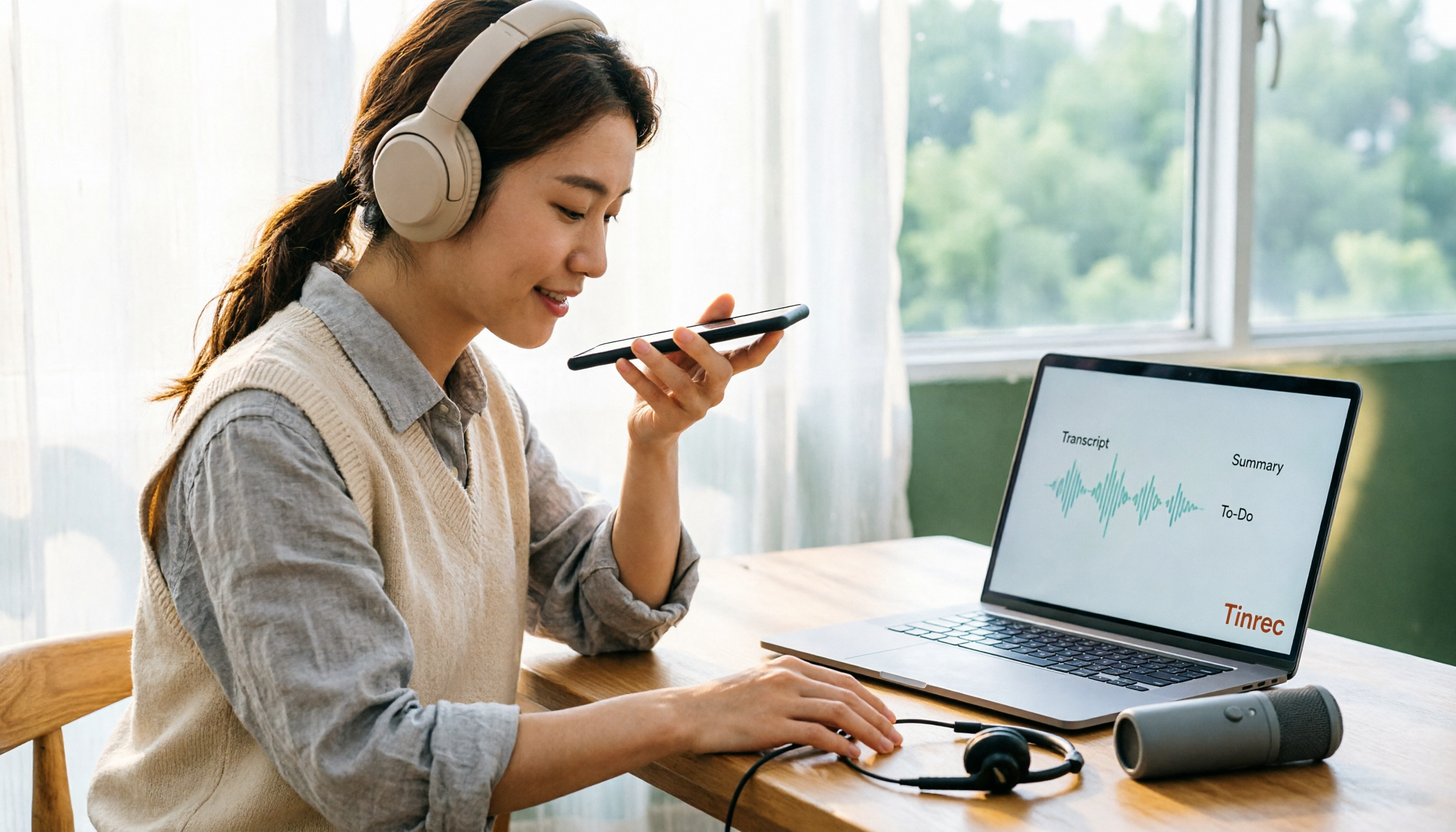
2026年iPhone用イヤホンで録音する4つの方法を実測比較:AirPods、有線マイク付きイヤホン、外付けマイクの選び方
イヤホンを着けたまま録音できるのか?よくある誤解から始め、iPhoneでの4つのイヤホン録音方法の違い、互換性の落とし穴、判断のポイントを解説。録音後にTinrecで文字起こし・要約・ToDoを一度に整理する方法も紹介します。
【2026年最新】iPhoneでLINE通話を録音する方法:内蔵機能の手順と自動文字起こしの活用法
iPhoneでLINE通話を録音できるのか?LINE自体には録音ボタンはありませんが、iPhoneのシステム機能を使って通話を音声ファイルとして保存できます。本記事では、実際に試した録音手順、スピーカー設定、バージョンによる違いなどのよくある疑問を整理し、録音後にTinrec(秒聴録音)を使って音声ファイルを文字起こし・要約・ToDoに変換する方法を紹介します。録音を実際に活用できる形にするためのノウハウです。

2026年iPhone録音3つのワークフロー実測比較:録音後に自動で文字起こしするのが最も時短
多くの人はiPhoneで録音するとき「録るだけ」で終わり、後から聞き直して整理するのに一番時間がかかることに気づきます。この記事では3つの録音ワークフローを比較し、意思決定のポイントから考えます。録音ボタンを探すだけでなく、録音を文字起こし・要約・ToDoに変えられるツールを選ぶべきです。記事ではTinrecを例に、iPhone録音後に自動整理・質問・チーム共有する方法を説明します。

2026年iPhone録音3方式の実測比較:ボイスメモ、通話録音、AI整理の選び方
iPhoneの録音機能はアプリを別途ダウンロードする必要はありません。この記事ではよくある3つの誤解から始め、ボイスメモ、ロック画面とアクションボタンによるクイック録音設定、iOS 18.1の内蔵通話録音を解説し、録音後の整理方法を比較します。さらにTinrecの文字起こし、要約、チーム連携における実際の使い方と制限について説明します。
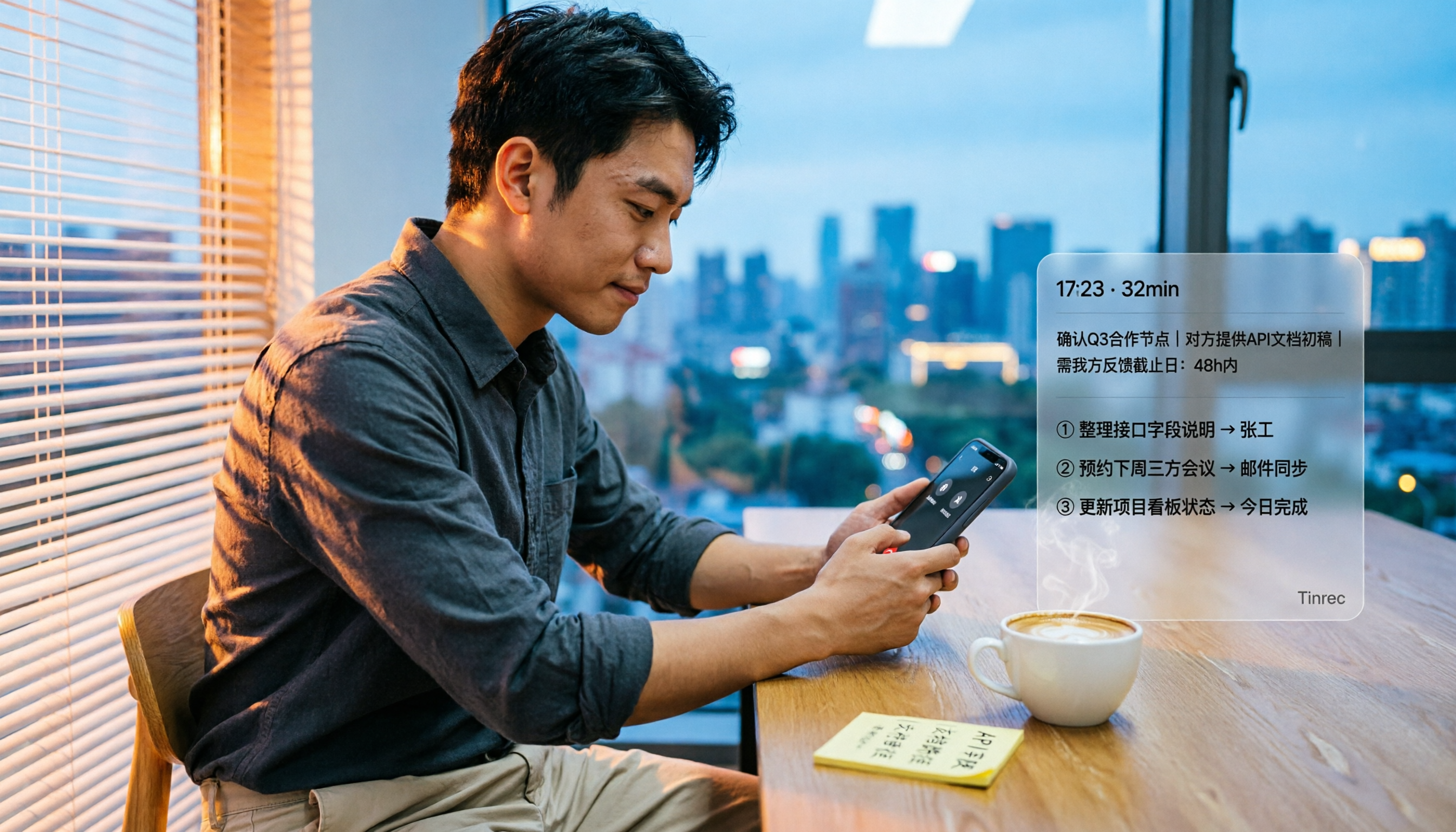
【2026年】iPhone通話録音の使い方:内蔵機能の設定手順と文字起こしのポイント
iPhoneの通話録音はiOS 18.1以降で利用できる内蔵機能です。この記事では「電話を切ってから要点をメモし忘れたことに気づく」という日常の場面から、有効化の手順、双方への通知、地域制限を整理し、内蔵機能とTinrecなどの会議後整理ツールの違いを比較して、自分に合った方法を選べるように解説します。
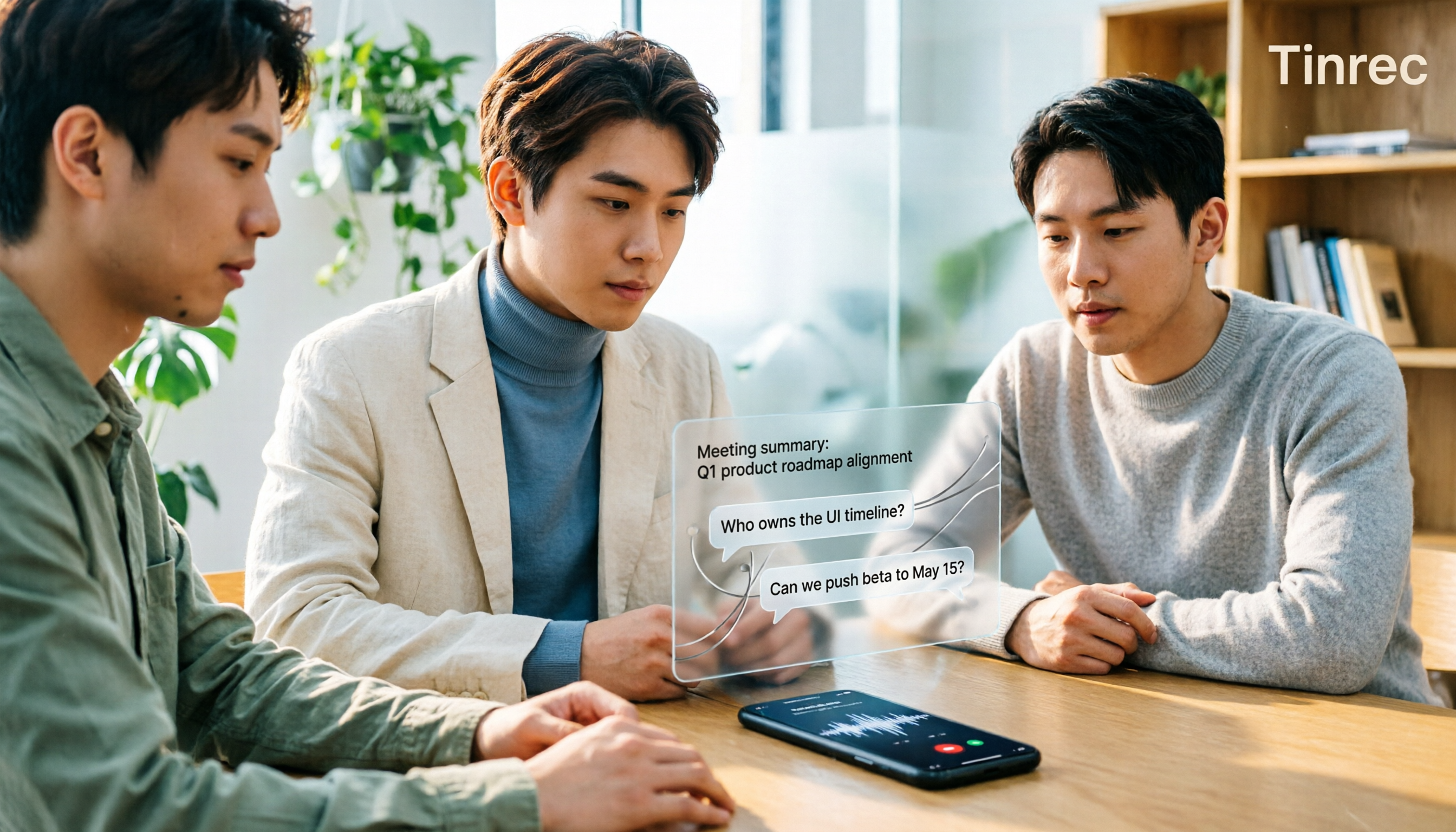
2026年iPhone音声文字起こしガイド:3つの方法の実測とおすすめ
iPhoneには音声を文字起こしする機能が標準搭載されていますが、機種やOSバージョン、言語サポートに制限があります。この記事では、ボイスメモ、メモアプリ、音声入力という3つの標準機能の方法を整理し、会議記録やAI質問応答、チーム連携におけるTinrecとの違いを比較します。選択基準と4つのよくある間違いも紹介し、状況に応じた最適な方法を選べるようにします。

【2026年】iPhoneでイヤホン録音する方法:4つの接続パターンを実測+録音後の自動文字起こし
iPhoneとイヤホンを使った録音は簡単に見えますが、イヤホンを挿すだけでイヤホンマイクが使われるわけではありません。この記事では、AirPods、EarPods、USB-Cイヤホンマイク、外付けマイクの4つの接続方法の実際の違い、コネクタ規格の確認方法、Bluetoothの距離リスク、そして録音後にTinrecを使って音声を文字起こし・要約・ToDoに変換し、2時間の聞き直しを省く方法をまとめます。
2026年iPhone録音方法4選を徹底比較:相手にバレるのか、どれが自分に合うのか
iPhone内蔵の通話録音をオンにすると、相手にバレるのか?答えは「バレる」で、公式にオフにする方法はありません。この記事では、3秒のカウントダウンと音声通知の実際の流れを明確に説明し、内蔵通話録音、録音ハードウェア、サードパーティ製アプリ、Tinrecの4つの方法を横並びで比較。「何を録るか、録った後どうするか」に応じて正しい方法を選べるようにします。