

録音を Tinrec に任せて、数分で文字起こしと要約を作成
音声・動画のアップロード、多言語文字起こし、AI 議事録、タスク抽出に対応
iPhoneとイヤホンで録音しても、録音後に二度と聞きたくならない理由
授業を2時間録音して、寮に戻ってイヤホンで聞いてみると、最初の10分は隣の席の学生がページをめくる音、途中はエアコンの低い唸り音、先生の話は背景にぼやけてしまっている。
会議中にスマホをテーブルに置いて録音すると、全体がキーボードの音と椅子のきしむ音で、本当に重要な結論を見つけるにはタイムラインを行ったり来たりしなければならない。
もっとよくあるのは、録音ファイルはちゃんとスマホに保存されているのに、二度と開かないことだ。2時間のファイルを聞き直すには2時間かかるからだ。
この記事は高度な録音技術の話ではなく、「iPhoneでイヤホンを使って録音する」ということを最初から最後まで明確にする:どのイヤホンが本当に音を拾えるのか、コネクタの確認方法、イヤホンマイクを使うべきでない場面、そして録音後に検索可能・質問可能・エクスポート可能なデータに変える方法だ。
iPhoneのイヤホン録音を無駄にしないために、まず理解すべき4つのこと
1. あなたのイヤホンにマイクは付いているか
ここが最も多くの人が誤解している点だ。
マイク付きのイヤホンであれば、AirPods、EarPods、サードパーティ製のイヤホンマイクでも、録音時に音声入力ソースとして使える。しかし、マイクのない純粋なイヤホン(スピーカーのみで集音部がない)を使っている場合、iPhoneは自動的に内蔵マイクに切り替わり、周囲の音を録音してしまう。
つまり、「イヤホンで録音している」と思っていても、実際にはスマホ本体底部のマイクで部屋全体の音を拾っているのだ。
録音前に確認すべきことは1つ:このイヤホンで通話したとき、相手に自分の声が聞こえるか?聞こえるならマイクが付いている。
2. コネクタ規格を先に確認:LightningかUSB-Cか
旧モデルのiPhoneはLightning、iPhone 15以降はUSB-Cに変更された。
これは非常に現実的な問題だ。外付けマイクや有線イヤホンマイクを買う前に、自分のスマホがどちらのコネクタかを確認しよう。そうしないと、買ってから変換アダプタがもう1つ必要になり、変換アダプタが増えるほど接触不良の機会が増える。
私がいつも勧めるのは:半年以上真剣に録音するつもりなら、変換に頼らず、自分のスマホのコネクタに対応したバージョンを直接買うことだ。
3. Bluetoothは便利だが、距離のリスクがある
AirPodsはiPhoneユーザーに最も一般的なワイヤレスイヤホンで、録音に非常に直感的で、手に取って装着すればすぐ録音できる。
注意すべきは、AirPodsのマイクは主に通話用に設計されており、録音は人の声に偏り、背景ノイズ抑制はよくできているが、音楽や環境音の細部は少なめになる。会話内容を記録することが目的なら、AirPodsは便利な第一選択だ。
また、AirPodsで録音中にiPhoneから離れすぎるとBluetooth信号が不安定になり、時々途切れるリスクがある。重要な内容を録音するときは、スマホを身につけるか机の上に置き、離れすぎないようにし、壁や金属製の机の脚が間にある位置も避けよう。
4. イヤホンマイクは「人の声」に適し、「環境音」には不向き
この点が、イヤホンを使うべきかどうかを決める。
現場の環境音、複数人の討論、楽器演奏を録音する場合、イヤホンマイクの集音範囲は狭すぎて効果が大きく劣る。外付けマイクを検討するか、iPhone内蔵マイクを直接使うことを勧める。
しかし、一般的なボイスメモ、授業録音、会議記録にはイヤホンマイクで十分だ。
逆に、Podcast、Vlog、音楽デモを作るなら、イヤホンマイクの音質は通常こもりがちで細部が不足し、外付けマイクには及ばない。
簡単に言えば:内容を記録する → イヤホンマイクで十分;コンテンツを制作する → 外付けマイクを使う。
Tinrec(秒聴録音)——録音は第一歩、整理が時間を節約する場所
録音方法を説明したので、次は私がより重要だと考える部分:録音後にどうするかだ。
Tinrec(秒聴録音)は個人とチーム向けのAI会議記録・コラボレーションツールで、iOS、Android、Web版に対応している。音声を文字にするだけでなく、録音を検索可能・要約可能・質問可能・エクスポート可能なデータに整理する。
実際に使う3つのシーン
授業や講演: イヤホンで全体を録音した後、音声ファイルをTinrecにインポートすると、文字起こしを生成し、自動的に要約とチャプターを生成する。最初の1分から聞き直す必要はなく、構造を見るだけでどの部分が何を話しているかわかる。
会議記録: パソコンでZoom、Google Meet、Microsoft Teams、Webexを開いている場合、Tinrecデスクトップ版がシステム音声を直接キャプチャし、会議ボットを追加で招待する必要がない。会議が終わると、文字起こし、要約、ToDoがすでにそこにある——誰が何を担当し、次に何を追うべきかが一目でわかる。
過去の録音整理: スマホに整理されていない録音ファイルが何十個も溜まっていて、一つ一つ聞くのは現実的でない。インポート後に内容について直接質問できる。例えば「前回の会議で誰が予算に言及したか?」と聞くと、キーワード検索結果を返すだけでなく、意味に基づいて答えてくれる。
録音の整理を手作業から解放
音声・動画をアップロードするだけで、文字起こし、要約、タスクを自動作成
一般的な録音アプリより何を多くやっているか
一般的な録音ソフトは「録音する」を解決し、普通の文字起こしツールは「文字にする」を解決する。Tinrecはさらに一歩進む:要約、チャプター、要点、ToDoを自動生成し、リアルタイム翻訳とバイリンガル表示に対応し、Notion、Google Docs、OneNote、Dropboxなどのツールにエクスポートして加工を続けたり、Agentで後処理してレポート、表、文書を生成できる。
正直な制限
Tinrecの無料版は基本枠を提供し、録音、インポート、要約、文字起こしを体験できる。軽度の使用なら問題ない。毎週安定した需要がある場合にのみ、週カードやProを検討すればよい。
また、文字起こしの効果は録音品質、ノイズ、アクセント、複数人の重複発言、専門用語に影響されるため、「100%正確」なツールとして扱うことは勧めない。重要な内容は文字起こしのタイムスタンプと録音の再生を照合することを勧める。
どんな人に適しているか
中国語または中英混合の会議、授業、インタビューを頻繁に使える文字資料に整理する必要があり、録音後にAIで直接要点を見つけたいなら——Tinrecは現在最もスムーズに使える選択肢の一つだ。
チーム全体で使う場合、チーム版は独立したチームスペースを提供し、会議資料はチームに帰属し、メンバー、役割、席、使用量分析、監査記録があり、メンバーが離れても資料が持ち去られることはない。
Tinrec以外に、録音後の選択肢は?
Apple ボイスメモ iPhone内蔵、完全無料、何もインストール不要、これが最大の強み。録音、トリミング、置き換え、復元などの基本編集があり、設定で録音モードも調整できる。しかし本質的には「録音ツール」であり、録音後の整理、要約、質問は自分でやる必要がある。ちょっとしたメモなら内蔵で十分。
Otter.ai 英語会議の老舗選択肢。Basic無料プランは月300分で、枠は比較的寛大。しかし中国語と広東語には対応していない。主に英語の内容を録音するなら、Tinrecよりお得;逆に会議が中国語や中英混合なら、Otterは適切なツールではない。
Notta 多言語文字起こし能力は良好。Freeプランは月120分、1回の内容は最大3分。Pro年払いは約USD 8.17/月換算。Tinrecとの重複度は高いが、違いはTinrecがデスクトップ版のボットなしオンライン会議録音、AI Q&A、チーム資料の蓄積を強調している点。単純な文書文字起こしだけなら、Nottaも検討できる。
TurboScribe どちらかというとコストパフォーマンスの高いファイル文字起こしツールで、長文書とバッチアップロードが売り。無料は毎日3ファイル、1ファイル最大30分。長い音声ファイルを一度に処理するなら、バッチ処理で優位;しかしリアルタイム会議記録、会議後のQ&A、チームコラボレーションは得意分野ではない。
失敗しないためのガイド:iPhoneイヤホン録音で最もよくある4つの間違い
間違い1:イヤホンを挿せば必ずイヤホンマイクが使われると思う。 マイクのないイヤホンではiPhoneが黙って内蔵マイクに切り替わり、部屋全体の音を録音してしまう。録音前に通話でテストするのが最も安全。
間違い2:間違ったコネクタのマイクを買う。 LightningとUSB-Cは別世界。買う前に自分の機種を確認しよう。変換アダプタが1つ増えると、接触不良のリスクが1つ増える。
間違い3:Bluetoothイヤホンをスマホから離しすぎる。 AirPodsの録音は便利だが、距離が開き、間に遮蔽物があると信号が不安定になり、重要な内容に途切れが生じる可能性がある。スマホを身につけるか机の上に置くのが最も簡単な自衛方法。
間違い4:録音を録音としてだけ扱い、事後整理をしない。 これが最もよくあり、最も残念なケース。2時間録音して、フォルダに保存し、二度と開かない。文字起こしツールを「録音を文字にする」ためだけに使うなら、その能力の3分の1しか使っていない——録音後に直接「この会議の結論は?」と聞けば、手動でタイムラインを探すよりはるかに速い。
まとめ:あなたの状況ならどれを使うべきか?
- 授業、講演、1対1インタビュー → 有線イヤホンマイク(EarPodsまたはサードパーティ製)が最も安定。録音後にTinrecに入れて文字起こしと要約。
- 日常の通話的な記録、ちょっとしたボイスメモ → AirPodsが最も便利。スマホを離しすぎないよう注意。
- オンライン会議(Zoom、Meet、Teams、Webex) → Tinrecデスクトップ版でシステム音声をキャプチャ。会議ボットの参加は不要。
- Podcast、音楽デモ、現場の環境音 → イヤホンマイクは使わず、外付けマイクを直接使う。
- 純粋な英語会議、予算ゼロ → Otter.ai無料300分/月。本文で唯一それがより適していると勧めるシーン。
- ただ録音したいだけで整理不要 → iPhone内蔵ボイスメモで十分。
全体として、イヤホンはあなたの声を取り込むだけであり、録音に本当の価値をもたらすのは後段の整理だ。まずはTinrec無料版から試し、手元のイヤホンで実際の会議や授業を録音し、文字起こしの効果が合うか見て、問題なければアップグレードを検討することを勧める。
最後に一言:録音前には現地の法規に注意し、必要なら相手の同意を先に得ること。これはどんなツールよりも重要だ。
参考ソース
すべての録音を、次の行動につながる成果へ
ログインで文字起こし60分無料。クレジットカードは不要です
おすすめ記事
こちらの記事もおすすめです

2026年iPhone通話録音3方法の実測比較:録音できたら、整理までが本番
iPhoneの通話録音はどう使う?この記事では3つの一般的な方法を比較します。iOS 18.1内蔵の通話録音、ボイスメモでのローカル録音、そして録音後にTinrecで音声ファイルを検索可能・質問可能な文字起こしとToDoに変換する方法です。バージョンと地域の制限、双方への通知と法的リスク、最も陥りやすい4つの落とし穴を整理し、選び方のアドバイスも添えています。
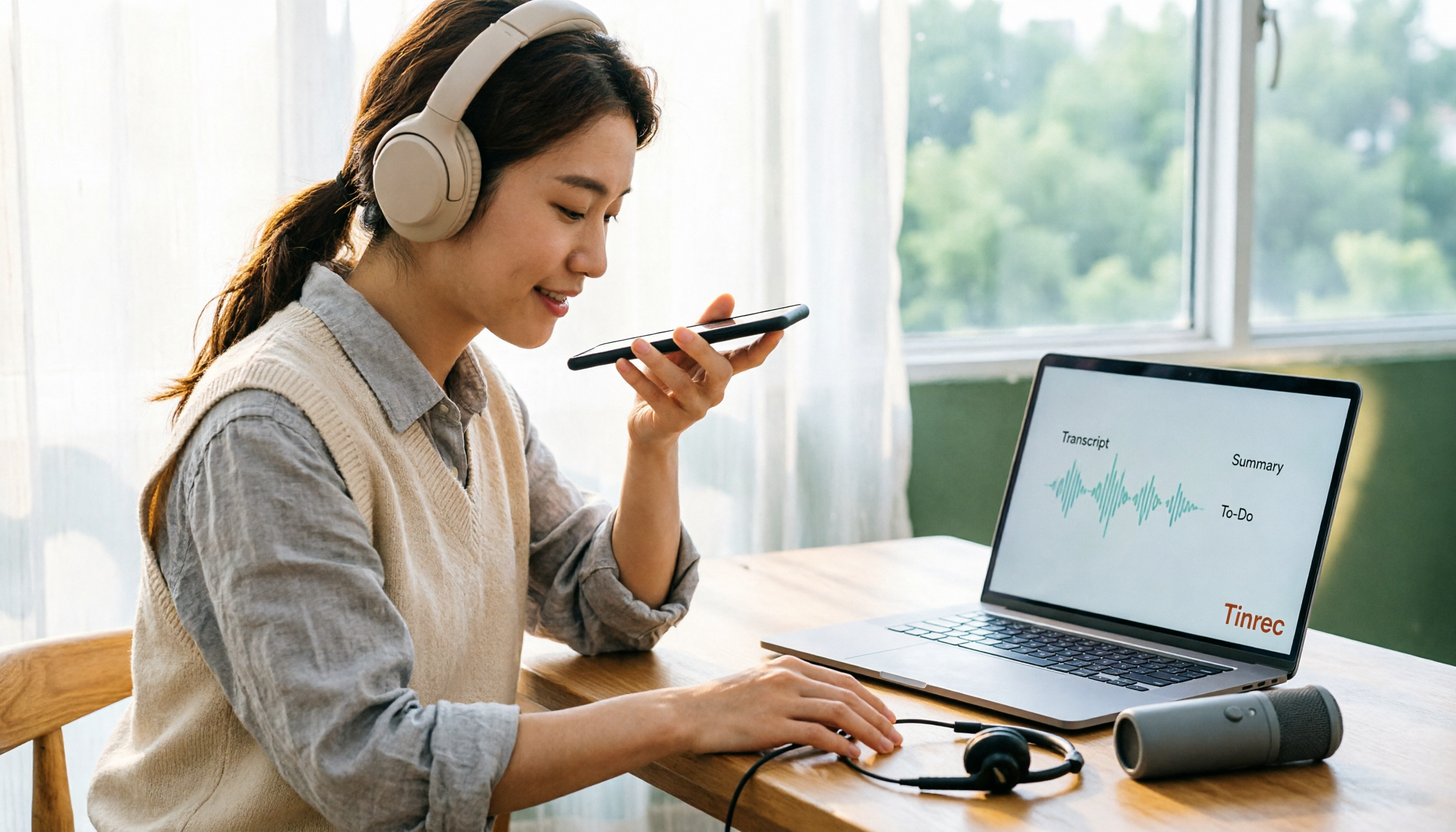
2026年iPhone用イヤホンで録音する4つの方法を実測比較:AirPods、有線マイク付きイヤホン、外付けマイクの選び方
イヤホンを着けたまま録音できるのか?よくある誤解から始め、iPhoneでの4つのイヤホン録音方法の違い、互換性の落とし穴、判断のポイントを解説。録音後にTinrecで文字起こし・要約・ToDoを一度に整理する方法も紹介します。

2026年iPhone録音の代替手段6選を実測比較:内蔵機能が使えない時の選び方
iPhoneの録音が使えない原因は、多くの場合スマホ本体ではありません。この記事ではまず3つの状況を整理します:通話録音が地域と機種の制限で使えない、ディクテーション機能が反応しない、ボイスメモが途中で中断する。その上で6つの代替手段(Tinrec、Notta、Otter.ai、Granola、TurboScribe、PLAUD)を実測比較し、料金・制限・適した利用シーンを完全にリストアップ。10分で適切なツールを選べるようにします。
【2026年最新】iPhoneでLINE通話を録音する方法:内蔵機能の手順と自動文字起こしの活用法
iPhoneでLINE通話を録音できるのか?LINE自体には録音ボタンはありませんが、iPhoneのシステム機能を使って通話を音声ファイルとして保存できます。本記事では、実際に試した録音手順、スピーカー設定、バージョンによる違いなどのよくある疑問を整理し、録音後にTinrec(秒聴録音)を使って音声ファイルを文字起こし・要約・ToDoに変換する方法を紹介します。録音を実際に活用できる形にするためのノウハウです。

2026年iPhone録音3つのワークフロー実測比較:録音後に自動で文字起こしするのが最も時短
多くの人はiPhoneで録音するとき「録るだけ」で終わり、後から聞き直して整理するのに一番時間がかかることに気づきます。この記事では3つの録音ワークフローを比較し、意思決定のポイントから考えます。録音ボタンを探すだけでなく、録音を文字起こし・要約・ToDoに変えられるツールを選ぶべきです。記事ではTinrecを例に、iPhone録音後に自動整理・質問・チーム共有する方法を説明します。

2026年iPhone録音3方式の実測比較:ボイスメモ、通話録音、AI整理の選び方
iPhoneの録音機能はアプリを別途ダウンロードする必要はありません。この記事ではよくある3つの誤解から始め、ボイスメモ、ロック画面とアクションボタンによるクイック録音設定、iOS 18.1の内蔵通話録音を解説し、録音後の整理方法を比較します。さらにTinrecの文字起こし、要約、チーム連携における実際の使い方と制限について説明します。
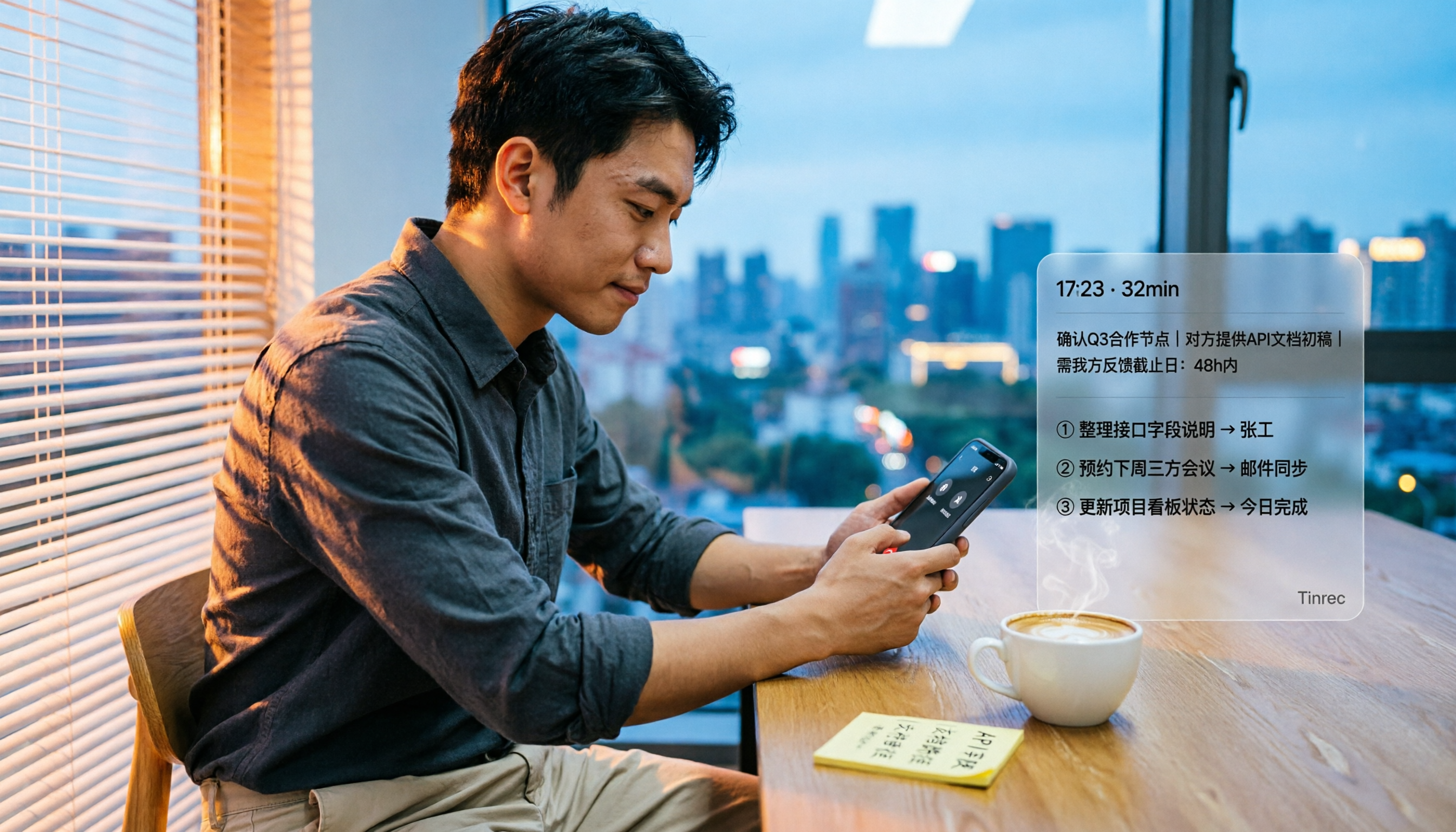
【2026年】iPhone通話録音の使い方:内蔵機能の設定手順と文字起こしのポイント
iPhoneの通話録音はiOS 18.1以降で利用できる内蔵機能です。この記事では「電話を切ってから要点をメモし忘れたことに気づく」という日常の場面から、有効化の手順、双方への通知、地域制限を整理し、内蔵機能とTinrecなどの会議後整理ツールの違いを比較して、自分に合った方法を選べるように解説します。
2026年iPhone音声文字起こしガイド:3つの方法の実測とおすすめ
iPhoneには音声を文字起こしする機能が標準搭載されていますが、機種やOSバージョン、言語サポートに制限があります。この記事では、ボイスメモ、メモアプリ、音声入力という3つの標準機能の方法を整理し、会議記録やAI質問応答、チーム連携におけるTinrecとの違いを比較します。選択基準と4つのよくある間違いも紹介し、状況に応じた最適な方法を選べるようにします。
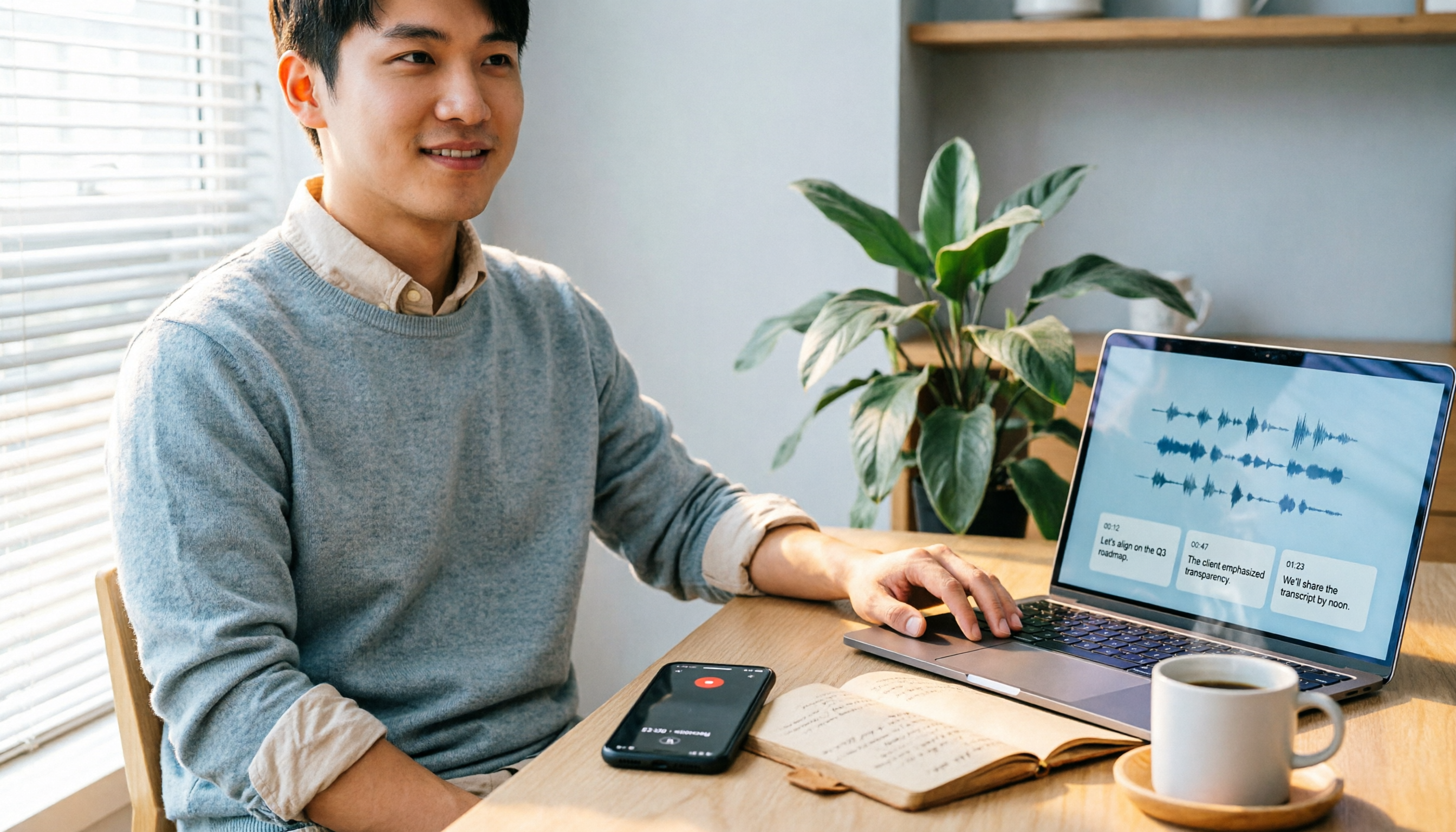
2026年iPhone録音方法4選を徹底比較:相手にバレるのか、どれが自分に合うのか
iPhone内蔵の通話録音をオンにすると、相手にバレるのか?答えは「バレる」で、公式にオフにする方法はありません。この記事では、3秒のカウントダウンと音声通知の実際の流れを明確に説明し、内蔵通話録音、録音ハードウェア、サードパーティ製アプリ、Tinrecの4つの方法を横並びで比較。「何を録るか、録った後どうするか」に応じて正しい方法を選べるようにします。