
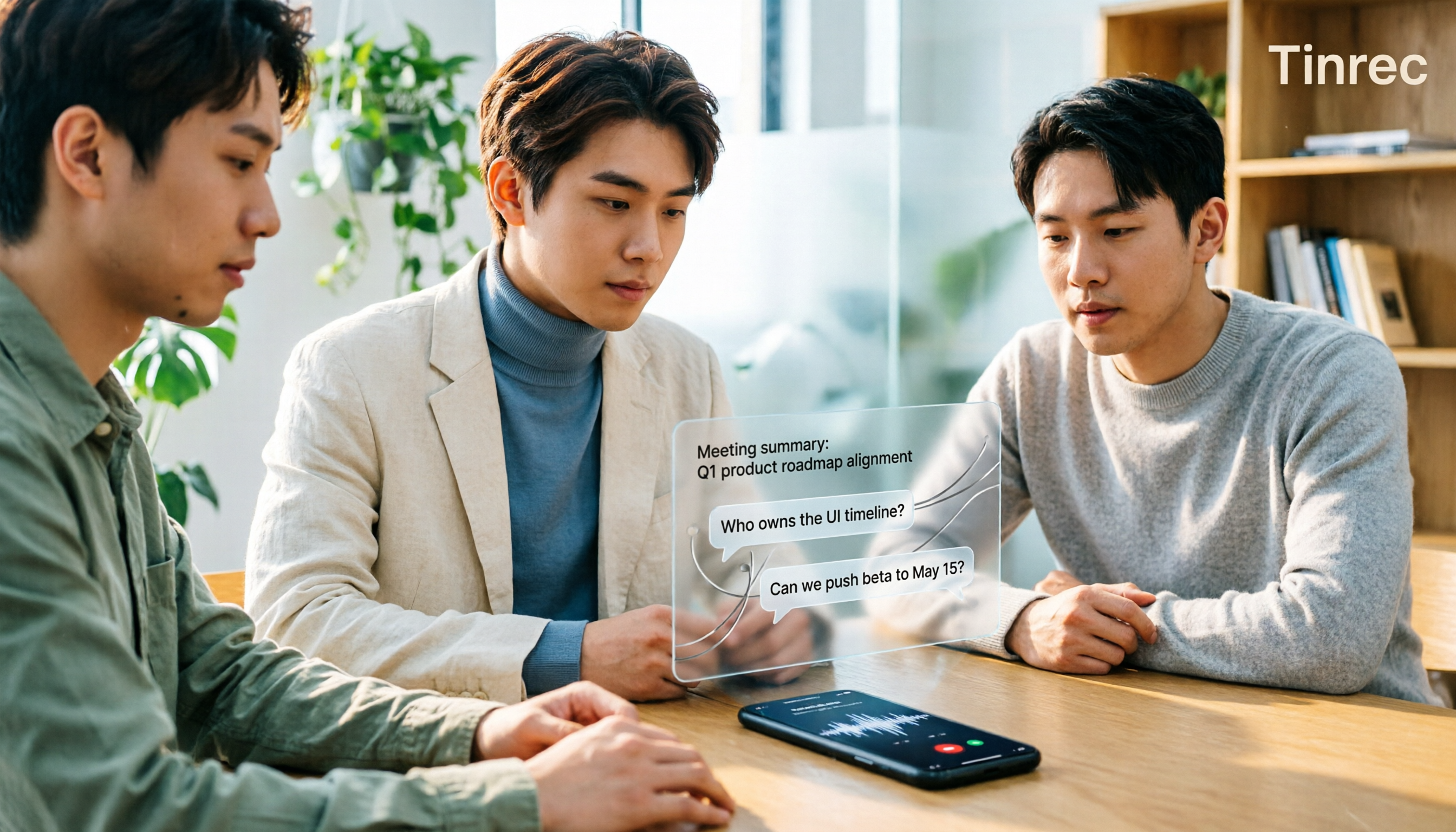
録音を Tinrec に任せて、数分で文字起こしと要約を作成
音声・動画のアップロード、多言語文字起こし、AI 議事録、タスク抽出に対応
会議が終わって録音を停止した後、どうしていますか?
午後4時、2時間のプロジェクト会議がようやく終わりました。録音を停止し、ボイスメモにある1時間58分のファイルを見て、今夜はパソコンの前で聞き直さなければならないと分かっているでしょう。
授業やインタビューの場合はもっと大変です。話すスピードが速く、複数の人が同時に発言し、途中に英語の専門用語も混ざっていると、もう一度聞いても要点を掴めません。
実はiPhoneには以前から音声文字起こし機能が内蔵されていますが、多くの人は「録音する」という段階で止まっています。
この記事では、私自身が使っているいくつかの方法をまとめます:内蔵のボイスメモ文字起こし、メモアプリでの録音文字起こし、音声入力、そして日常的に会議録音を処理するために使っているTinrecです。最後に状況別の選び方の提案をしますので、ご自身の状況に合うセクションまで読み飛ばしても構いません。
方法を選ぶ前に理解しておくべき4つのポイント
第一に、「リアルタイム」が必要か「後から」が必要か。
リアルタイム文字起こしはインタビューや授業のように聞きながら見る場面に適しています。後からの文字起こしはすでに録音済みの長い会議に適しています。この2つのニーズは全く異なる方法に対応するので、まず明確にしてから選びましょう。
第二に、言語サポートの範囲。
iPhone内蔵の音声文字起こしは現在、英語、スペイン語、ポルトガル語、イタリア語、フランス語、ドイツ語、日本語、韓国語、簡体字中国語、繁体字中国語をサポートしています。中国語と英語が混ざった会議をよく録音する場合は、ツールの混合言語処理能力に注意する必要があります。
第三に、長い録音の処理能力。
2時間の録音をスマートフォンで録音しながら文字起こしすると、本体が熱くなりやすく、バッテリー消費も明らかに早くなります。ストレージ容量も考慮する必要があります。短い録音なら問題ありませんが、長い会議では大きな差が出ます。
第四に、文字起こし後のテキストをそのまま使えるか。
これが最も多くの人が見落としている点です。文字起こしを手に入れることと、上司に直接送れる議事録を手に入れることの間には大きな隔たりがあります。自動で要約を生成し、ToDoを抽出し、後から質問できるかどうかが、節約できる時間を決めます。
Tinrec(秒聴録音)——日常的に会議録音を処理するための選択肢
Tinrecは個人とチーム向けのAI会議記録・コラボレーションツールで、iOS、Android、Web版をサポートし、デスクトップ版はオンライン会議の録画を担当します。
私が使い始めたのは、ZoomやGoogle Meetに会議ボットを追加したくなかったからです。Tinrecデスクトップ版はコンピュータのシステム音声を直接キャプチャし、追加のボットを会議に参加させる必要がありません。Zoom、Google Meet、Microsoft Teams、Webexに対応しています。これは特に外部会議で実感できます——クライアントは録音していることを知る必要がなく、「これは誰?」と余計な質問をされることもありません。
実際の使用フローはこうです:会議開始前にTinrecを開いて録音を開始すると、話しながら文字起こしが生成されます。多言語会議では原文、翻訳、バイリンガル表示を切り替えられ、中国語と英語が混ざった段落も見やすくなります。
会議終了後こそが本当に差がつくところです。システムが自動で要約とチャプターを生成し、長い会議を閲覧しやすい段落に分割し、議論からToDoを整理します。録音後は直接質問できます——「前回の会議で予算に言及したのは誰?」「クライアントのスケジュールに対する懸念は?」——返ってくるのは内容理解に基づいた回答で、キーワード検索結果を並べて自分で探させるものではありません。現在、同価格帯の文字起こしツールの多くはまだこのような対話型クエリを備えていません。
整理された内容はNotion、Google Docs、OneNote、Dropboxにエクスポートしてさらに加工でき、Agent後処理でレポート、表、議事録文書を直接生成することもできます。
モバイル端末ではオフラインインタビューや思いついたアイデアを録音し、コンピュータに戻って整理します。データは同じなので、やり取りする必要はありません。
注意点として、Tinrecの無料版は基本枠を提供しており、録音、インポート、要約、文字起こしの流れを体験するのに適しています。毎週複数の会議がある場合は、有料プランを検討する必要があります。個人版には無料版、週カード、Pro月カード、Pro年カードがあり、使用頻度に応じて選べばよいです。実際の価格と枠は公式サイトの発表に準じます。
また、文字起こしの精度は録音品質、環境ノイズ、アクセント、複数人の重複発言、専門用語に影響されます。どのツールも同じです。重要な内容はやはり文字起こしのタイムスタンプと一緒に再生して確認します。
中国語の会議をよく録音し、オンライン会議にボットを参加させたくなく、録音後に内容についてさらに質問したい場合、Tinrecは現在私が最も使いやすいと感じる選択肢です。
Tinrec以外に、iPhoneでできる方法は?
ボイスメモ文字起こし(Apple内蔵)
録音の整理を手作業から解放
音声・動画をアップロードするだけで、文字起こし、要約、タスクを自動作成
これはiPhoneユーザーにとって最も直接的な方法です。iPhone 12以降の機種で、システムがiOS 18以上に更新されていれば、録音中または録音後に文字起こしを表示でき、再生時に現在読まれている単語が強調表示され、部分を選択してコピーすることもできます。注意すべきは、この機能が一部の国や地域では使用できないことです。制限は「iPhoneで録音した音」に限られ、文字起こしのみで要約やToDoはなく、内容について質問もできません——これがTinrecとの最大の違いです。
メモアプリ録音文字起こし(Apple内蔵)
メモを開き、ツールバーから「録音」を選択し、録音後に録音画面左下のテキスト/変換ボタンをタップすると、分析が始まり文字起こしが生成されます。「文字起こしをメモに追加」を選んでノートに直接貼り付けて編集することもできます。インスピレーションが湧いたときにさっと録音する短い段落に最適です。しかしこれも単体動作で、AI質問応答もチーム共有もなく、録音が増えると各メモに散らばってしまいます。
音声入力とiMessage音声文字起こし(Apple内蔵)
キーボードを呼び出して右下のマイクをタップすると音声入力が始まり、話したことがそのまま入力文字になります。iOS 17以降ではiMessageの音声メッセージも文字起こしできます。これらは「一文の長さ」に適しており、例えば住所やToDoを素早くメモするのに便利です。注意すべきは、音声入力はテキストを生成するだけで音声ファイルは保存されず、後から元の音声を確認できないことです。これが録音文字起こしとの本質的な違いです。
Notta(クロスプラットフォーム文字起こしツール)
Nottaはマルチデバイス文字起こし、議事録、文書インポート、翻訳をカバーし、多言語能力は一定の水準にあります。無料版は月120分、1回のコンテンツは最大3分で、試しに使うのに適しています。主に既存の音声ファイルをアップロードして字幕や翻訳を作る場合は、合理的な選択肢です。ただし、ボットなしでのオンライン会議録音、会議後のAI質問応答、チームデータの蓄積においては、Tinrecの取り組みの方が明確です。
失敗しないためのガイド:iPhone音声文字起こしで最もよくある4つの間違い
間違い1:文字起こしがあれば整理完了だと思うこと。
文字起こしは原料であり、完成品ではありません。40分の会議の文字起こしは約1万字になります。誰かに渡す前に、自分で読んで要点を掴み、結論を書く必要があります。本当に時間を節約できるのは「要約+ToDo」の層であり、ツールを選ぶときにはこれを考慮に入れるべきです。
間違い2:1時間以上の長い会議をリアルタイム文字起こしで処理すること。
リアルタイム文字起こしをスマートフォンで実行すると、発熱、バッテリー消費、ストレージ容量が実際の問題になります。録音が中断するとそれまでの努力が無駄になります。長時間の録音にはコンピュータ側での処理に切り替えるか、少なくともバッテリーと容量が十分であることを確認することをお勧めします。
間違い3:機種とOSバージョンの制限を無視すること。
iPhone内蔵の音声文字起こしにはiPhone 12以降の機種とiOS 18以上のバージョンが必要で、一部地域ではまだサポートされていません。新しいツールを買ったのに古いスマートフォンでは動かない、というのはよくある状況です。事前に仕様を確認しましょう。
間違い4:重要な録音をスマートフォンだけに残すこと。
スマートフォンの紛失、容量不足による削除、誤削除などで、1年分の会議記録が消える可能性があります。長期保存が必要な内容は、クラウドやチームスペースに同期するのが良いでしょう。Tinrecのチーム版には音声のゴミ箱があり、誤って削除したファイルは完全削除前に復元できます。これは会議を資産として管理するチームにとって実用的です。
まとめ:結局どれを使うべきか?
3〜5分の思いつきを一時的にメモする → ボイスメモかキーボードの音声入力を直接使うのが最速です。
授業や講演で文字起こしを入手したい → iPhoneボイスメモの内蔵文字起こしで十分です。録音後に忘れずにコピーしましょう。
オンライン会議を記録したいが、ボットを参加させたくない → Tinrecデスクトップ版。システム音声をキャプチャし、追加の参加者を増やしません。
録音後に直接内容について質問し、ToDoを抽出したい → Tinrec。要約、チャプター、ToDo、AI質問応答がすべて同じ場所にあります。
チームで会議資料を共有し、メンバーと使用量を管理したい → Tinrecチーム版。独立したチームスペースを提供し、会議資料はチームに帰属し、ロール、シート、共有権限、使用量分析、監査ログを管理できます。初回資格のあるチームには7日間のトライアル、1つの無料シート、300分のチーム共有インポート枠があります。その後は月払いUSD 29.80/有料シート/月、年払いUSD 199/有料シート/年(約USD 16.58/月)で、各有料シートには毎月2,000分のチーム共有インポート枠が提供され、有効シートでのリアルタイム録音は現在分単位で差し引かれません。
予算ゼロで英語コンテンツのみ録音する → NottaやOtter.aiなど英語中心のツールは無料枠も小さくありません。
まずは無料版から試すことをお勧めします。手元の実際の会議録音を一度投入して、文字起こしがどんなものか、要約が要点を捉えているかを見るのが、どんな仕様表よりも正確です。合っていると感じたらアップグレードを検討しましょう。最初からお金を払う必要はありません。
最後に一言:録音と文字起こしは他人のプライバシーに関わるため、現地の法規制により事前に参加者の同意が必要な場合があります。会議やインタビューの場では特に注意しましょう。
参考資料
すべての録音を、次の行動につながる成果へ
ログインで文字起こし60分無料。クレジットカードは不要です
おすすめ記事
こちらの記事もおすすめです

2026年iPhone通話録音3方法の実測比較:録音できたら、整理までが本番
iPhoneの通話録音はどう使う?この記事では3つの一般的な方法を比較します。iOS 18.1内蔵の通話録音、ボイスメモでのローカル録音、そして録音後にTinrecで音声ファイルを検索可能・質問可能な文字起こしとToDoに変換する方法です。バージョンと地域の制限、双方への通知と法的リスク、最も陥りやすい4つの落とし穴を整理し、選び方のアドバイスも添えています。
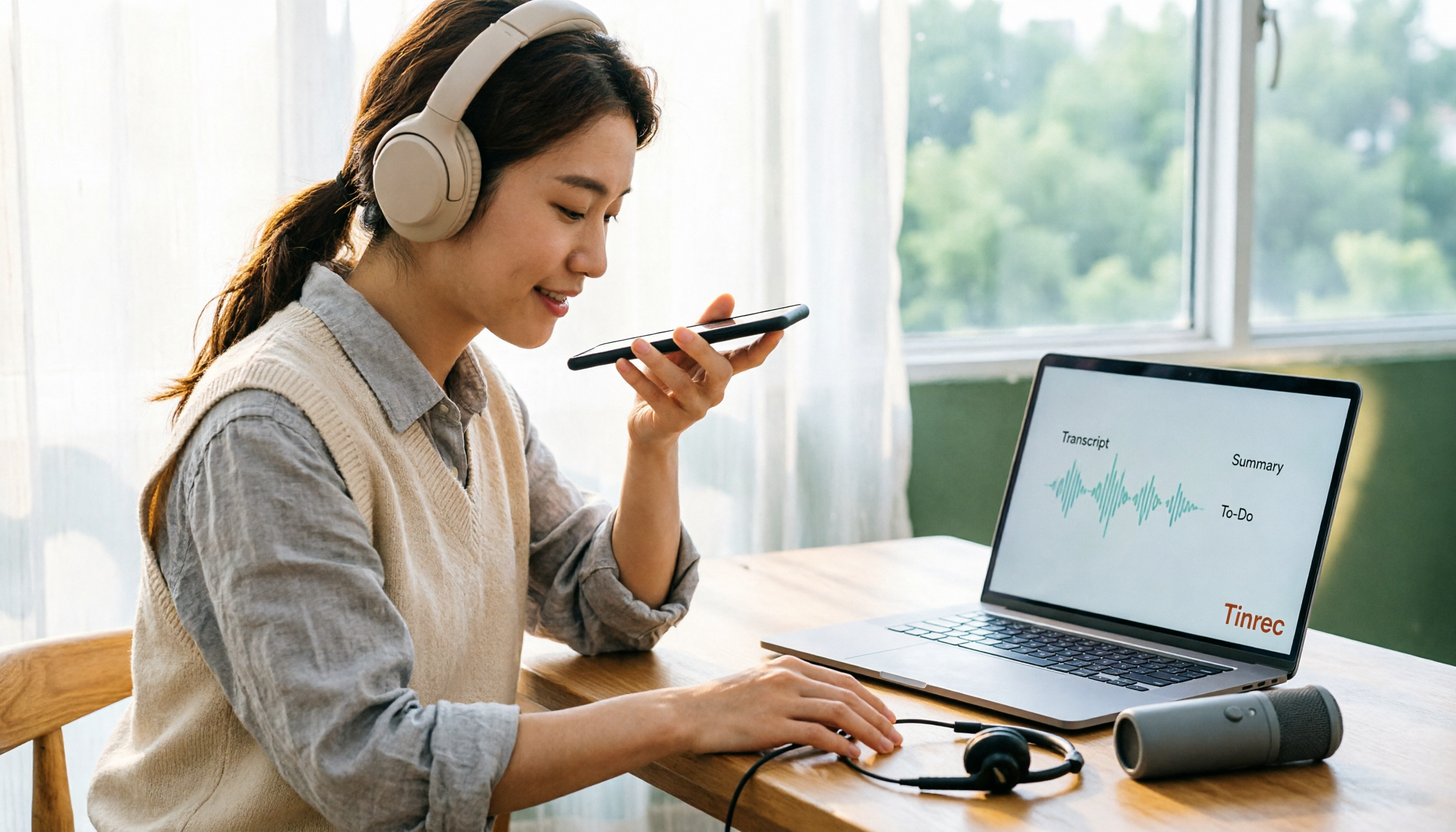
2026年iPhone用イヤホンで録音する4つの方法を実測比較:AirPods、有線マイク付きイヤホン、外付けマイクの選び方
イヤホンを着けたまま録音できるのか?よくある誤解から始め、iPhoneでの4つのイヤホン録音方法の違い、互換性の落とし穴、判断のポイントを解説。録音後にTinrecで文字起こし・要約・ToDoを一度に整理する方法も紹介します。

2026年iPhone録音の代替手段6選を実測比較:内蔵機能が使えない時の選び方
iPhoneの録音が使えない原因は、多くの場合スマホ本体ではありません。この記事ではまず3つの状況を整理します:通話録音が地域と機種の制限で使えない、ディクテーション機能が反応しない、ボイスメモが途中で中断する。その上で6つの代替手段(Tinrec、Notta、Otter.ai、Granola、TurboScribe、PLAUD)を実測比較し、料金・制限・適した利用シーンを完全にリストアップ。10分で適切なツールを選べるようにします。
【2026年最新】iPhoneでLINE通話を録音する方法:内蔵機能の手順と自動文字起こしの活用法
iPhoneでLINE通話を録音できるのか?LINE自体には録音ボタンはありませんが、iPhoneのシステム機能を使って通話を音声ファイルとして保存できます。本記事では、実際に試した録音手順、スピーカー設定、バージョンによる違いなどのよくある疑問を整理し、録音後にTinrec(秒聴録音)を使って音声ファイルを文字起こし・要約・ToDoに変換する方法を紹介します。録音を実際に活用できる形にするためのノウハウです。

2026年iPhone録音3つのワークフロー実測比較:録音後に自動で文字起こしするのが最も時短
多くの人はiPhoneで録音するとき「録るだけ」で終わり、後から聞き直して整理するのに一番時間がかかることに気づきます。この記事では3つの録音ワークフローを比較し、意思決定のポイントから考えます。録音ボタンを探すだけでなく、録音を文字起こし・要約・ToDoに変えられるツールを選ぶべきです。記事ではTinrecを例に、iPhone録音後に自動整理・質問・チーム共有する方法を説明します。

2026年iPhone録音3方式の実測比較:ボイスメモ、通話録音、AI整理の選び方
iPhoneの録音機能はアプリを別途ダウンロードする必要はありません。この記事ではよくある3つの誤解から始め、ボイスメモ、ロック画面とアクションボタンによるクイック録音設定、iOS 18.1の内蔵通話録音を解説し、録音後の整理方法を比較します。さらにTinrecの文字起こし、要約、チーム連携における実際の使い方と制限について説明します。
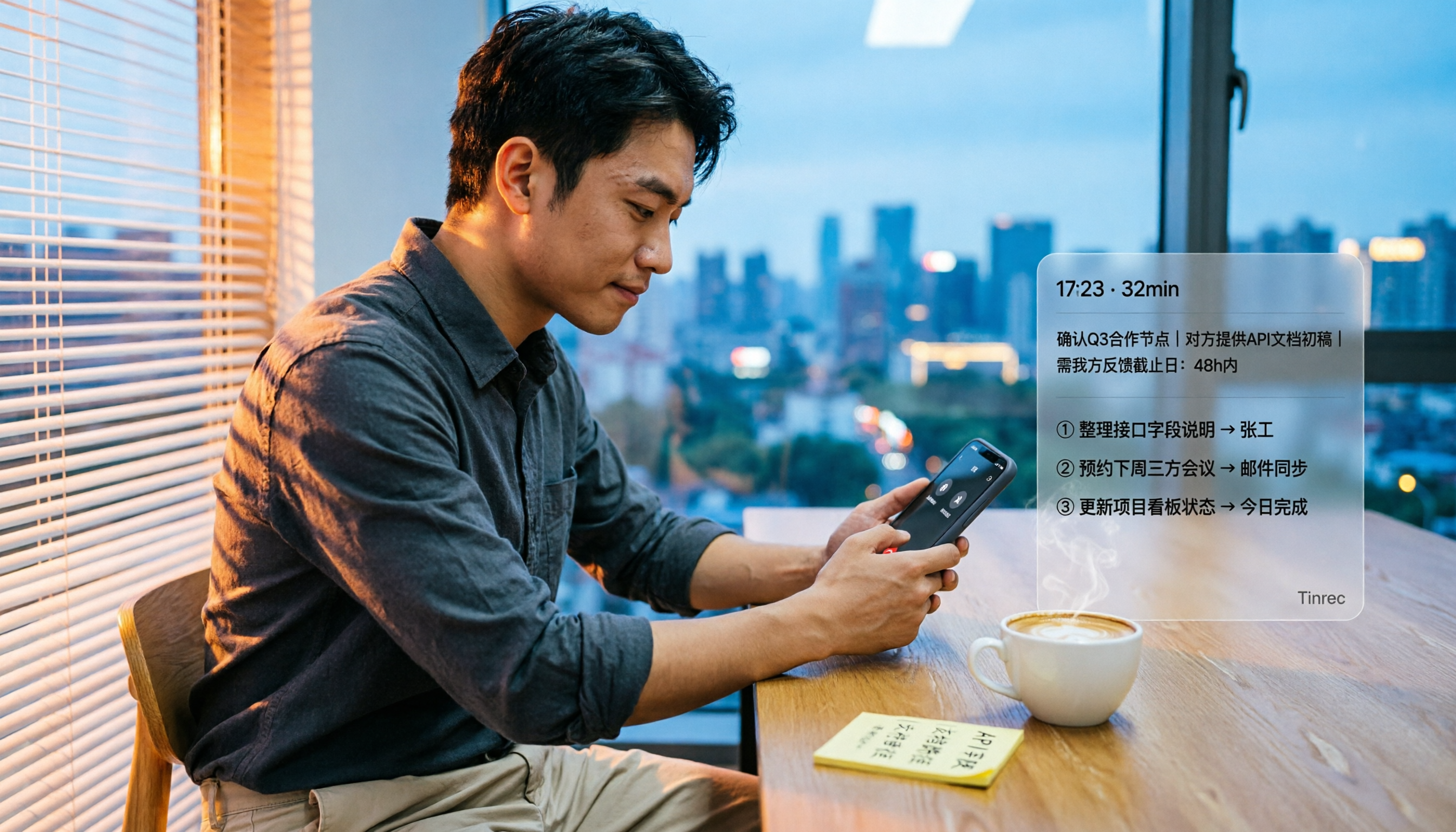
【2026年】iPhone通話録音の使い方:内蔵機能の設定手順と文字起こしのポイント
iPhoneの通話録音はiOS 18.1以降で利用できる内蔵機能です。この記事では「電話を切ってから要点をメモし忘れたことに気づく」という日常の場面から、有効化の手順、双方への通知、地域制限を整理し、内蔵機能とTinrecなどの会議後整理ツールの違いを比較して、自分に合った方法を選べるように解説します。

【2026年】iPhoneでイヤホン録音する方法:4つの接続パターンを実測+録音後の自動文字起こし
iPhoneとイヤホンを使った録音は簡単に見えますが、イヤホンを挿すだけでイヤホンマイクが使われるわけではありません。この記事では、AirPods、EarPods、USB-Cイヤホンマイク、外付けマイクの4つの接続方法の実際の違い、コネクタ規格の確認方法、Bluetoothの距離リスク、そして録音後にTinrecを使って音声を文字起こし・要約・ToDoに変換し、2時間の聞き直しを省く方法をまとめます。

2026年iPhone録音方法4選を徹底比較:相手にバレるのか、どれが自分に合うのか
iPhone内蔵の通話録音をオンにすると、相手にバレるのか?答えは「バレる」で、公式にオフにする方法はありません。この記事では、3秒のカウントダウンと音声通知の実際の流れを明確に説明し、内蔵通話録音、録音ハードウェア、サードパーティ製アプリ、Tinrecの4つの方法を横並びで比較。「何を録るか、録った後どうするか」に応じて正しい方法を選べるようにします。