
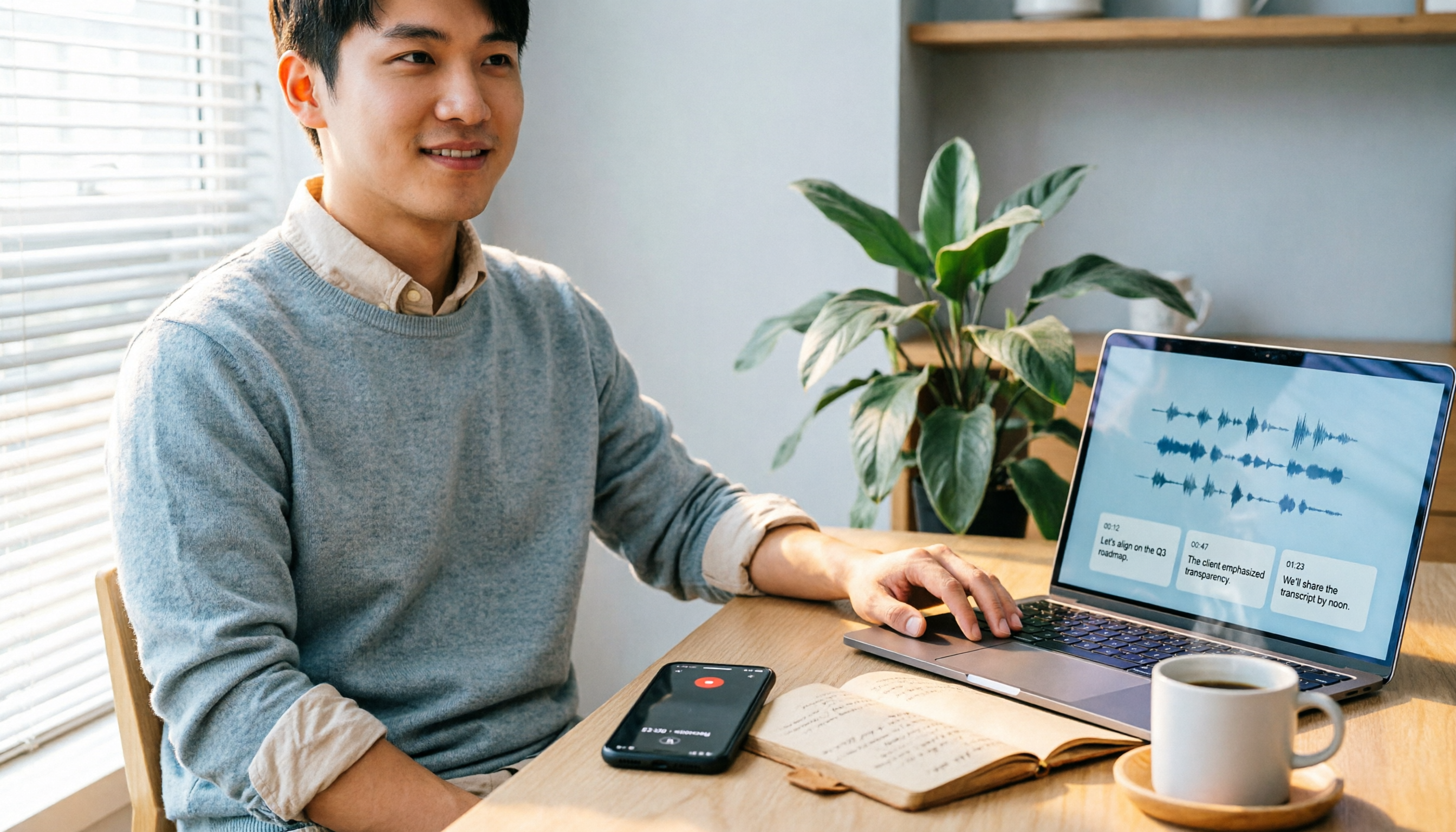
録音を Tinrec に任せて、数分で文字起こしと要約を作成
音声・動画のアップロード、多言語文字起こし、AI 議事録、タスク抽出に対応
2026年iPhone録音方法4選を徹底比較:相手にバレるのか、どれが自分に合うのか
「ただ記録を残したいだけ」——でも録音ボタンを押す前に、まず相手のことが頭に浮かぶ
顧客が電話で納期や価格を口頭で約束したのに、切った後に言った言わないになるのが怖い。家族からの医師の指示や、大家との修繕の話を聞きながらメモを探していると、肝心な一言をよく聞き逃してしまう。
そんなとき、多くの人はiPhoneを開いて録音しようとするが、指がボタンの上で止まってしまう——「これで録音したら、相手にバレる?」
この記事ではその疑問に明確に答え、iPhoneでよく使われる4つの録音方法を比較する。何が起こるかを先に知ってから、押すかどうかを決めればいい。
結論から言うと:iPhone内蔵の通話録音は、相手に必ずバレる
答えは明確で「バレる」。
iPhoneで内蔵の「通話録音」が使えるのはiOS 18.1からで、別途アプリをインストールする必要はない。しかしAppleは「通知」を強制プロセスとして設計しており、オフにすることはできない。
実際に録音ボタンを押すと2つのことが起こる。画面に3秒のカウントダウンが表示され、カウントダウンが終わると双方の受話口から「この通話は録音されます」という音声通知が流れる。
つまり、相手が非常に騒がしい環境にいるか、たまたま受話口から遠くにいない限り、ほぼ確実に聞こえる。現在、iPhoneでこの通知をオフにする公式な方法はない。
また、見落とされがちな3つの詳細がある:
- 録音ファイルは自動的に「メモ」アプリの「通話録音」フォルダに保存され、再生し直したり文字起こしを確認したりできる。
- Apple Intelligenceに対応した機種で、かつ機能をオンにしている場合は、通話の要約も生成できる。
- 内蔵の通話録音は通常の電話とFaceTimeのみに対応しており、LINE、Messenger、WhatsAppなどのサードパーティ通話には現在対応していない。
録音方法を選ぶ前に、まずこの4つのことを考えよう
1. 相手に通知されることを受け入れられるか?
これが最初の関門だ。この通話がそもそも正式な記録を残すべきもの、例えば見積もり、納期、検収の合意などであれば、相手に知ってもらった方がむしろ良く、後々証拠として使える。
2. 録音する相手は電話か、オンライン会議か、それとも対面か?
電話は通信回線、オンライン会議はコンピュータのシステム音声、対面はマイクを使う。3者で使えるツールは異なるので、まず区別しないと無駄な努力になる。
3. 録音した後、それを何に使うのか?
後で一度聞き返すだけなのか、文字起こしや要約、ToDoリストに整理するのかで、必要なツールは全く違う。正直なところ、多くの人は録音ツールを買っても結局「録る」という機能しか使っておらず、もったいない。
4. ファイルはどこに保存され、後で見つけられるか?
録音がスマホ本体に保存されるのか、クラウドに保存されるのか、それともチームのスペースに保存されるのかで、3ヶ月後に見つけられるかどうかが決まる。これは複数人で協力する場面では特に重要だ。
Tinrec(秒聴録音):「録る」を「検索できる、使える」に変える
Tinrec(秒聴録音)は、個人とチーム向けのAI会議記録・コラボレーションツールで、iOS、Android、Web版に対応し、デスクトップ版ではオンライン会議を処理する。
まずはっきり言っておく。これは電話を盗聴するためのツールではない。その価値は録音後にあり、音声を検索可能で、質問可能で、作業を続けられるデータに変えることにある。
録りながら文字起こし、会議が終わればすぐに文字起こしが完成
会議中にTinrecで録音を開始すると、画面に同期してテキストが生成される。会議が終わると、AIがすでに要約、章立て、ポイントを整理しており、誰が何を担当し、いつまでに提出するかがToDoとしてリスト化される。途中で1時間かけて聞き直す必要はない。
会議ボットなしでもオンライン会議を記録
これが多くのAI会議ツールとの最大の違いだ。Tinrecのデスクトップ版はコンピュータのシステム音声を直接キャプチャするため、Zoom、Google Meet、Microsoft Teams、Webexなどの会議を処理する際に、追加でボットを参加させて傍聴させる必要がない。会議画面はクリーンで、参加者に「あれは誰?」と説明する必要もない。
録音後も質問できる
これが最も実用的だと感じる部分だ。過去の会議が蓄積されると、「前回予算の話をしたのは誰?」「顧客はどんな懸念を挙げていた?」と直接質問できる。キーワードの山を渡して自分で探させるのではなく、内容に基づいて回答してくれる。
録音の整理を手作業から解放
音声・動画をアップロードするだけで、文字起こし、要約、タスクを自動作成
さらに、音声・動画ファイルのインポート、録音中のリアルタイム翻訳(原文、訳文、バイリンガル表示の切り替え可能)、Notion、Google Docs、OneNote、Dropboxなどのツールへのエクスポートによる編集継続、またはAgentによる後処理でレポート、表、議事録の生成にも対応している。
正直に言う制限
無料版には基本枠があり、まず試すのに適している。固定的かつ大量の利用ニーズがある場合はアップグレードが必要だ。また、文字起こしの精度は録音品質、環境ノイズ、アクセント、複数人の被りに影響されるため、重要な情報は元の録音と照合することをお勧めする。100%正確とは考えない方がいい。
チーム利用のシチュエーション
部門全体で会議をする場合、チーム版では独立したチームスペースが提供され、会議データはチームに帰属し、メンバー、役割、シートを管理できる。明確に区別する必要がある。役割は誰がチームを管理できるかを決め、シートは誰が録音、アップロード、編集、エクスポートできるかを決める。シートのないメンバーもチームデータの閲覧、再生、読むことは可能だ。利用分析、監査ログ、音声ゴミ箱もこのレベルで提供される。
こんな人に適している
毎週何度も会議があり、会議後の議事録とToDoが必要な人、または個人のスマホやチャットに散らばった会議内容を一元化したい人は、明らかに違いを感じるだろう。
Tinrec以外の選択肢は?
iPhone内蔵の通話録音
最も手間がかからずコストゼロで、「相手に知られても問題ない」正式な通話、例えば見積もり確認や検収のやり取りに適している。欠点は通知を完全にオフにできず、LINEなどのサードパーティ通話にも対応していないこと。また録音後は音声ファイルと文字起こしだけが提供され、要約、ToDo、質問機能はないため自分で整理する必要がある。
PLAUD録音ハードウェア(NotePin / Note Pro)
独立した録音デバイスで、携帯記録と電話録音を主な用途とする。米国公式サイトの価格はNotePinが159米ドル、Note Proが189米ドル。会員プランは月300分のStarterから年239.99米ドルのUnlimitedまで。外出が多く、スピーカーフォンにしにくい営業に適している。ただし別途デバイスを持ち歩く必要があり、デバイス間のファイルインポートやチームデータスペースもない。
サードパーティ製録音アプリと画面録画
アプリの選択肢は多いが、多くは有料サブスクリプションが必要で、録音範囲もシステムに制限される。画面録画は特に誤用されやすい。実際に通話やFaceTimeで画面録画を開始しても、マイクをオンにしていても音声は録れず、使えない動画ファイルが残るだけだ。対照的に、Tinrecは音声自体を直接処理し、文字起こしと要約も出力できる。使えない画面を渡すのではない。
失敗しないためのガイド:iPhone録音方法で最も陥りやすい4つの落とし穴
落とし穴1:あの通知音をオフにする方法があると思い込む。
現在、公式な方法はない。ネット上で「回避」を教える記事の多くは、内蔵の通話録音の話ではないので、時間を無駄にしないように。
落とし穴2:画面録画で通話を録音しようとする。
前述の通り、そうしても無音の動画が得られるだけだ。記録を残すなら、正しいツールを使うべきだ。
落とし穴3:録音するだけで整理しない。
これが最もよくある無駄だ。30分の録音を最初から聞き直せばやはり30分かかる。要約とToDoを直接取得できれば、節約できる時間こそが本当の価値だ。
落とし穴4:合法性と事前告知を無視する。
日本の法律では、会話の当事者による録音は、不法な目的でない限り原則として違法とされないと解釈されることが多いが、状況によっては相手の同意が必要とされる場合もある。具体的なケースについては弁護士に相談することをお勧めする。実務上最も安全な方法は、やはり「後で整理するために録音しますね」と一言伝えることだ。
まとめ:結局どれを使うべきか?
一言でテーマに戻ると、iPhone内蔵の通話録音は必ず相手に通知され、例外はない。回避する方法を探すよりも、「録音後にどう使うか」に重点を置くべきだ。
- 電話の内容を保存するだけで、相手に知られても問題ない → iPhone内蔵の通話録音
- オンライン会議で文字起こし、要約、ToDoが必要 → Tinrec(デスクトップ版はボットなしで録音、参加者を追加する必要なし)
- 対面インタビュー、講義、思いついたアイデア → Tinrec(モバイル版で録音しながら文字起こし)
- すでに大量の録音ファイルを整理する必要がある → Tinrec(音声・動画をインポートして一括処理)
- 外出先で頻繁に電話を録音し、スピーカーフォンにしにくい → PLAUDのようなハードウェアが適切なツール
初めて触れる場合は、まずTinrecの無料版で実際の会議を録音して効果を確認することをお勧めする。使いやすく、理解でき、ポイントが見つかればアップグレードを検討すればいい。合わなければ無理する必要はない。
録音ツールが解決するのは「記録」であり、本当の違いは記録をどれだけ早く行動に変えられるかにある。
参考ソース
すべての録音を、次の行動につながる成果へ
ログインで文字起こし60分無料。クレジットカードは不要です
おすすめ記事
こちらの記事もおすすめです

2026年iPhone録音3方式を実測比較:ボイスメモ、ワンタップショートカット、AI整理はどれが実用的か
iPhoneの録音には実は3つの入口があります。ボイスメモ、ショートカット+背面タップ、アクションボタンです。多くの人は最初にどれも見つけられません。この記事では実際のシーンから、3つの録音方法の操作手順、録音品質、iCloud設定を整理し、さらにボイスメモ、PLAUD、Notta、Tinrecを「録音後にそのまま使えるか」という点で比較し、自分に合った方法を選べるようにします。
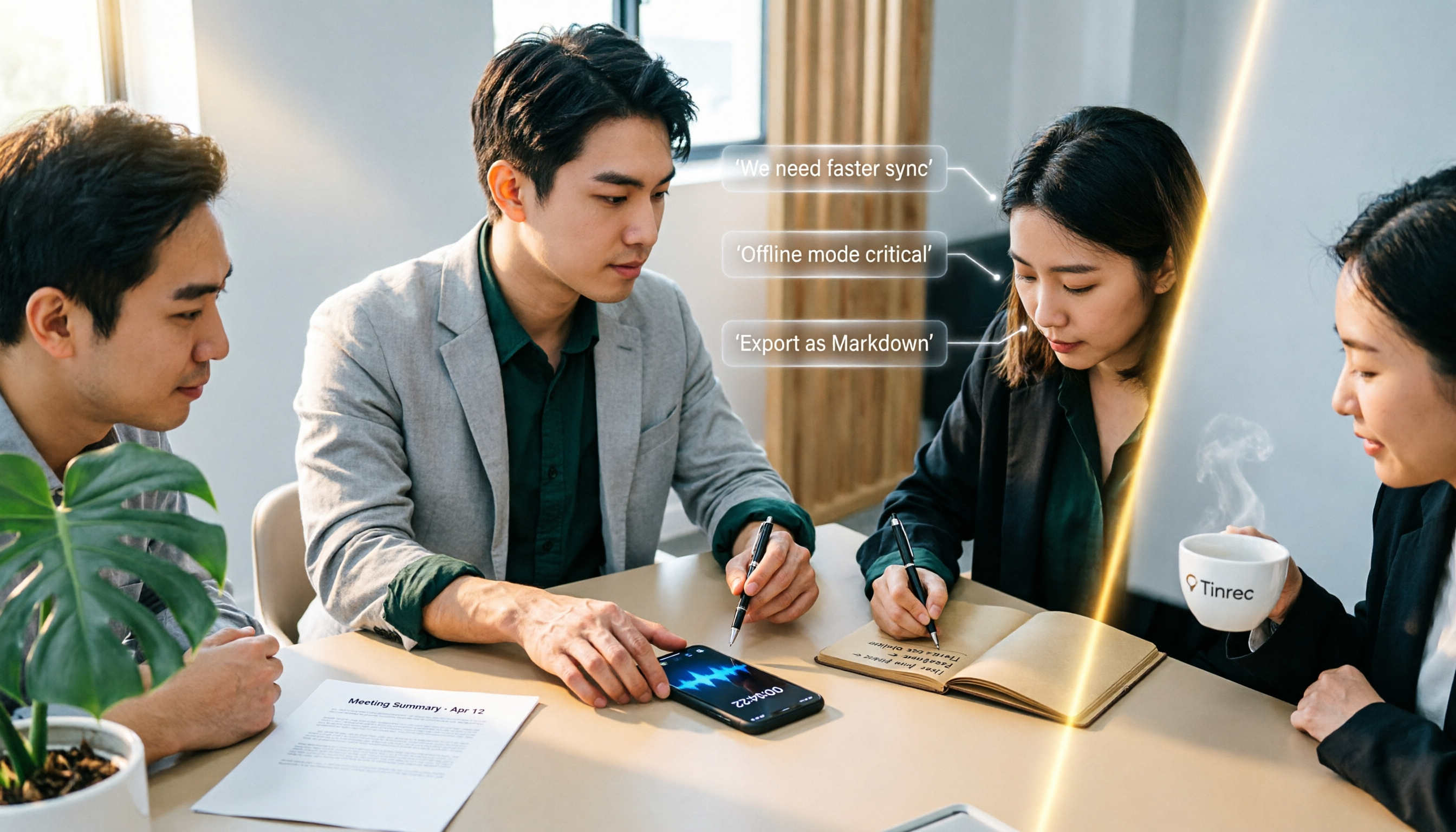
2026年iPhone録音4プラン実測比較:録音機能はどこ?文字起こしはどれが一番時短?
iPhoneの録音機能が見つからない?ボイスメモ、通話録音、ショートカットでワンタップ録音の場所と操作手順を整理し、会議後の文字起こし・AI要約・チーム連携プランを比較。あなたに合った録音ワークフローが見つかります。
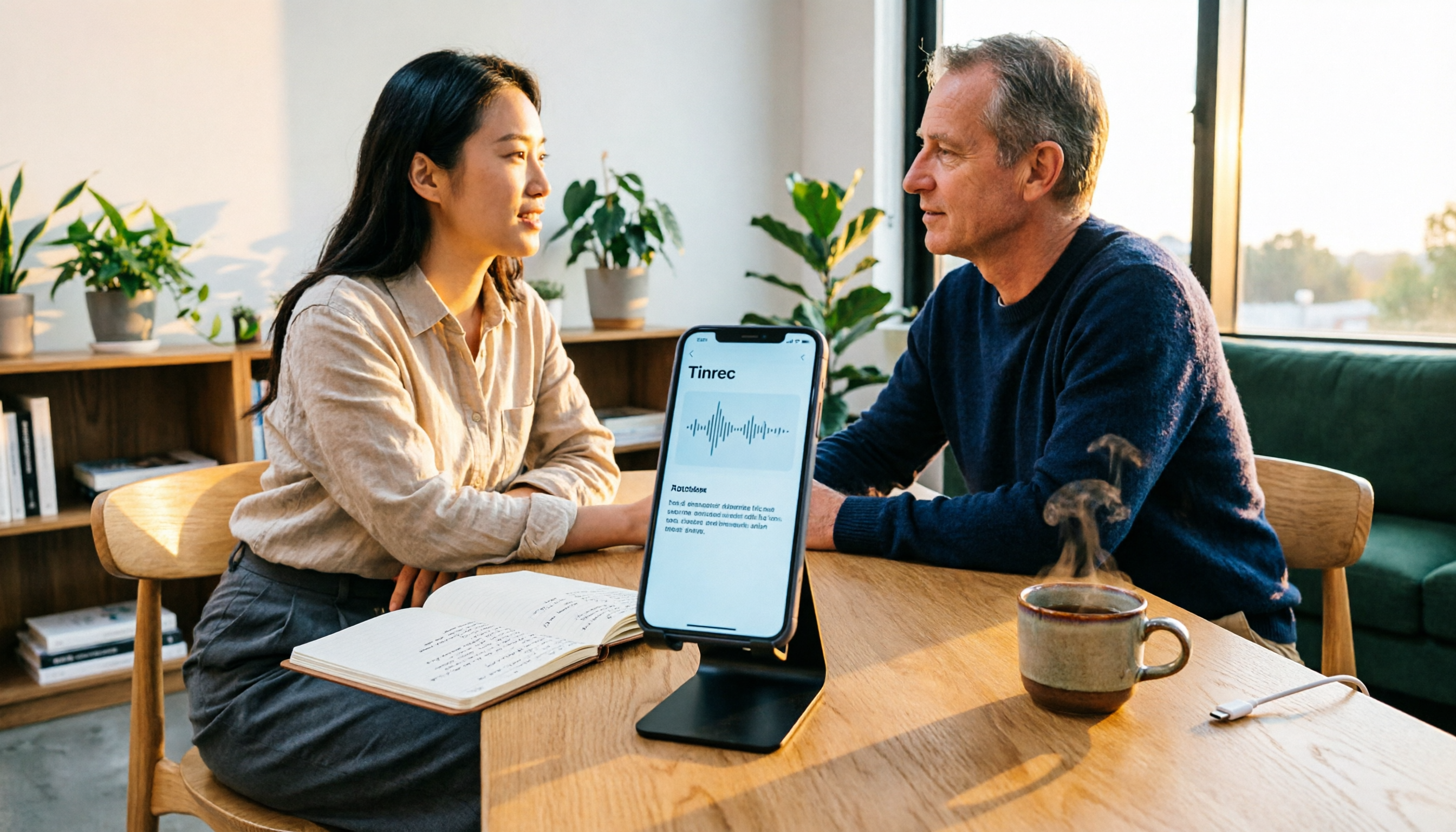
2026年iPhone録音5プラン徹底比較:バッテリー消費と長時間録音の選び方
iPhoneの録音はバッテリーを消費するのか?長時間録音は確かにバッテリーを消耗し、発熱や中断、バッテリー不足によるファイル破損のリスクもあります。本記事では、iPhone録音と会議後の整理に使える5つのプラン(ボイスメモ、Tinrec、Otter.ai、Notta、PLAUD)を整理し、状況に応じたツール選びをサポートします。

2026年iPhone通話録音3方法の実測比較:内蔵機能・録音ハードウェア・AI整理、最も時短になるのはどれ?
2026年のiPhone通話録音3方法を実測比較。iOS内蔵の通話録音、Plaud録音ハードウェア、TinrecのAI整理の違いを分解し、地域制限、通知音、法的同意、購入時の注意点を整理します。
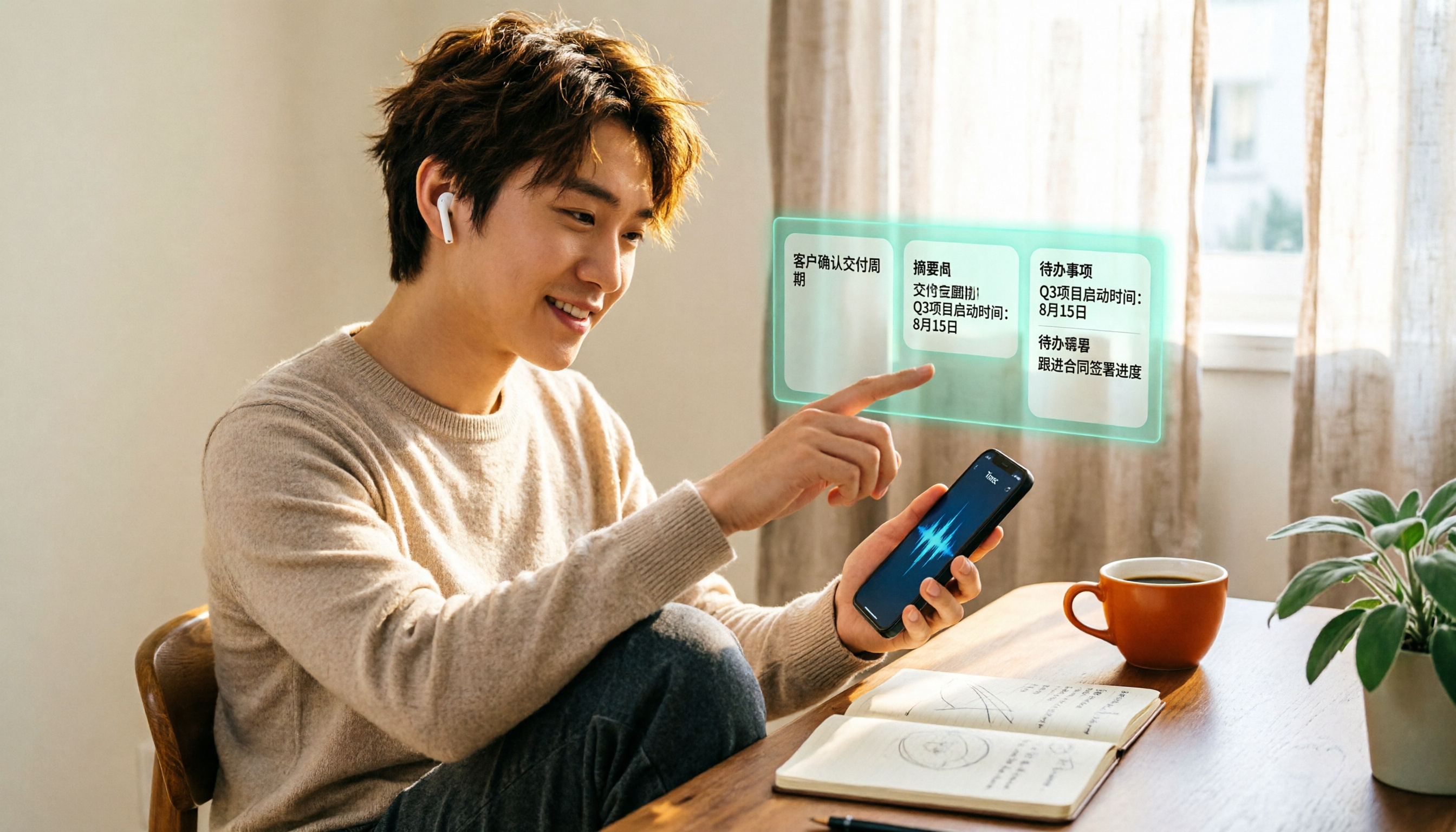
2026年iPhone通話録音3つの方法を実測比較:録音した内容をどう活用する?
iPhoneはiOS 18.1から通話録音が内蔵されましたが、録音開始時に相手に通知音が流れ、録音ファイルは音声のみです。この記事では3つの実際の方法、地域・バージョン制限、法的リスクを整理し、通話音声を文字起こし・要約・ToDoに変換する完全な流れを実測。内蔵機能で十分かどうかを判断する助けになります。

2026年iPhone通話録音3方法の実測比較:録音できたら、整理までが本番
iPhoneの通話録音はどう使う?この記事では3つの一般的な方法を比較します。iOS 18.1内蔵の通話録音、ボイスメモでのローカル録音、そして録音後にTinrecで音声ファイルを検索可能・質問可能な文字起こしとToDoに変換する方法です。バージョンと地域の制限、双方への通知と法的リスク、最も陥りやすい4つの落とし穴を整理し、選び方のアドバイスも添えています。
2026年iPhone用イヤホンで録音する4つの方法を実測比較:AirPods、有線マイク付きイヤホン、外付けマイクの選び方
イヤホンを着けたまま録音できるのか?よくある誤解から始め、iPhoneでの4つのイヤホン録音方法の違い、互換性の落とし穴、判断のポイントを解説。録音後にTinrecで文字起こし・要約・ToDoを一度に整理する方法も紹介します。

2026年iPhone録音の代替手段6選を実測比較:内蔵機能が使えない時の選び方
iPhoneの録音が使えない原因は、多くの場合スマホ本体ではありません。この記事ではまず3つの状況を整理します:通話録音が地域と機種の制限で使えない、ディクテーション機能が反応しない、ボイスメモが途中で中断する。その上で6つの代替手段(Tinrec、Notta、Otter.ai、Granola、TurboScribe、PLAUD)を実測比較し、料金・制限・適した利用シーンを完全にリストアップ。10分で適切なツールを選べるようにします。
【2026年最新】iPhoneでLINE通話を録音する方法:内蔵機能の手順と自動文字起こしの活用法
iPhoneでLINE通話を録音できるのか?LINE自体には録音ボタンはありませんが、iPhoneのシステム機能を使って通話を音声ファイルとして保存できます。本記事では、実際に試した録音手順、スピーカー設定、バージョンによる違いなどのよくある疑問を整理し、録音後にTinrec(秒聴録音)を使って音声ファイルを文字起こし・要約・ToDoに変換する方法を紹介します。録音を実際に活用できる形にするためのノウハウです。