

録音を Tinrec に任せて、数分で文字起こしと要約を作成
音声・動画のアップロード、多言語文字起こし、AI 議事録、タスク抽出に対応
会議が終わってから、あの一言をメモしていなかったことに気づいた?iPhoneの録音は思ったより便利です
会議室では議論がどんどん進み、あなたは下を向いて必死にタイピング。解散後にノートを開くと、「予算」「来週」「再確認」という単語だけが残っています。
講演、インタビュー、電話も同じです。講演者は素晴らしい話をしているのに、書き写すのに腕が疲れ、後からあの一文を探そうとしても、どの部分だったか全く思い出せません。
もっとよくあるのは急な場面です。相手が電話で住所を一気に読み上げた、現場で証拠を残す必要がある、夜中に良いアイデアを思いついた。
この3つの場面は、手元のiPhoneで実は対応できます。本当の問題はたいてい「録音できるかどうか」ではなく、最初に開いたときにアプリが見つからないこと、そして録音した後にそのファイルが二度と開かれないことです。
この記事では、iPhone録音の3つの入口、録音前に調整すべき設定、録音後の整理方法を一度に説明します。
iPhoneの録音方法は?まず3つの入口を覚えましょう
入口1:ボイスメモは「ユーティリティ」の中にあります
多くの人がつまずくのはここです。ボイスメモはホーム画面にあるのではなく、「ユーティリティ」フォルダに収められています。
「ユーティリティ」→「ボイスメモ」→下部の赤い録音ボタンの順にタップすると録音が始まります。
録音中は一時停止と再開ができ、同じ会議を分割して録音するようなことも可能です。終了時に完了を押すと、システムが時間と場所に基づいて自動的に名前を付けます。
入口2:ショートカット+「背面タップ」なら、画面ロック中でも録音可能
まず「ショートカット」アプリを開き、右上の「+」をタップ、「ボイスメモ」を検索して「録音を作成」を選び、完了を押します。
次に「設定」→「アクセシビリティ」→「タッチ」→「背面タップ」と進み、「ダブルタップ」または「トリプルタップ」を選び、アクションの中から先ほど作成した「録音を作成」を見つけます。
以後はスマートフォンの背面をダブルタップするだけで直接録音が始まり、ロック解除もアプリ探しも不要です。これが最も速いiPhoneの録音方法で、追加の機器も必要ありません。
入口3:アクションボタン、iPhone 15 Pro以上限定
iPhone 15 ProまたはPro Max以降の機種をお使いなら、「設定」→「アクションボタン」で機能を「ボイスメモ」に指定できます。
設定後は、画面ロック中でもアクションボタンを長押しするだけで直接録音できます。
録音前に30秒調整するだけで大きな差が出ます
録音品質:設定で「圧縮」または「ロスレス圧縮」を選べます。日常のメモなら圧縮で十分で、ファイルが小さく送信も速いです。重要なインタビューや楽器演奏のときはロスレス圧縮を選びましょう。
ステレオと空間オーディオ:これを選ぶと、ボイスメモはiPhone上の複数のマイクを使って左右チャンネルの録音を行います。ヘッドホンで聴くと異なるマイクが捉えた音が聞こえますが、波形は同じに見えます。
背景音:録音に背景音を含めるか除外するかを選択できます。
iCloud同期:iCloud設定で「ボイスメモ」をオンにすると、同じAppleアカウントでログインしているiPhone、iPad、Macに録音が表示され、自動的に更新されます。機種変更の前にこのスイッチを確認しておきましょう。
フォーマット:デフォルトはm4aで、iPhoneとMacではそのまま再生できます。Windowsユーザーに送る前に、相手が再生できるか確認するか、VLCで開いてもらうよう依頼しましょう。
録音後:編集と共有
録音を長押しして「共有」を選ぶと、LINE、メールに送信したり、ファイルに保存したりできます。アプリ内のトリミング、置き換え、復元などのツールで内容を微調整でき、「別名で保存」では元のファイルを変更せずに別コピーを保存できます。
iPhone 16 Proの機種では、既存の演奏録音に音声レイヤーを追加することもでき、メロディをさっと記録したい人には便利です。
iPhoneの録音方法を選ぶ前に、この4つのポイントを理解しましょう
1. 入口が十分に速いか 緊急時には、あと3回押すことすら遅く感じます。ロック画面からワンタップで録音を開始できるかどうかが、その一言を録音できたかどうかを左右することがよくあります。
2. 音質とファイルサイズ ロスレスが必ずしも良いわけではありません。ファイルが大きすぎると、同僚に送ったりアップロードして整理したりするのが面倒になります。用途に応じて品質を選ぶ方が、常に最高スペックを使うより現実的です。
3. 録音後にそのまま使えるか 音声ファイルだけを受け取るのと、文字起こし、要約、ToDoを受け取るのとでは、作業量が全く異なります。この項目がたいてい事後に最も時間がかかる部分です。
4. デバイスやメンバーをまたぐ必要があるか スマートフォンだけで聴くなら、内蔵機能で十分です。しかしパソコンで会議をしたり、同僚と記録を共有したりするなら、マルチデバイスやチームスペースに対応したツールを検討する必要があります。
Tinrec(秒聴録音)——iPhoneで録音した後、私が会議を整理する方法
Tinrecは個人とチーム向けのAI会議記録・コラボレーションツールです。音声を文字にするだけでなく、録音を検索可能、要約可能、質問可能、エクスポート可能なデータに整理します。
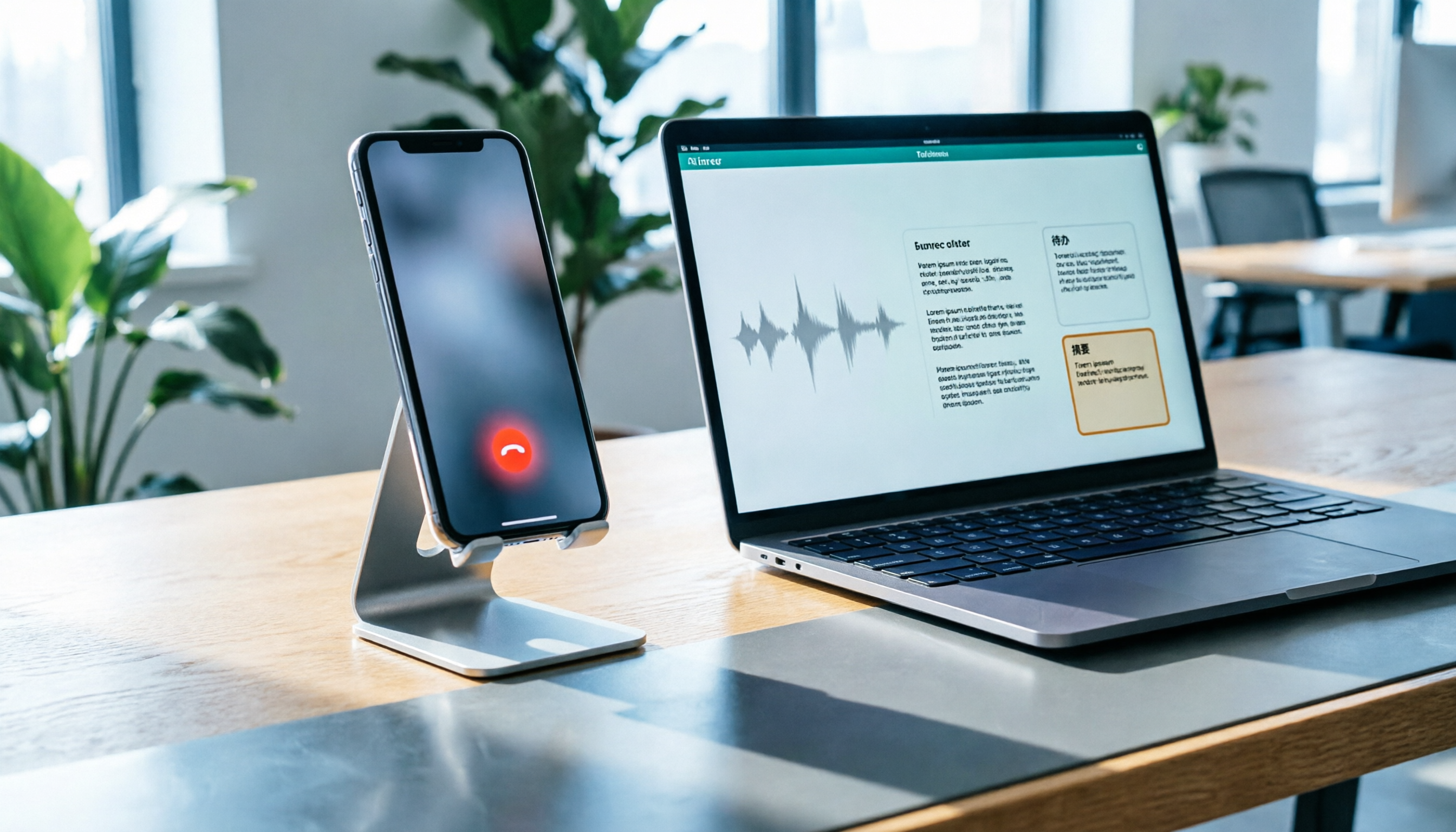
私自身の使い方はこうです。iPhoneでTinrecを開いて対面インタビューや臨時の議論を録音し、録音しながら文字起こしが生成されます。パソコンの前に戻ると、同じ会議がすでに入っており、1時間の録音を聴き直す必要がありません。
2つ目の場面はオンライン会議です。Tinrecのデスクトップ版はパソコンのシステム音声を直接キャプチャするため、Zoom、Google Meet、Microsoft Teams、Webexなどの会議を処理する際に、会議ボットを参加者として招待する必要がありません。外部との会議ではこの点が実用的で、相手に見知らぬアカウントが増えたことが見えません。
録音の整理を手作業から解放
音声・動画をアップロードするだけで、文字起こし、要約、タスクを自動作成
3つ目は会議後です。録音終了後には要約、チャプター、ToDoが生成され、会議内容に対して直接質問することもできます。例えば「顧客の納期に対するボーダーラインは何か」と尋ねると、キーワードの山を返すのではなく、答えを探しに行ってくれます。整理された内容はNotion、Google Docs、OneNote、Dropboxにエクスポートしてさらに加工したり、レポート、表、文書の生成を依頼したりできます。
制限についても明確にしておきます。Tinrecは固定の精度を約束するものではなく、実際の性能は録音品質、環境ノイズ、アクセント、複数人の同時発話、専門用語の影響を受けます。重要な金額、日付、約束については、文字起こしのタイムスタンプと元の録音を照合することをお勧めします。また、ファイルのインポートとネットワークリンクのインポートは共有枠を消費し、無制限ではありません。
プランについては、個人版には無料版、週カード、Pro月カード、Pro年カードがあります。たまに録音を整理するだけならまず無料版で十分で、短期的に集中する会議やインタビューには週カードを検討できます。チーム版は独立したチームスペースです:USD 29.80/有料シート/月、年払いUSD 199/有料シート/年(約USD 16.58/月)。初回対象チームには7日間のトライアル、無料シート1つ、共有インポート枠300分が提供され、有料シートには毎月2,000分の共有インポート枠が付きます。リアルタイム録音は有効なチームプランと有効なシートのもとでは現在分単位の控除はありません。価格と特典は正式な購入ページを基準とします。
「録音した後にまた使う」タイプの人で、スマートフォンとパソコンを行き来するなら、Tinrecは現在比較的適した選択です。チーム版にはメンバー、ロール、シート、使用量分析、監査ログも追加され、会議データはチームに帰属し、メンバーが退職したりシートを失ったりした場合も他の人に引き継げるため、個人アカウントと一緒に消えることはありません。
Tinrec以外にはどんな選択肢がある?
ボイスメモ(iPhone内蔵) 無料、オフライン、登録不要で、iCloudをオンにすると録音がiPadやMacにも同期されます。単に音声を残したいだけなら、実はこれで十分です。注意すべきは、整理はしてくれないことです。AI要約もなく、ToDo抽出もできず、内容について質問することもできません。しかもiPhoneの中にしか存在せず、パソコンで動くZoomやTeamsの会議には役立ちません。
PLAUD Note/NotePin AI録音ハードウェアの代表で、独立したデバイス、携帯性、長時間録音が売りです。米国公式サイトでは現在NotePinがUSD 159、Note ProがUSD 189、メンバーシップはStarterが毎月300分、ProがUSD 99.99/年です。パソコンがなく、スマートフォンも出しにくい場面でよく録音するなら、ハードウェアには価値があります。ただしデバイスを1台余分に持ち歩き、出費も増えます。Tinrecはスマートフォンとパソコンだけでオンライン会議を処理でき、データをチームスペースに置いて共有できます。
Notta 多言語文字起こしとチームプランを備えたツールで、無料版は毎月120分、1回のコンテンツは最大3分、Pro年払いは月換算約USD 8.17、毎月1,800分です。字幕、翻訳、多言語コンテンツでは良い性能を発揮します。Tinrecとの違いは、デスクトップ版がボットなしでオンライン会議を録音できること、そして会議後のAI質問応答、Agent後処理、監査ログ、音声ゴミ箱です。
失敗しないためのガイド:iPhone録音で最もやりがちな4つのミス
ミス1:録音ボタンを押してそのままカバンに入れる。 マイクが布に覆われ、後で聴くと摩擦音だけが聞こえます。スマートフォンを机の上に置き、マイクを発言者に向けるだけで、差は非常に明確です。
ミス2:何でもロスレス圧縮にする。 ファイルが大きく、送信も遅く、文字起こしの精度が上がるわけでもありません。日常のメモは圧縮で十分で、貴重な演奏や重要なインタビューだけロスレスにしましょう。
ミス3:録音すれば終わりだと思う。 録音は放っておいてもノートにはなりません。決まった整理の流れがなければ、1か月後にフォルダを開くと、名前のないファイルが山積みになっているだけです。
ミス4:同意と法規制を無視する。 録音は個人情報とプライバシーに関わります。外部に共有したり公開したりする前に、現地の法規制を確認し、必要に応じて相手の同意を得ることをお勧めします。録音の用途は自分を守ることであり、他人を傷つけるためではありません。
ちなみに、Appleの文字起こしと新機能は機種やシステムバージョンによって異なり、すべてのiPhoneが同じ体験とは限りません。
まとめ:結局どれを選ぶべきか?
まず自分に一つ問いかけてください。録音は「音声を残すため」なのか、「後で使うため」なのか。
ちょっとしたメモやインスピレーションの記録だけ → iPhone内蔵のボイスメモで十分。無料で登録も不要。
急に録音を始めることが多い → ショートカット+背面タップを設定するか、iPhone 15 Pro以上ならアクションボタンで、ロック画面からも録音可能。
録音後に文字起こし、要約、ToDoが必要で、パソコンでもオンライン会議をする → Tinrec。スマートフォン側で録音、デスクトップ版で会議を録音し、データを同じ場所に置けます。
チームで会議記録を共有し、メンバーや使用量を管理したい → Tinrecチーム版。チームスペース、シート、使用量分析、監査ログがあります。
屋外が多く、スマートフォンを取り出しにくい → PLAUDのようなハードウェアデバイス。
まず無料版で一連の流れを試すことをお勧めします。10分の会議を録音し、生成された要約とToDoが要点を捉えているか見てください。合うなら有料を検討すればよく、最初から購入する必要はありません。
よくある質問にも答えておきます
Q:iPhoneの録音ファイルはどこに保存されますか? 「ボイスメモ」アプリの中です。iCloud同期をオンにしていれば、同じAppleアカウントでログインしているiPhone、iPad、Macで見ることができます。
Q:iPhoneで電話を録音できますか? 通話録音機能はiOSのバージョンと地域によって異なり、一部のバージョンでは設定で手動でオンにする必要があります。LINE、Zoomなどのアプリ通話は、そのアプリ自体が録音機能を提供しているかによります。録音前には法規制と相手の意向に注意しましょう。
Q:録音は自動で文字起こしできますか? Appleの文字起こし機能は機種とシステムバージョンによって異なり、すべてのiPhoneにあるわけではありません。安定して文字起こし、要約、ToDoを取得したいなら、専用の会議記録ツールを使う方がずっと楽です。
参考ソース
すべての録音を、次の行動につながる成果へ
ログインで文字起こし60分無料。クレジットカードは不要です
おすすめ記事
こちらの記事もおすすめです
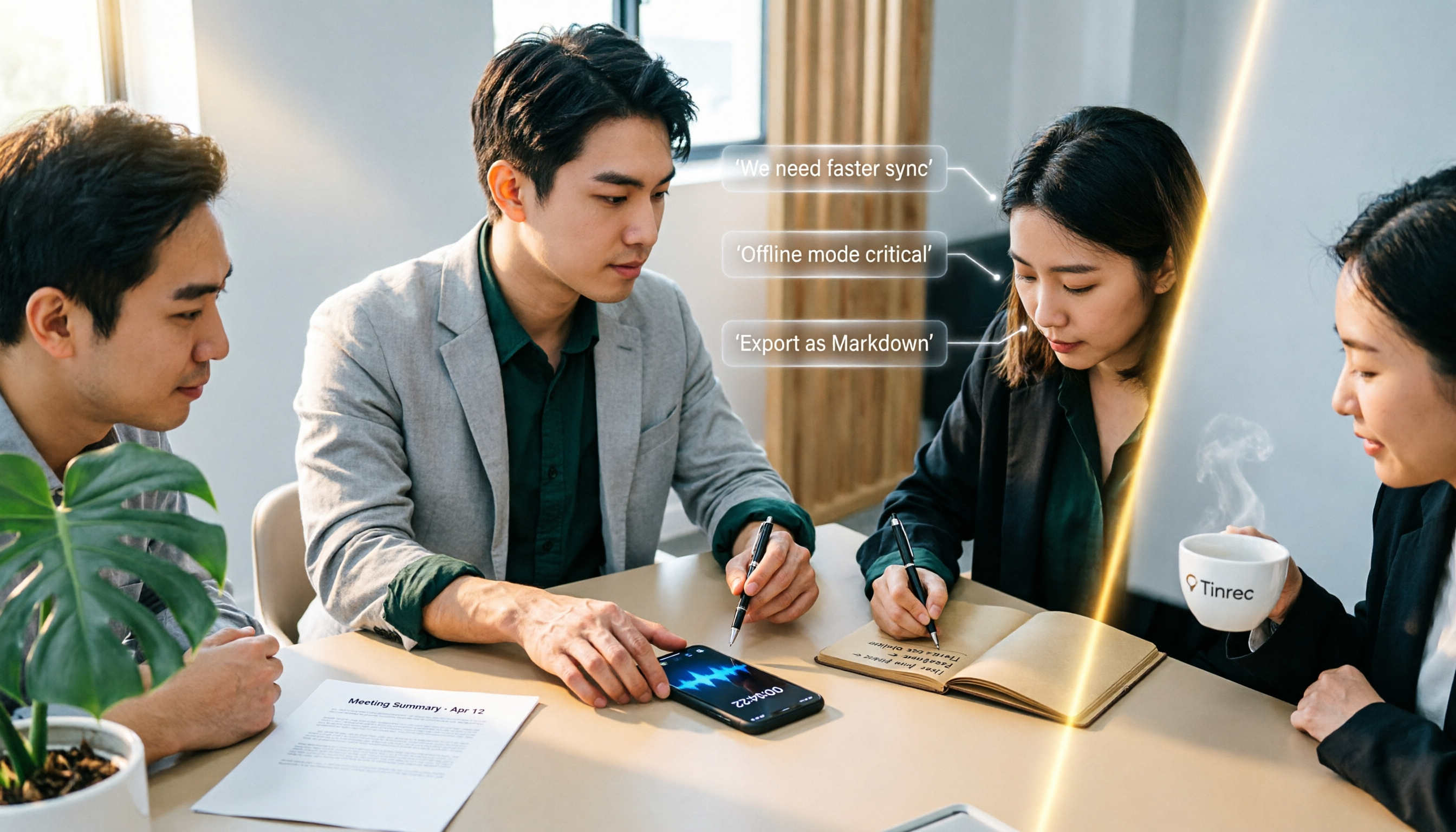
2026年iPhone録音4プラン実測比較:録音機能はどこ?文字起こしはどれが一番時短?
iPhoneの録音機能が見つからない?ボイスメモ、通話録音、ショートカットでワンタップ録音の場所と操作手順を整理し、会議後の文字起こし・AI要約・チーム連携プランを比較。あなたに合った録音ワークフローが見つかります。
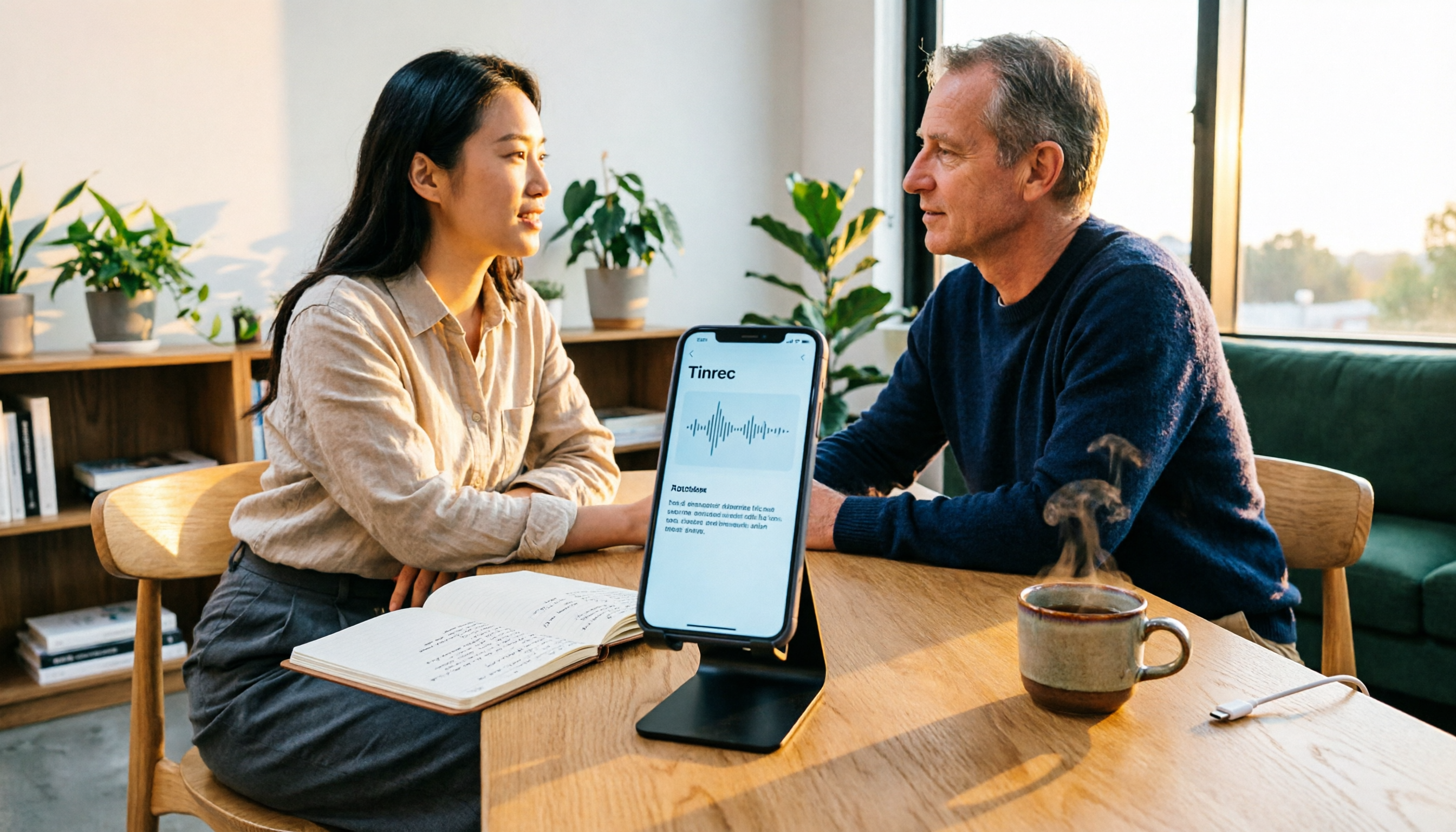
2026年iPhone録音5プラン徹底比較:バッテリー消費と長時間録音の選び方
iPhoneの録音はバッテリーを消費するのか?長時間録音は確かにバッテリーを消耗し、発熱や中断、バッテリー不足によるファイル破損のリスクもあります。本記事では、iPhone録音と会議後の整理に使える5つのプラン(ボイスメモ、Tinrec、Otter.ai、Notta、PLAUD)を整理し、状況に応じたツール選びをサポートします。

2026年iPhone通話録音3方法の実測比較:内蔵機能・録音ハードウェア・AI整理、最も時短になるのはどれ?
2026年のiPhone通話録音3方法を実測比較。iOS内蔵の通話録音、Plaud録音ハードウェア、TinrecのAI整理の違いを分解し、地域制限、通知音、法的同意、購入時の注意点を整理します。
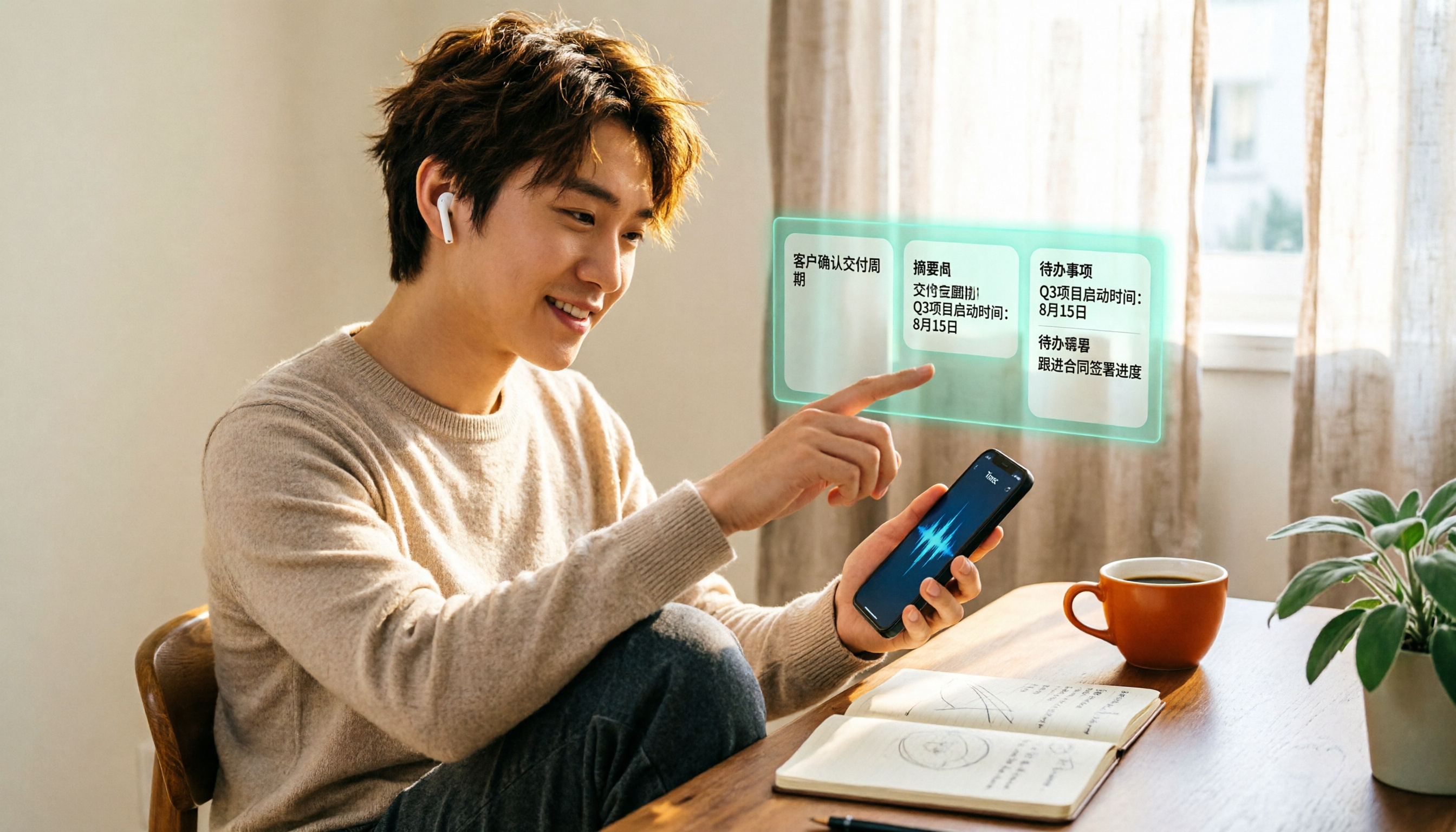
2026年iPhone通話録音3つの方法を実測比較:録音した内容をどう活用する?
iPhoneはiOS 18.1から通話録音が内蔵されましたが、録音開始時に相手に通知音が流れ、録音ファイルは音声のみです。この記事では3つの実際の方法、地域・バージョン制限、法的リスクを整理し、通話音声を文字起こし・要約・ToDoに変換する完全な流れを実測。内蔵機能で十分かどうかを判断する助けになります。

2026年iPhone通話録音3方法の実測比較:録音できたら、整理までが本番
iPhoneの通話録音はどう使う?この記事では3つの一般的な方法を比較します。iOS 18.1内蔵の通話録音、ボイスメモでのローカル録音、そして録音後にTinrecで音声ファイルを検索可能・質問可能な文字起こしとToDoに変換する方法です。バージョンと地域の制限、双方への通知と法的リスク、最も陥りやすい4つの落とし穴を整理し、選び方のアドバイスも添えています。
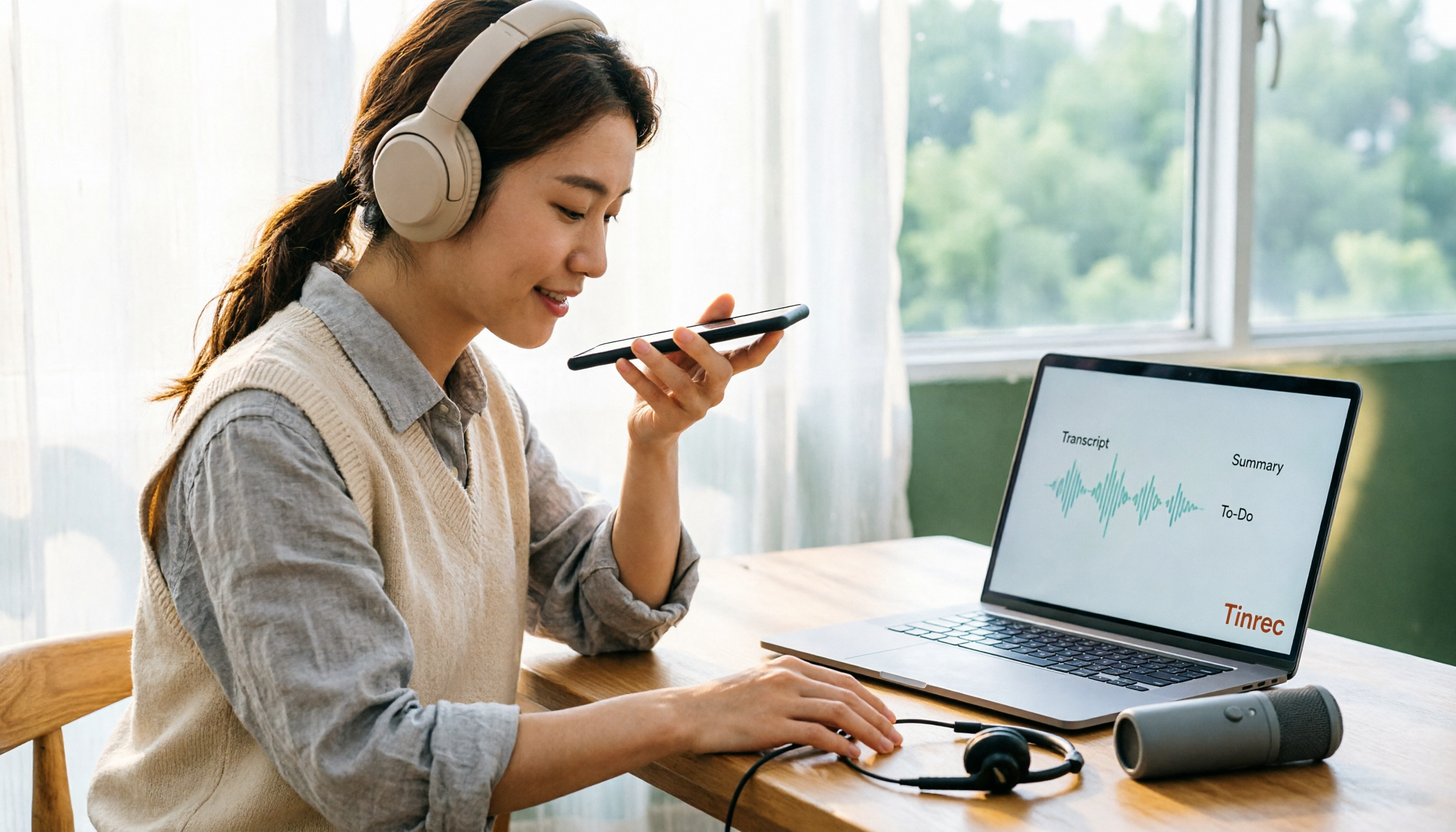
2026年iPhone用イヤホンで録音する4つの方法を実測比較:AirPods、有線マイク付きイヤホン、外付けマイクの選び方
イヤホンを着けたまま録音できるのか?よくある誤解から始め、iPhoneでの4つのイヤホン録音方法の違い、互換性の落とし穴、判断のポイントを解説。録音後にTinrecで文字起こし・要約・ToDoを一度に整理する方法も紹介します。

2026年iPhone録音の代替手段6選を実測比較:内蔵機能が使えない時の選び方
iPhoneの録音が使えない原因は、多くの場合スマホ本体ではありません。この記事ではまず3つの状況を整理します:通話録音が地域と機種の制限で使えない、ディクテーション機能が反応しない、ボイスメモが途中で中断する。その上で6つの代替手段(Tinrec、Notta、Otter.ai、Granola、TurboScribe、PLAUD)を実測比較し、料金・制限・適した利用シーンを完全にリストアップ。10分で適切なツールを選べるようにします。
【2026年最新】iPhoneでLINE通話を録音する方法:内蔵機能の手順と自動文字起こしの活用法
iPhoneでLINE通話を録音できるのか?LINE自体には録音ボタンはありませんが、iPhoneのシステム機能を使って通話を音声ファイルとして保存できます。本記事では、実際に試した録音手順、スピーカー設定、バージョンによる違いなどのよくある疑問を整理し、録音後にTinrec(秒聴録音)を使って音声ファイルを文字起こし・要約・ToDoに変換する方法を紹介します。録音を実際に活用できる形にするためのノウハウです。

2026年iPhone録音3つのワークフロー実測比較:録音後に自動で文字起こしするのが最も時短
多くの人はiPhoneで録音するとき「録るだけ」で終わり、後から聞き直して整理するのに一番時間がかかることに気づきます。この記事では3つの録音ワークフローを比較し、意思決定のポイントから考えます。録音ボタンを探すだけでなく、録音を文字起こし・要約・ToDoに変えられるツールを選ぶべきです。記事ではTinrecを例に、iPhone録音後に自動整理・質問・チーム共有する方法を説明します。