
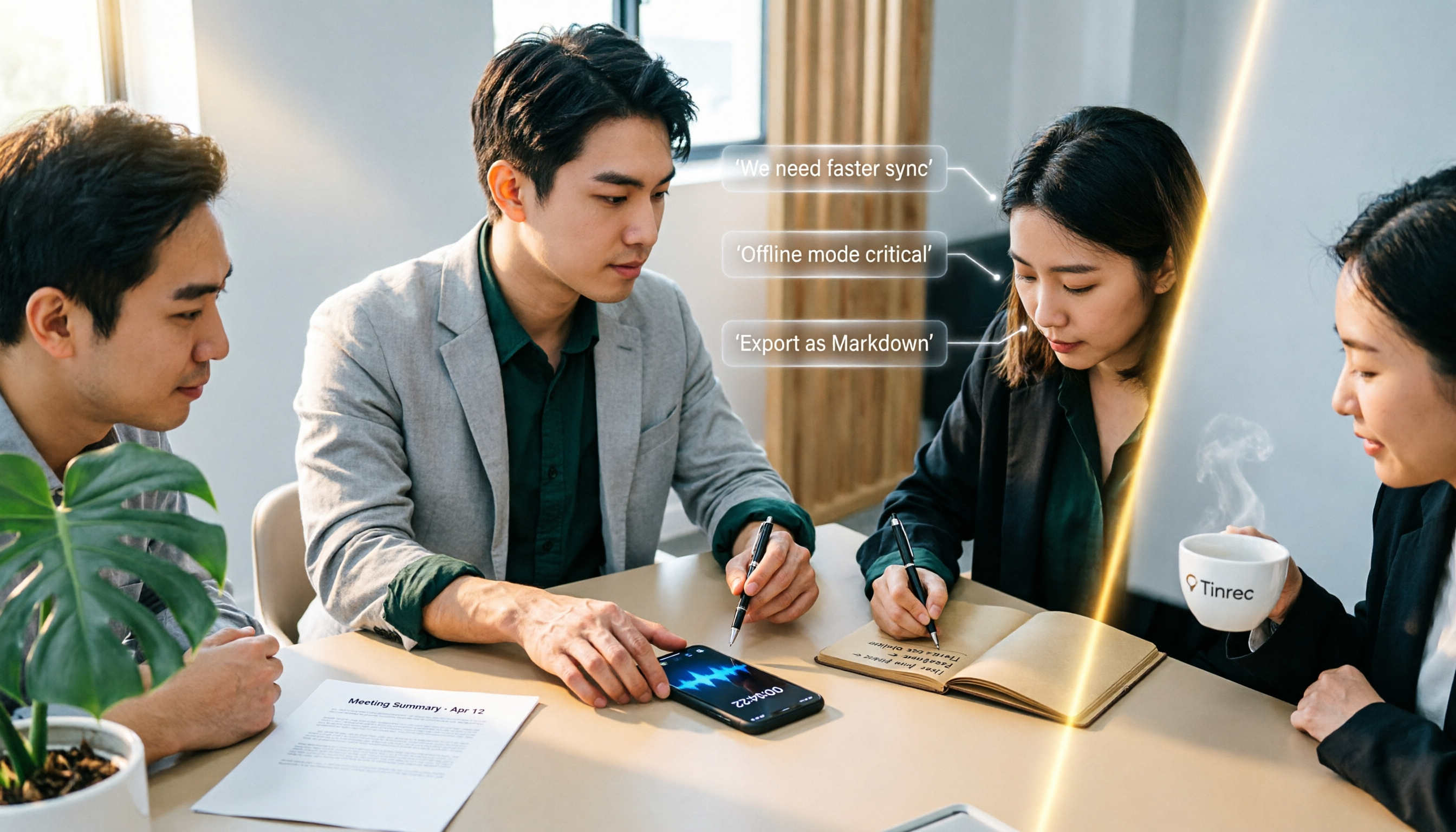
録音を Tinrec に任せて、数分で文字起こしと要約を作成
音声・動画のアップロード、多言語文字起こし、AI 議事録、タスク抽出に対応
2026年iPhone録音4プラン実測比較:録音機能はどこ?文字起こしはどれが一番時短?
急に会話を録音したいのに、ホーム画面を探しても「ボイスメモ」が見つからない?iPhoneで初めて録音する多くの人が「どこにあるの?」でつまずきます。実はiPhoneの録音入口は一つだけではありません。ボイスメモ、通話録音、ショートカットのワンタップ録音が、それぞれ異なるシーンに対応しています。
この記事ではまずiPhoneの録音機能の場所をズバリ答え、その後に録音後の整理方法を比較します。音声ファイルを残すだけなら内蔵機能で十分。文字起こし、要約、ToDo、AI質問応答が必要なら、自分で聞き起こすよりTinrecのような会議後整理ツールに録音を任せるのがおすすめです。
以下は日常操作フローを中心に整理し、入口の位置と会議後の整理に焦点を当てます。文字起こしの精度は録音品質、騒音、アクセントの影響を受けるため、固定の数値は約束しません。
まずアプリを探す前に:iPhoneの録音ニーズは実は3種類
一つ目は一時的な記録。突然のアイデア、現場の音、口頭での約束を録音するには、すぐに開始できる録音入口が必要です。
二つ目は電話コミュニケーションの保存。営業電話、カスタマーサポートのトラブル、重要な連絡は、後から聞き返せる録音ファイルが必要です。双方の同意と法規制にも注意しましょう。
三つ目は会議、インタビュー、講義。この種の録音で一番面倒なのは録音自体ではなく、録音後の文字起こし、要約、ToDo、検索です。
「録音アプリはどこ?」と聞くより、まず「録音後に何をするか」を考えるべきです。保存だけなら内蔵ボイスメモで十分。検索可能で質問できる資料にしたいなら、その後の整理能力を見る必要があります。
iPhoneの録音機能はどこ?3つの入口を一覧でチェック
1. ボイスメモ:最もよく使われる内蔵録音アプリ
iPhoneの「ボイスメモ」は通常「ユーティリティ」フォルダにあります。アプリを開いて録音ボタンを押せば、iPhoneがポータブル録音機器になります。
対応機種では、録音中にホーム画面上部の「ダイナミックアイランド」に録音中の表示が出て、タップすると「ボイスメモ」に戻れます。
設定で「ステレオ」または「空間オーディオ」を選ぶと、「ボイスメモ」はiPhoneの複数マイクを使って左右チャンネル録音を行います。古いiPhone機種では、設定で「ステレオ録音」をオンにしない限りモノラル録音になります。
録音ファイルは「ボイスメモ」内に保存されます。録音の横の「...」ボタンをタップし「共有」を選ぶと、AirDrop、メール、または「ファイル」アプリへの保存で書き出せます。
2. 通話録音:通話画面の左上
iOS 18.1以降、iPhoneに内蔵通話録音機能が追加されました。電話をかける、または受ける際に、通話画面の左上にある「通話録音」をタップします。
開始すると3秒のカウントダウン画面が表示され、その後双方に通知音が聞こえます。双方が通話を切らなければ、通話の録音が開始されます。
通話終了後、録音ファイルは自動的に「ボイスメモ」アプリに保存されます。そこで再生、名前変更、共有、削除ができます。
注意点として、録音前に所在地の法規制を確認し、相手に告知して同意を得ましょう。これは礼儀だけでなく、後のトラブルを避けるためでもあります。
3. ショートカット+背面タップ:スマホの背面をタップするだけで録音開始
ワンタップ録音をよく使うなら、「ショートカット」と「背面タップ」を組み合わせられます。まず「ショートカット」を開き、右上の「+」を選択。検索欄に「ボイスメモ」と入力し、「録音を作成」を選んで「完了」を押します。
次に「設定」>「アクセシビリティ」>「タッチ」>「背面タップ」に進み、「ダブルタップ」または「トリプルタップ」を選択。下にスクロールして「ショートカット」から先ほど追加した「録音を作成」を見つけて確定します。
今後はスマホの背面を2回または3回タップするだけで録音機能を起動できますが、使用前に画面ロックを解除する必要があります。
iPhone録音プランを選ぶ前に理解すべき4つのポイント
1. 入口がシーンに合っているか。 ちょっとした録音ならボイスメモが最速。電話の保存なら通話録音が最も直接的。ワンタップ起動ならショートカット+背面タップが便利です。
2. 録音後に整理できるか。 多くの人が実際に時間を費やすのは録音ではなく、聞き直しと聞き起こしです。会議、インタビュー、講義をよく扱うなら、文字起こし、要約、チャプター、ToDoを生成できるかを見るべきです。
3. クロスデバイスとチーム連携。 今日iPhoneで録音し、明日PCで整理し、明後日同僚に共有する。これはクロスプラットフォームとチームスペースに関わります。個人アカウントとチームデータベースは分けて管理するのがベストです。
4. 枠、費用、コンプライアンス。 無料プランには通常枠制限があり、通話録音は双方の同意が関わります。まず自分の使用頻度と法的要件を確認してから、有料化を決めましょう。
Tinrec(秒聴録音)——録音後の整理なら、まずこれを試したい
Tinrec(秒聴録音)は個人とチーム向けのAI会議記録・コラボレーションツールです。音声を文字にするだけでなく、会議録音を検索可能、要約可能、質問可能、書き出し可能な資料に整理します。iPhoneユーザーにとって、内蔵ボイスメモは「録音する」役割を担い、Tinrecは「録音後どう使うか」を補完します。
録音の整理を手作業から解放
音声・動画をアップロードするだけで、文字起こし、要約、タスクを自動作成
会議中はTinrecでリアルタイム録音・文字起こしができ、録りながら内容を整理できます。オンライン会議でボットを増やしたくない場合、Tinrecデスクトップ版はPCのシステム音声を取得して、Zoom、Google Meet、Microsoft Teams、Webexなどの会議を処理します。会議ボットの参加は不要です。
録音後、Tinrecは要約、チャプター、ポイント、ToDoを生成し、会議内容についてAI質問応答もできます。30分の文字起こしを手動でめくって「誰が予算に言及したか」を探すより、会議の結論とToDoを直接聞く方が効率的です。
中国語と英語が混在する会議や多言語会議なら、Tinrecはリアルタイム翻訳に対応し、原文、訳文、バイリンガル表示で確認できます。書き出し面では、Notion、Google Docs、OneNote、Dropboxなどのツールに持ち込んで加工を続けられ、レポート、表、議事録も生成できます。
チーム利用時、Tinrecチーム版は複数人で一つの個人アカウントを共有するのではなく、独立したチームスペースです。チームデータはチームに帰属し、ロールによって誰がチーム、メンバー、監査、設定を管理できるかが決まります。シートはメンバーが録音、アップロード、編集、インポート、エクスポートできるかを決めます。シートのない有効メンバーはチーム資料の閲覧、再生、読書はできますが、リソース使用操作は実行できません。
価格面では、Tinrec個人版は無料版、週カード、Pro月カード、年カードがあります。無料版は基本枠を提供し、実際のプランと枠は公式サイト为准です。チーム版は初回資格符合で7日間トライアル、無料シート1つ、チーム共有インポート枠300分。チーム月払いUSD 29.80/有料シート/月、年払いUSD 199/有料シート/年。有料シートは毎月2,000分のチーム共有インポート枠を提供します。リアルタイム録音は有効なチームプランと有効なシートの下で、現在分単位の控除はありません。
注意点として、Tinrecはすべての会議に自動参加するボットではなく、iPhone内蔵の通話録音を置き換えるものでもありません。ユーザーが主体的に録音を開始するか、ファイルをインポートします。また、Tinrecは固定の98%や99%の精度を約束しません。実際の効果は録音品質、ノイズ、アクセント、複数人の発言の重なり、専門用語の影響を受けます。重要な内容は文字起こしのタイムスタンプと録音再生を併用して確認することをおすすめします。
総じて、中国語会議の文字起こし、ボットなしのオンライン会議録音、会議後の要約、ToDo、AI質問応答、チームデータの蓄積が必要なら、Tinrecはまず試す価値のあるプランです。
Tinrec以外に、iPhoneにはどんな録音入口がある?
ボイスメモ。 内蔵、無料、場所は「ユーティリティ」フォルダ。音声を録音するだけの人に最適。要約、ToDo、AI質問応答、チーム共有が必要なら、Tinrecのような会議後整理ツールでワークフローを補完する必要があります。
iOS通話録音。 通話画面の左上から起動でき、録音ファイルは自動的にボイスメモに保存。電話コミュニケーションの保存に適しています。ただし通話録音は音声ファイルを残すだけ。会議内容を検索可能な要約にしたいなら、Tinrecは別の選択肢です。
ショートカット+背面タップ。 スマホの背面をタップするだけで録音開始。一時的な起動に適しています。ただしショートカットは起動のみ。録音後の要約とToDoは、やはりTinrecのようなツールで整理する必要があります。
失敗しないためのガイド:iPhone録音プランで最もやりがちな4つのミス
ミス1:iPhoneには「ボイスメモ」アプリしかないと思い込む。 実はボイスメモはユーティリティフォルダにあり、通話録音は通話画面にあり、ショートカットは背面タップ入口にできます。まずシーンを分ければ見つからなくなります。
ミス2:通話録音の通知音と法律を無視する。 iPhoneの通話録音は通知音が流れ、双方に聞こえます。録音前に法規制と相手の同意を確認しましょう。ボタンを押せば問題ないと思わないことです。
ミス3:録音だけで整理しない。 1時間の会議を録音して2時間聞き直すのは、録音機能の半分しか使っていないのと同じ。ポイントをよく探すなら、手動で聞き起こすよりTinrecで文字起こし、要約、ToDoを生成しましょう。
ミス4:チームで個人アカウントを共有する。 チームデータが個人アカウントに紐づくと、メンバーの退職や交代で困ります。Tinrecチーム版は独立したチームスペース、ロール、シート管理で、データはチームに帰属し、メンバー変更時も引き継げます。
まとめ:結局どれを選ぶべき?
一時的に音声を録音して後で自分で聞き返すだけなら、iPhone内蔵の「ボイスメモ」で十分。電話コミュニケーションを保存するならiOS通話録音を使いますが、双方の同意と法規制に注意しましょう。
録音後に文字起こし、要約、ToDo、AI質問応答が必要なら、自分で聞き起こすよりTinrecをまずおすすめします。録音を検索可能で質問できる会議資料に変え、よく使うワークフローに書き出せます。
オンライン会議でボットを増やしたくないなら、Tinrecデスクトップ版でシステム音声を取得して録音・文字起こしができます。チームで会議を集中保存し、シートと使用量を管理するならTinrecチーム版を見てください。
まず自分の会議録音でTinrec無料版を試し、中国語認識、要約フォーマット、書き出し方法がニーズに合うか確認してから、アップグレードを決めるのがおすすめです。会議後の整理が必要な多くの人にとって、これは録音しかできないアプリを買うより実用的です。
参考ソース
すべての録音を、次の行動につながる成果へ
ログインで文字起こし60分無料。クレジットカードは不要です
おすすめ記事
こちらの記事もおすすめです

2026年iPhone録音3方式を実測比較:ボイスメモ、ワンタップショートカット、AI整理はどれが実用的か
iPhoneの録音には実は3つの入口があります。ボイスメモ、ショートカット+背面タップ、アクションボタンです。多くの人は最初にどれも見つけられません。この記事では実際のシーンから、3つの録音方法の操作手順、録音品質、iCloud設定を整理し、さらにボイスメモ、PLAUD、Notta、Tinrecを「録音後にそのまま使えるか」という点で比較し、自分に合った方法を選べるようにします。
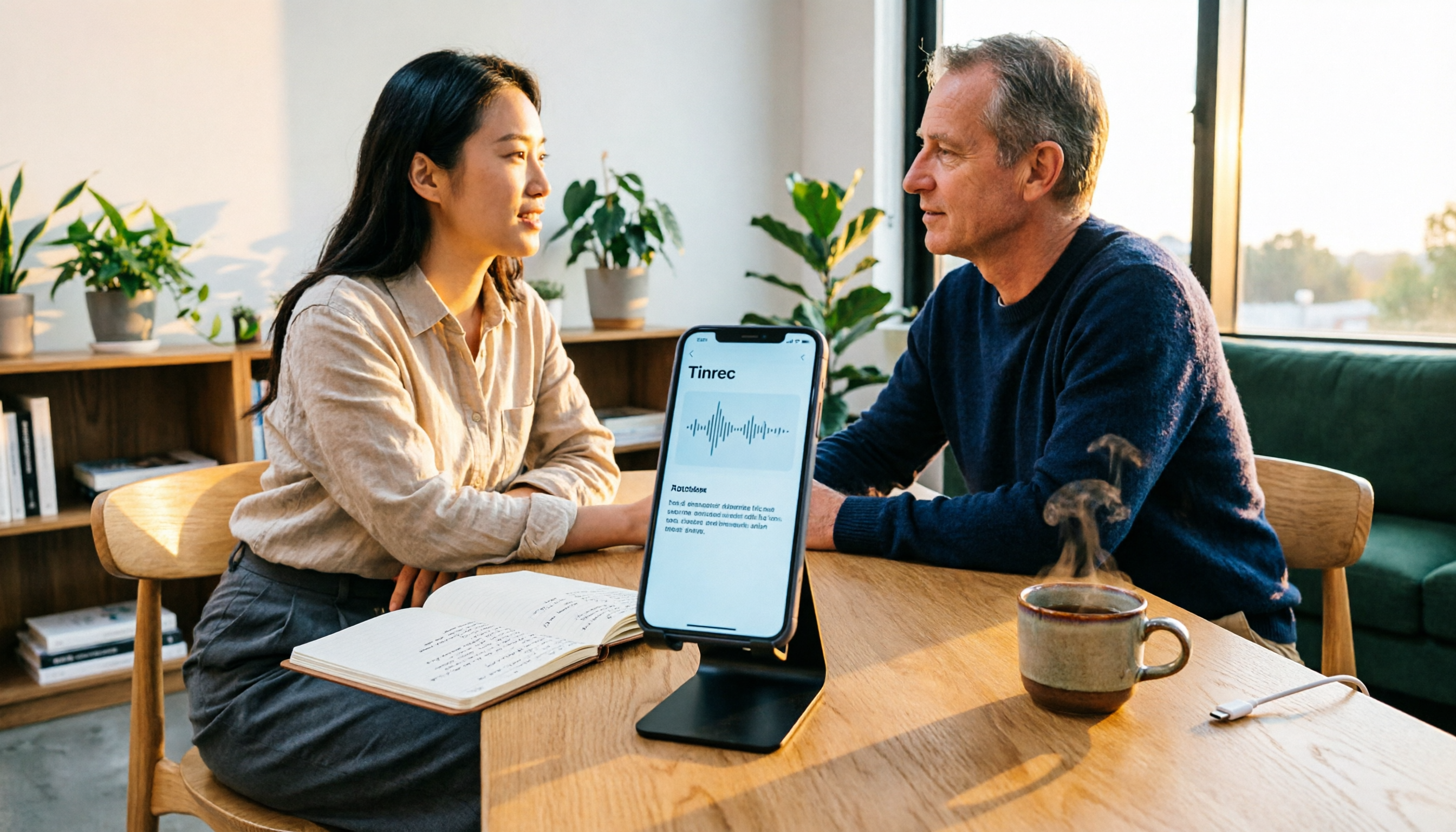
2026年iPhone録音5プラン徹底比較:バッテリー消費と長時間録音の選び方
iPhoneの録音はバッテリーを消費するのか?長時間録音は確かにバッテリーを消耗し、発熱や中断、バッテリー不足によるファイル破損のリスクもあります。本記事では、iPhone録音と会議後の整理に使える5つのプラン(ボイスメモ、Tinrec、Otter.ai、Notta、PLAUD)を整理し、状況に応じたツール選びをサポートします。

2026年iPhone通話録音3方法の実測比較:内蔵機能・録音ハードウェア・AI整理、最も時短になるのはどれ?
2026年のiPhone通話録音3方法を実測比較。iOS内蔵の通話録音、Plaud録音ハードウェア、TinrecのAI整理の違いを分解し、地域制限、通知音、法的同意、購入時の注意点を整理します。
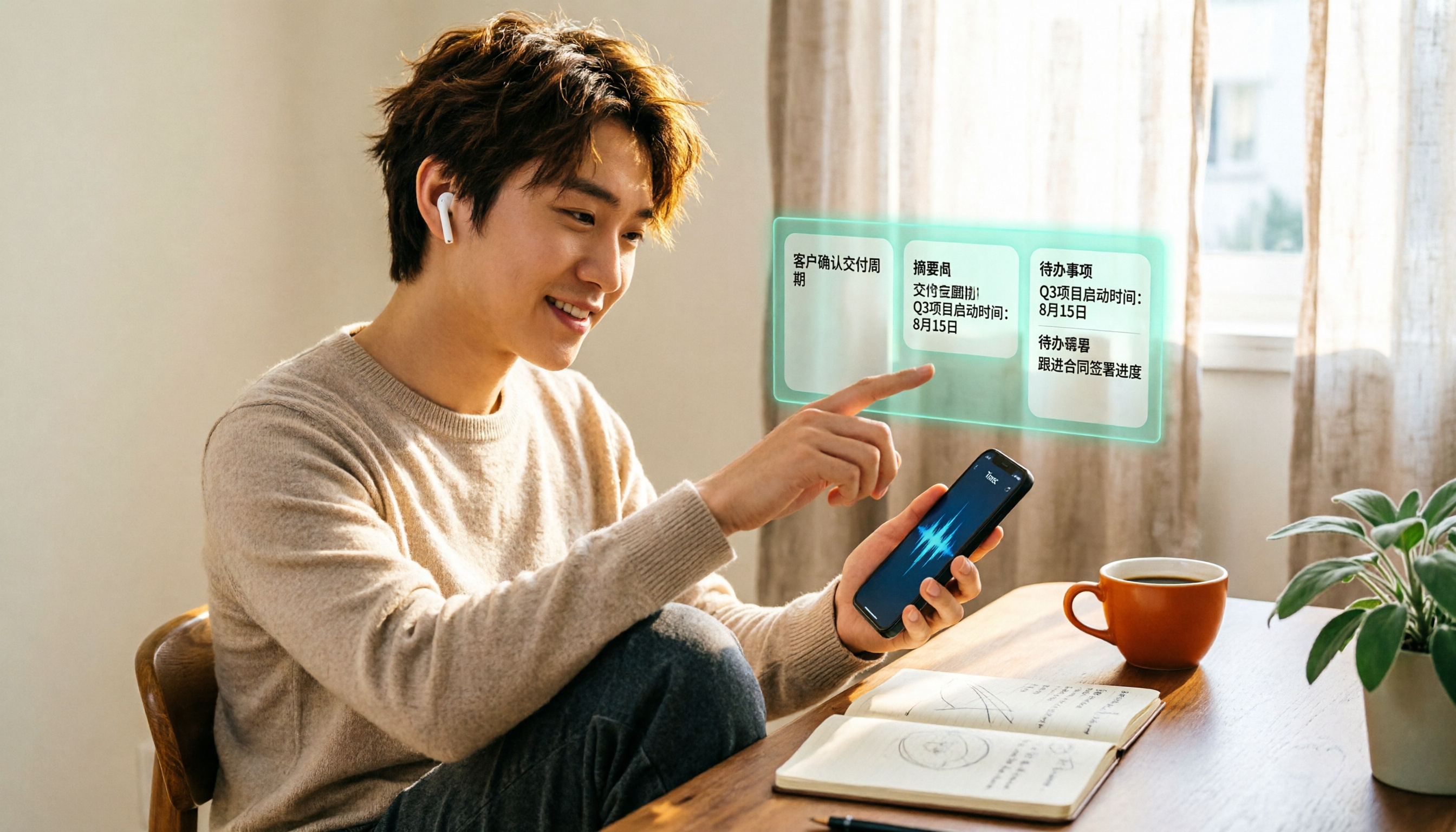
2026年iPhone通話録音3つの方法を実測比較:録音した内容をどう活用する?
iPhoneはiOS 18.1から通話録音が内蔵されましたが、録音開始時に相手に通知音が流れ、録音ファイルは音声のみです。この記事では3つの実際の方法、地域・バージョン制限、法的リスクを整理し、通話音声を文字起こし・要約・ToDoに変換する完全な流れを実測。内蔵機能で十分かどうかを判断する助けになります。

2026年iPhone通話録音3方法の実測比較:録音できたら、整理までが本番
iPhoneの通話録音はどう使う?この記事では3つの一般的な方法を比較します。iOS 18.1内蔵の通話録音、ボイスメモでのローカル録音、そして録音後にTinrecで音声ファイルを検索可能・質問可能な文字起こしとToDoに変換する方法です。バージョンと地域の制限、双方への通知と法的リスク、最も陥りやすい4つの落とし穴を整理し、選び方のアドバイスも添えています。
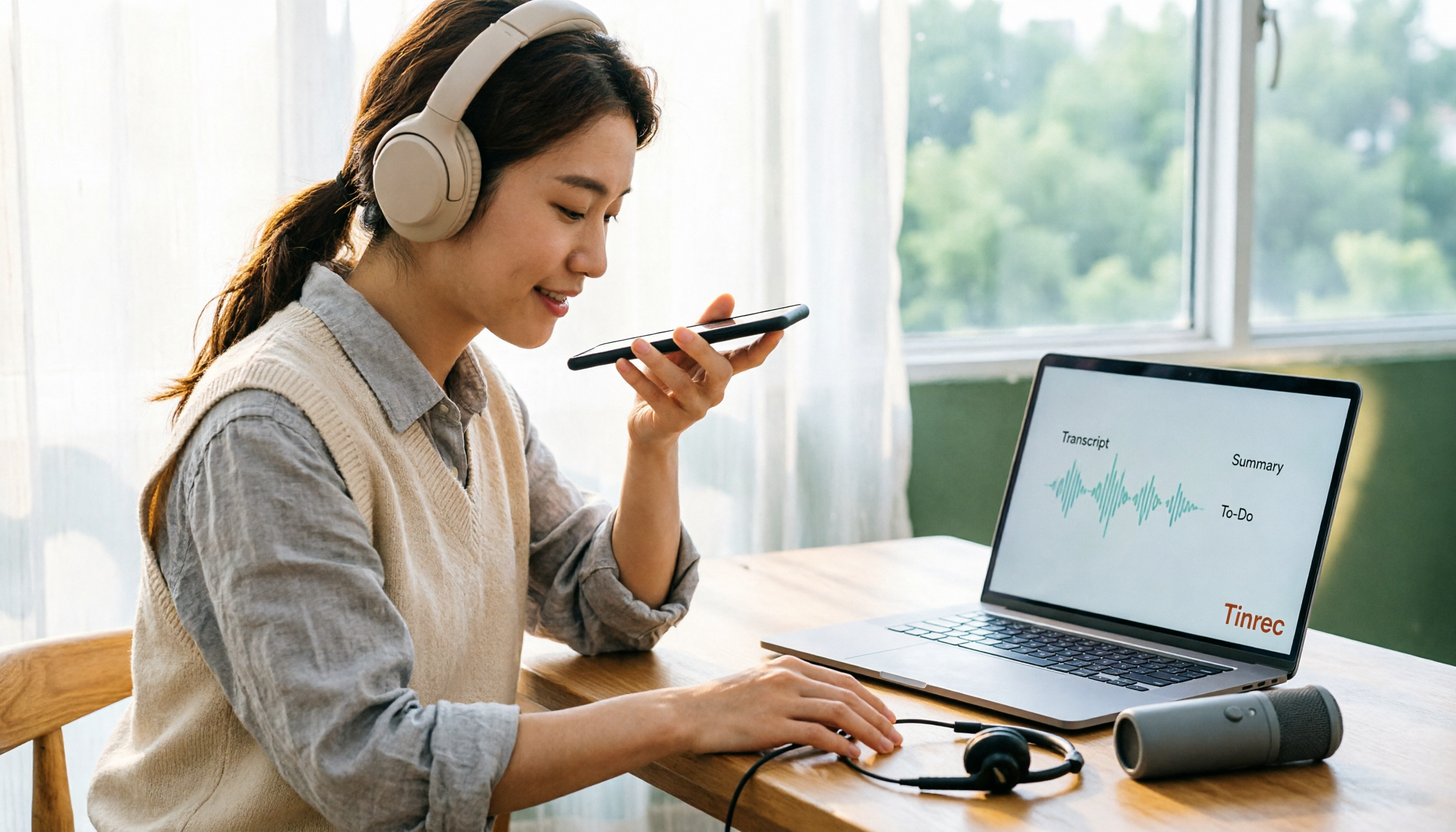
2026年iPhone用イヤホンで録音する4つの方法を実測比較:AirPods、有線マイク付きイヤホン、外付けマイクの選び方
イヤホンを着けたまま録音できるのか?よくある誤解から始め、iPhoneでの4つのイヤホン録音方法の違い、互換性の落とし穴、判断のポイントを解説。録音後にTinrecで文字起こし・要約・ToDoを一度に整理する方法も紹介します。

2026年iPhone録音の代替手段6選を実測比較:内蔵機能が使えない時の選び方
iPhoneの録音が使えない原因は、多くの場合スマホ本体ではありません。この記事ではまず3つの状況を整理します:通話録音が地域と機種の制限で使えない、ディクテーション機能が反応しない、ボイスメモが途中で中断する。その上で6つの代替手段(Tinrec、Notta、Otter.ai、Granola、TurboScribe、PLAUD)を実測比較し、料金・制限・適した利用シーンを完全にリストアップ。10分で適切なツールを選べるようにします。
【2026年最新】iPhoneでLINE通話を録音する方法:内蔵機能の手順と自動文字起こしの活用法
iPhoneでLINE通話を録音できるのか?LINE自体には録音ボタンはありませんが、iPhoneのシステム機能を使って通話を音声ファイルとして保存できます。本記事では、実際に試した録音手順、スピーカー設定、バージョンによる違いなどのよくある疑問を整理し、録音後にTinrec(秒聴録音)を使って音声ファイルを文字起こし・要約・ToDoに変換する方法を紹介します。録音を実際に活用できる形にするためのノウハウです。

2026年iPhone録音3つのワークフロー実測比較:録音後に自動で文字起こしするのが最も時短
多くの人はiPhoneで録音するとき「録るだけ」で終わり、後から聞き直して整理するのに一番時間がかかることに気づきます。この記事では3つの録音ワークフローを比較し、意思決定のポイントから考えます。録音ボタンを探すだけでなく、録音を文字起こし・要約・ToDoに変えられるツールを選ぶべきです。記事ではTinrecを例に、iPhone録音後に自動整理・質問・チーム共有する方法を説明します。