
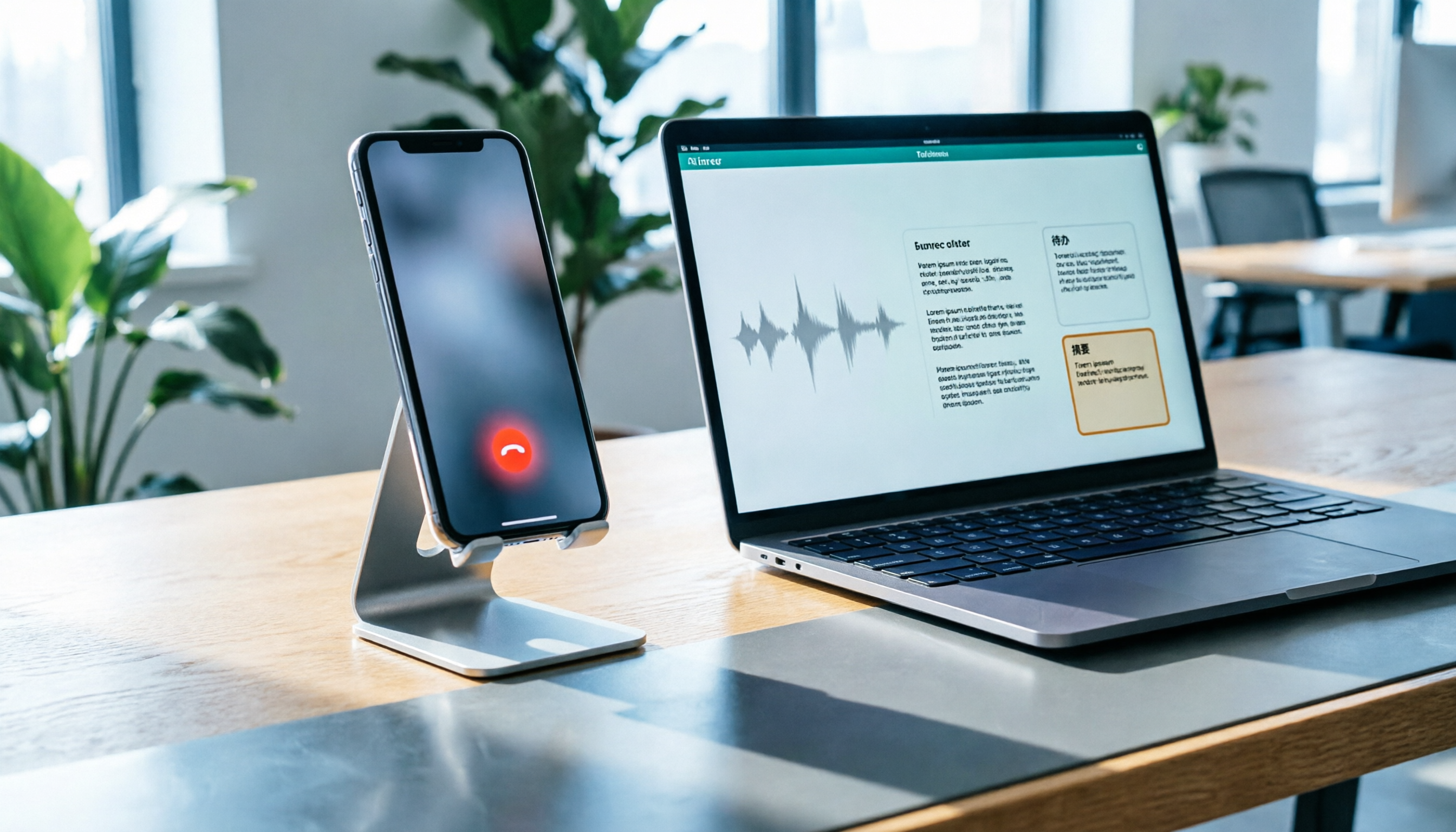
録音を Tinrec に任せて、数分で文字起こしと要約を作成
音声・動画のアップロード、多言語文字起こし、AI 議事録、タスク抽出に対応
【2026年最新】iPhoneでLINE通話を録音する方法:内蔵機能の手順と自動文字起こしの活用法
電話を切った瞬間、大事なポイントを全部聞き逃していたことに気づく
お客様がLINEで3つの数字を伝えてきた:割引率、納期、振込口座。あなたはその場ではうんうんと頷いていたが、電話を切ってメモを開くと「確か月末までだったような」としか覚えていない。
もっとよくあるのは、40分のプロジェクト打ち合わせで、聞きながらメモを取っていて、途中で相手が口を挟み、両方の内容がごちゃ混ぜになってしまうケース。後から「仕様を変えると言ったのは誰だったか」を確認しようとしても、自分でも読めないキーワードが数行残っているだけだ。
これらの悩みの核心は記憶力の問題ではなく、通話中に後から振り返れる原本記録を残していないことにある。録音が解決策だが、多くの人は最初の一歩でつまずく:iPhoneでLINE通話をどう録音するのか?録音した後の長い音声ファイルをどうやって使えるデータにするのか?以下で一度に説明しよう。
iPhoneはLINE通話を録音できるのか?まず押さえるべき3つのポイント
1. LINE自体に録音ボタンはない
ここが最も誤解されやすい点だ。LINEの通話画面には最初から最後まで「録音」ボタンはなく、公式に通話録音機能は提供されていない。ネットで見かける様々な方法は、本質的には「iPhoneのシステムや他のツールを使って音声を取得する」ものであり、LINEが録音してくれるわけではない。
2. iPhoneの録音方法はバージョンと機種によって異なる
近年のiOSバージョンにはシステムレベルの録音機能が順次追加されているが、表示される名称や場所はバージョンによって完全には同じではない。例えば「ローカルキャプチャ」、「画面収録」、または通話中に表示される録音アイコンなどがある。つまり、他人の解説のスクリーンショットと自分のスマホの画面は異なる可能性がある。
実践的なアドバイスはただ一つ:まず自分のスマホで一度テストしてみること。重要な通話の時に初めて操作するのは避けよう。 また、一部の録音方法では開始時に通知音やステータス表示が出る場合があり、相手に気づかれるかどうかはバージョンによって動作が異なるため、これも自分で確認することをおすすめする。
3. 音が録れても「使える音」が録れるとは限らない
録音ボタンを押せたとしても、重要なポイントがある:iPhoneは相手の声を自動的に取り込まない。スピーカーをオンにしないと、マイクは自分の側の声しか拾わず、後で再生して初めて相手の声が空白だったことに気づく。これは全ての解説記事で最も見落とされがちなステップだ。
実測手順:iPhoneの内蔵機能でLINE通話を録音する
以下の流れはシステム録音に対応した機種向けだ。実際の名称は自分のスマホの表示に従ってほしい。
- システムバージョンを確認:「設定」→「一般」→「ソフトウェアアップデート」で、利用可能なバージョンに更新されていることを確認する。
- 録音項目をコントロールセンターに追加:「設定」→「コントロールセンター」で、画面収録またはシステムが提供する録音項目を追加する。
- LINE通話を発信または着信し、通話画面で「スピーカー」をタップして相手の声をスピーカーから出す。
- コントロールセンターから録音を開始し、ステータスバーに録音中の表示が出ることを確認する。
- 通話終了後に録音を停止する。音声ファイルは通常「ファイル」アプリのダウンロード項目またはボイスメモに保存される。
- すぐに名前を変更して整理:ファイル名に日付と相手を入れる。例えば「20260312_顧客A_仕様確認」とすれば後で見つけやすい。
補足:お使いの機種やバージョンにシステム録音がない場合は、「画面収録」方式に切り替え、録音ボタンを長押ししてマイク音声がオンになっているか確認する。この方法もスピーカーが必要で、ファイルは動画形式になるため容量が大きくなる。
録音してからが大変:Tinrec(秒聴録音)で音声ファイルを使える議事録に変える方法
録音ファイルを保存しても、問題は半分しか解決しない。40分の通話録音を何回聞き直せば結論を抽出できるだろうか?これが多くの人が録音したまま放置する理由だ。
Tinrec(秒聴録音) は個人とチーム向けのAI議事録・コラボレーションツールで、iOS、Android、Web版に対応している。その位置づけは「録音してくれる」ことではなく、すでに録音した内容を、検索でき、質問でき、共有できる資料に変えることだ。
音声ファイルをアップロードすると文字起こしと要約が同時に出力
iPhoneで録音した通話音声ファイルをTinrecにインポートすると、文字起こしに変換され、自動的に要約と章節が生成される。40分の会話は「要件確認」「見積もり討論」「今後の分担」などの段落に直接分割され、最初の1分から聞き直す必要はない。営業やプロジェクト窓口にとって、このステップで節約できる時間は最も直接的だ。
ToDoを自動抽出、記憶に頼らない
通話で最も漏れやすいのは「誰がいつ何をするか」だ。Tinrecは議論からアクション項目を整理し、あなたは一度確認するだけで作業を割り振れる。週に3、4回会議がある人には特に実感できる——以前は会議後に残って記録を補足していたが、今は会議が終わると記録が待っている。
AI質問応答:「顧客が言った割引率はいくら?」と直接聞ける
これが他の文字起こしツールとの最も明確な違いだ。文字起こしはキーワードをCtrl+Fで検索するしかないが、相手が使った言葉を覚えていないこともある。Tinrecは会議内容に関するAI質問応答に対応しており、「顧客が言及した支払条件は何ですか?」と直接聞くことができる。検索結果の山を自分で探すのではなく、内容に基づいて回答してくれる。何十件もの会議が蓄積された人にとって、この「振り返り」能力は文字起こし自体よりも価値がある。
録音の整理を手作業から解放
音声・動画をアップロードするだけで、文字起こし、要約、タスクを自動作成
中国語と英語の混在・翻訳、グローバルコミュニケーションに役立つ
台湾の職場の通話は純粋な中国語は少なく、半分中国語で半分英語、間に製品型番が混ざることもよくある。Tinrecは中国語、繁体字中国語、多言語の会議シーンに対応し、リアルタイム翻訳とバイリンガル表示をサポートする。実際の認識精度は録音品質、アクセント、複数人の同時発話、専門用語の影響を受けるため、騒がしい環境では依然として人手による確認が必要だ。
オンライン会議はボット不要
LINE通話をPCで行う場合、Tinrecデスクトップ版はPCのシステム音声を直接キャプチャする方式で、追加の会議ボットを招待する必要がない。同様の概念はZoom、Google Meet、Microsoft Teams、Webexなどのプラットフォームにも適用される。注意すべきは、これは「PCから再生される音声をキャプチャする」ものであり、LINEデスクトップ版の音声を実際に正常に受信できるかはデバイスと音声設定によって異なるため、短い通話でテストすることをおすすめする。
チーム利用時、データが人に依存しない
Tinrecのチーム版は独立したチームスペースを提供し、会議録音、文字起こし、ToDoはチームに帰属する。メンバーが退職や退出しても、リソースは他のメンバーに引き継ぐことができ、管理者はロールとシートの管理、使用量と監査ログの確認ができる。注意点として、シートのないメンバーはデータの閲覧と再生のみ可能で、アップロードや編集はできない。これは「ロール」と「シート」の2つの概念の違いだ。
制限と適した対象
無料版は基本枠を提供しており、まず1、2回の会議で試すのに適している。毎週固定で使う人はアップグレードを検討しよう。ヘビーユースで大量のバッチアップロードが必要な人は、枠が厳しいと感じるかもしれない。
以下のような状況に当てはまるなら、Tinrecは単なる録音よりも適している:通話内容を後で記録として整理する必要がある、頻繁に「その時何を言ったか」を振り返る必要がある、またはチーム内で複数人が同じ会議資料を共有する必要がある。
Tinrec以外の選択肢は?
iOS内蔵録音(画面収録/システム録音):完全無料で何もインストールする必要がなく、最も直接的な出発点だ。欠点は音声または動画ファイルのみで、文字起こしも要約もなく、システムバージョンや機種の制限に遭うとお手上げになる。月に1、2回しか録音せず、「保存」だけが必要な人に適している。
Notta:マルチデバイス文字起こしツールで、中国語サポートは良好。無料版は月120分だが1回の内容上限が3分、Pro年払いは約USD 8.17/月、月1,800分。ファイル文字起こしと字幕を主とするユーザーに適している。ただしTinrecのような「会議内容について直接質問する」AI質問応答はなく、デスクトップ版でシステム音声をキャプチャするボット不要の録音方式もない。
Otter.ai:英語会議の成熟した選択肢で、無料版は月300分とかなり太っ腹。Pro年払いは約USD 8.49/ユーザー/月、月1,200分を含む。通話の9割が英語なら非常にお得だ。ただし中国語や中国語と英語の混在処理は得意分野ではなく、チームデータの蓄積や中国語文字起こしのニーズはTinrecの位置づけとは異なる。
失敗しないためのガイド:LINE通話録音で最もよくある4つのミス
ミス1:スピーカーをオンにし忘れる。 これが録音失敗の第1位の原因だ。録音後に再生すると自分の声だけで相手は完全に空白で、しかも通常は後で気づく。習慣にしよう:録音ボタンを押す前にスピーカーがオンになっていることを確認する。
ミス2:どのiPhoneも同じだと思う。 システムバージョン、機種、さらには通信設定によって録音項目の位置や動作が影響を受ける。ネットの解説通りにやってボタンが見つからないのは、あなたが悪いのではなくバージョンが違うのだ。
ミス3:相手に事前に伝えていない。 録音は現地の法規と双方の信頼に関わる。台湾や一部地域では特定の状況で同意が必要だ。面倒を避けるためにこっそり録音すると、後で争いになった時に不利になる。実務的には冒頭で「記録整理のために録音してもいいですか?」と一言添えれば、ほとんどの人は同意してくれる。
ミス4:録音するだけで整理しない。 録音ファイルはスマホに眠っていても勝手に生産性にはならない。本当のコストは会議後の聞き直しとタイピングにある。音声ファイルを文字起こしツールに入れて文字起こしとToDoを生成することが、録音を資産に変える鍵となるステップだ。ただ「録音しておけば安心」と思うのは、価値の3割しか使っていないのと同じだ。
まとめ:結局どの方法を使うべきか?
「iPhoneでLINEは録音できるか」への一言回答:LINEは不可、iPhoneは可能。ただしシステム録音とスピーカーが必要で、録音後の整理も必要だ。
状況別の使い分け:
- 月に1、2回しか録音せず、保存だけが必要 → iOS内蔵録音または画面収録で十分。
- 通話内容を文字起こしと議事録にする必要がある → Tinrec。中国語と中国語・英語混在の処理が主な理由。
- 録音後に「顧客は何を約束したか」を直接聞きたい → TinrecのAI質問応答。同価格帯の競合では対応機能が少ない。
- チームで会議資料を共有し、シートと監査管理が必要 → Tinrecチーム版。
- 通話がほぼ全て英語で、予算ゼロ → Otter.ai無料版は合理的な例外。
おすすめの方法はまず試してから決めること:無料枠で実際の会議を録音し、文字起こしの認識品質と要約が自分の仕事の習慣に合うか確認し、合うと感じたらアップグレードを検討しよう。録音はあくまで起点であり、会議後の2時間を節約できるかどうかが本当に重視すべき点だ。
最後に、録音前には必ずお住まいの地域の法規要件を確認し、必要に応じて相手の同意を得るようにしよう。
参考ソース
すべての録音を、次の行動につながる成果へ
ログインで文字起こし60分無料。クレジットカードは不要です
おすすめ記事
こちらの記事もおすすめです

2026年iPhone通話録音3方法の実測比較:録音できたら、整理までが本番
iPhoneの通話録音はどう使う?この記事では3つの一般的な方法を比較します。iOS 18.1内蔵の通話録音、ボイスメモでのローカル録音、そして録音後にTinrecで音声ファイルを検索可能・質問可能な文字起こしとToDoに変換する方法です。バージョンと地域の制限、双方への通知と法的リスク、最も陥りやすい4つの落とし穴を整理し、選び方のアドバイスも添えています。
2026年iPhone用イヤホンで録音する4つの方法を実測比較:AirPods、有線マイク付きイヤホン、外付けマイクの選び方
イヤホンを着けたまま録音できるのか?よくある誤解から始め、iPhoneでの4つのイヤホン録音方法の違い、互換性の落とし穴、判断のポイントを解説。録音後にTinrecで文字起こし・要約・ToDoを一度に整理する方法も紹介します。

2026年iPhone録音の代替手段6選を実測比較:内蔵機能が使えない時の選び方
iPhoneの録音が使えない原因は、多くの場合スマホ本体ではありません。この記事ではまず3つの状況を整理します:通話録音が地域と機種の制限で使えない、ディクテーション機能が反応しない、ボイスメモが途中で中断する。その上で6つの代替手段(Tinrec、Notta、Otter.ai、Granola、TurboScribe、PLAUD)を実測比較し、料金・制限・適した利用シーンを完全にリストアップ。10分で適切なツールを選べるようにします。

2026年iPhone録音3つのワークフロー実測比較:録音後に自動で文字起こしするのが最も時短
多くの人はiPhoneで録音するとき「録るだけ」で終わり、後から聞き直して整理するのに一番時間がかかることに気づきます。この記事では3つの録音ワークフローを比較し、意思決定のポイントから考えます。録音ボタンを探すだけでなく、録音を文字起こし・要約・ToDoに変えられるツールを選ぶべきです。記事ではTinrecを例に、iPhone録音後に自動整理・質問・チーム共有する方法を説明します。

2026年iPhone録音3方式の実測比較:ボイスメモ、通話録音、AI整理の選び方
iPhoneの録音機能はアプリを別途ダウンロードする必要はありません。この記事ではよくある3つの誤解から始め、ボイスメモ、ロック画面とアクションボタンによるクイック録音設定、iOS 18.1の内蔵通話録音を解説し、録音後の整理方法を比較します。さらにTinrecの文字起こし、要約、チーム連携における実際の使い方と制限について説明します。

【2026年】iPhone通話録音の使い方:内蔵機能の設定手順と文字起こしのポイント
iPhoneの通話録音はiOS 18.1以降で利用できる内蔵機能です。この記事では「電話を切ってから要点をメモし忘れたことに気づく」という日常の場面から、有効化の手順、双方への通知、地域制限を整理し、内蔵機能とTinrecなどの会議後整理ツールの違いを比較して、自分に合った方法を選べるように解説します。

2026年iPhone音声文字起こしガイド:3つの方法の実測とおすすめ
iPhoneには音声を文字起こしする機能が標準搭載されていますが、機種やOSバージョン、言語サポートに制限があります。この記事では、ボイスメモ、メモアプリ、音声入力という3つの標準機能の方法を整理し、会議記録やAI質問応答、チーム連携におけるTinrecとの違いを比較します。選択基準と4つのよくある間違いも紹介し、状況に応じた最適な方法を選べるようにします。

【2026年】iPhoneでイヤホン録音する方法:4つの接続パターンを実測+録音後の自動文字起こし
iPhoneとイヤホンを使った録音は簡単に見えますが、イヤホンを挿すだけでイヤホンマイクが使われるわけではありません。この記事では、AirPods、EarPods、USB-Cイヤホンマイク、外付けマイクの4つの接続方法の実際の違い、コネクタ規格の確認方法、Bluetoothの距離リスク、そして録音後にTinrecを使って音声を文字起こし・要約・ToDoに変換し、2時間の聞き直しを省く方法をまとめます。

2026年iPhone録音方法4選を徹底比較:相手にバレるのか、どれが自分に合うのか
iPhone内蔵の通話録音をオンにすると、相手にバレるのか?答えは「バレる」で、公式にオフにする方法はありません。この記事では、3秒のカウントダウンと音声通知の実際の流れを明確に説明し、内蔵通話録音、録音ハードウェア、サードパーティ製アプリ、Tinrecの4つの方法を横並びで比較。「何を録るか、録った後どうするか」に応じて正しい方法を選べるようにします。