

録音を Tinrec に任せて、数分で文字起こしと要約を作成
音声・動画のアップロード、多言語文字起こし、AI 議事録、タスク抽出に対応
電話を切った瞬間、要点をメモし忘れたことに気づく
電話の相手は取引先で、口頭で納期を約束してくれた。片手にスマホ、もう片方の手で紙とペンを探し、なんとか数字を2つ書き留めた。切ったあとで思い出す。相手は条件付きの但し書きも話していたのに、それはまったく書けていない。
別のケースはクレーム対応だ。相手は5分間にわたって感情と細部を話したが、覚えているのは結論だけで、途中のキーワードは一つも思い出せない。
こんなとき、誰もが同じことを考える。iPhoneは結局、電話を録音できるのか、と。
答えは「できる」。ただし、まず3つのことを整理しておく必要がある。自分のスマホで使えるのか、ボタンを押すと何が起きるのか、そして録音した音声をどうやって実際に使えるデータに変えるのか、だ。
録音ボタンを押す前に理解しておきたい4つのこと
1. すべての国と地域で使えるわけではない
Appleの公式サポート文書にも明確に書かれている。通話録音機能は「一部の国と地域」でのみ提供される。実行する前に、Appleの「iOSおよびiPadOSの機能の利用可能地域」のサイトで、自分の国や地域が対応しているか確認しておきたい。
2. 更新が必要なのは録音する側だけ
自分のiPhoneがiOS 18.1以降に更新されていれば、通話画面に録音ボタンが表示される。電話の相手がAndroidを使っていても、システムを更新していなくても、こちらの通話は録音できる。
3. 相手に通知が届き、オフにはできない
録音を押すと、システムは双方に通知し、3秒のカウントダウンの後に録音が始まる。これはAppleのプライバシーに関する設計で、現時点で通知をオフにするオプションはない。
言い換えれば、iPhoneの内蔵録音は最初から「こっそり録る」ことを想定していない。日本では、相手の同意なく録音する行為は法的な問題になり得るため、録音前に伝えて同意を得ることが双方にとって安全だ。
4. 録音イコール文字起こしではない
録音は基本機能だが、文字起こしは別の話だ。文字起こしは特定の地域と言語でのみ提供され、iPhoneが最低限の機種要件を満たしている必要がある。Apple Intelligenceを有効にしていれば、「メモ」アプリで通話の要約を読むこともできる。
文字起こしが表示されない場合は、地域、言語、機種のいずれかが条件に合っていないことが多い。
iPhone内蔵の通話録音の使い方:5つのステップ
ステップ1:まずシステムを更新する
「設定」→「一般」→「ソフトウェアアップデート」で、iOS 18.1以降にアップグレードされていることを確認する。
ステップ2:内蔵の「電話」アプリで発信または着信する
注意したいのは、システム内蔵の電話機能を使うという点だ。他のコミュニケーションアプリの音声通話ではない。
ステップ3:左上の「通話を録音」をタップする
通話が始まると、画面の左上に録音ボタンが表示されるので、それをタップする。
ステップ4:3秒のカウントダウン後に録音開始
このカウントダウンは双方に同時に通知される。録音中は画面にコントロールパネルが表示され、赤いボタンでいつでも停止できるほか、そのまま電話を切って録音を終了することもできる。
ステップ5:「メモ」で今回の通話を探す
通話が終わると録音は自動的に保存され、後から「メモ」アプリでその通話を確認できる。文字起こしと要約も同じ場所にある。バージョンや地域によって表示位置が多少異なる場合があるので、録音後に開いて確認するのが確実だ。
補足すると、通話録音は初期設定でオンになっている。このボタンを常に表示させたくない場合は、設定でオフにできる。
内蔵機能で十分な場合と、その限界
正直なところ、「記録だけ残しておきたい」という人にはこれで十分だ。しかし、録音のたびにそれを使って何かをしたいなら、いくつかの現実的な問題に直面する。
第一に、文字起こしは誰にでもあるわけではない。 地域、言語、機種の3つの条件を同時に満たす必要があり、システムの処理を待つ必要もあるため、すぐには表示されない。
第二に、文字起こしはただのテキストだ。 話を文字に変えてくれるが、「誰が何を約束したか」「次に誰に連絡すべきか」をマークしてくれるわけではない。30分の通話なら、結局自分で全部読まなければならない。
第三に、対象は「電話」だけだ。 対面のインタビュー、会議室での議論、パソコンで開いたオンライン会議、顧客からすでに送られてきた音声ファイル——これらはすべて対象外だ。
そしてこれらのことは、多くのビジネスパーソンが実際に時間を費やしている領域でもある。
Tinrec(秒聴録音):「録音した音声」を続けて使えるデータに変える
「音声ファイルを残すだけ」ではなく、「通話や会議が終わったらすぐに送れるものを手に入れたい」というなら、この記事で私が試してみてほしいと思うのはTinrecだ。
Tinrecは個人とチーム向けのAI会議記録・コラボレーションツールで、iOS、Android、Web版に対応し、デスクトップ版ではオンライン会議も処理できる。その位置づけはボイスレコーダーではなく、音声を検索可能で、質問でき、納品できるデータに整理することにある。
実際に使うとこうなる:
録音しながら文字起こし。 対面インタビューや急な打ち合わせでも、アプリを開けば録音しながら文字起こしができ、終わるまで待つ必要はない。
録音の整理を手作業から解放
音声・動画をアップロードするだけで、文字起こし、要約、タスクを自動作成
録音後すぐに要約とToDoを提示。 30分の会話から、章立て、要点、アクション項目——誰が担当で、いつまでに提出するのか——を整理してくれる。毎週定例会議がある人にとっては大きな違いだ。節約できるのはタイピングの時間ではなく、「録音を聞き直す」時間だからだ。
最も重要なのはAIへの質問機能。 録音後に「顧客が言及した予算の上限はいくらか」「前回の会議の結論は何か」と直接聞ける。キーワードを投げて自分で探すのではなく、内容に基づいて回答してくれる。この機能はデータが蓄積されるほど便利になる。
オンライン会議の扱いも特筆に値する。Tinrecのデスクトップ版はパソコンのシステム音声を直接取り込むため、Zoom、Google Meet、Microsoft Teams、Webexに会議ボットを招待する必要がない。参加者リストにボットが1つ増えないのは、顧客との会議ではかなり印象が良い。
利点を3つにまとめると:
- 文字起こしの後に要約、章立て、ToDo、マインドマップ、多形式でのエクスポートまであり、自分で一から整理し直す必要がない。
- 中国語と中英混在の内容が主な想定シーンで、リアルタイム翻訳やバイリンガル表示にも対応する。
- チーム版には独立したチームスペースがあり、会議データはチームに帰属し、メンバー、役割、席数、利用状況の分析、操作ログを管理できる。メンバーの異動があってもデータは人についていかない。
制限も明確にしておく:
TinrecはiPhoneの通話録音の制限を回避するためのツールではない。扱うのは手元にある録音や会議の内容であり、スマホの電話を録音してくれるわけではない。また、無料版は基本枠のみの提供なので、毎日長い会議を処理するなら有料プランを検討する必要がある。チーム版は現在、USD 29.80/有料席/月、年払いでUSD 199/有料席/年(月換算で約USD 16.58)で、各有料席には月2,000分のチーム共有インポート枠が含まれる。実際の価格と特典は正式な購入ページを基準とすること。
どんな人に向くか? 会話を書面の記録に変えることが多い人——議事録を書く必要があるビジネスパーソン、顧客の要望を整理する営業、インタビューを行う研究職やコンテンツ制作者、そして会議データを個人のスマホからチームスペースに移したい部門などだ。
内蔵機能とTinrec以外の選択肢
PLAUD Note/NotePin
AI録音ハードウェアの代表格で、独立したデバイスとして持ち歩いて録音できるのが利点だ。米国公式サイトの価格はNotePinが約USD 159、Note Proが約USD 189で、会員費は別途。外をよく移動し、スマホを出しにくい場面が多いなら、ハードウェアには価値がある。一方、Tinrecは追加のデバイスを買う必要がなく、スマホ、パソコン、Webで使え、AIへの質問やチームのデータスペースもある。
Otter.ai
英語会議の成熟した選択肢で、無料版は月300分。多くの人のワークフローですでに安定して使われている。重心は英語のビジネスシーンにあり、録音がほぼ英語ならコストパフォーマンスは高い。ただし中国語の会議は得意分野ではなく、Tinrecは中国語や中英混在、そして文字起こし後のToDo抽出やチームでの蓄積において、日本の利用シーンにもより合っている。
Notta
マルチデバイス対応の文字起こしツールで、無料版は月120分、1回の内容上限は3分。有料版では月1,800分まで利用できる。機能面は充実しており、チームプランもある。Tinrecとの違いは、デスクトップ版がボットなしでオンライン会議を録音できる点、Agentによる後処理でレポートや表を生成できる点、そしてチームレベルの席管理と操作ログがある点だ。
失敗しないための注意点:iPhone録音で陥りやすい3つの落とし穴
落とし穴1:更新すれば文字起こしが出ると思い込む。
iOS 18.1に更新したのに音声ファイルだけでテキストがない、と機能が壊れたと思う人が多い。実は文字起こしは地域、言語、機種が条件を満たしているかによる。録音前に確認したほうが、録音後に失望するより良い。
落とし穴2:通知をオフにしようとする。
ネット上には録音の通知を消す方法を尋ねる人もいる。現在の設計では双方に通知されるため、回避策を探すより、通話の冒頭で「こちらで記録して、会議後の整理に使います」と伝えるほうがよい。ほとんどの人は受け入れてくれ、後のトラブルも避けられる。
落とし穴3:録音をスマホの中に置いたままにする。
10回録音しても、すべてメモの中に眠ったままで二度と見られない——よくある状況だ。録音の価値はその後に使われることにある。文字起こしになり、ToDoになり、検索できる記録になる。証拠として残すだけなら内蔵で十分だが、それを使って何かをするなら、整理を手伝ってくれるツールが必要だ。
まとめ:あなたの状況ならどれを使うべきか?
最初の問いに一言で答えるなら、iPhoneは通話を録音でき、iOS 18.1以降なら内蔵機能がある。ただし文字起こしは地域と機種による。
次に、自分がどれに当てはまるかを見てほしい:
- たまに記録を残すだけで、対応地域にいる → iPhone内蔵の通話録音で十分。相手に先に伝えるのを忘れずに。
- 文字起こしと要約が必要で、中英混在の会話が多い → 機種と言語の対応を確認し、Tinrecのようなツールでの整理も検討する。
- 対面インタビューや急な打ち合わせも記録したい → Tinrecのモバイル版のリアルタイム文字起こしは、後から書き起こすより信頼できる。
- オンライン会議にボットを入れたくない → Tinrecのデスクトップ版はシステム音声を取り込むので、参加者を増やさずに済む。
- 外をよく移動し、独立したハードウェアが必要 → PLAUDのような録音デバイスには役割がある。
- 録音をチーム共有の資産にしたい → チームスペース、席、利用状況の管理があるプランを選ぶ。例えばTinrecのチーム版。
まずは無料版から始めて、自分の実際の録音を一つ入れて試してみることを勧める。10分もあれば、整理された内容が上司や顧客に提出できるものかどうかがわかるはずだ。
参考資料
すべての録音を、次の行動につながる成果へ
ログインで文字起こし60分無料。クレジットカードは不要です
おすすめ記事
こちらの記事もおすすめです

2026年iPhone通話録音3方法の実測比較:録音できたら、整理までが本番
iPhoneの通話録音はどう使う?この記事では3つの一般的な方法を比較します。iOS 18.1内蔵の通話録音、ボイスメモでのローカル録音、そして録音後にTinrecで音声ファイルを検索可能・質問可能な文字起こしとToDoに変換する方法です。バージョンと地域の制限、双方への通知と法的リスク、最も陥りやすい4つの落とし穴を整理し、選び方のアドバイスも添えています。
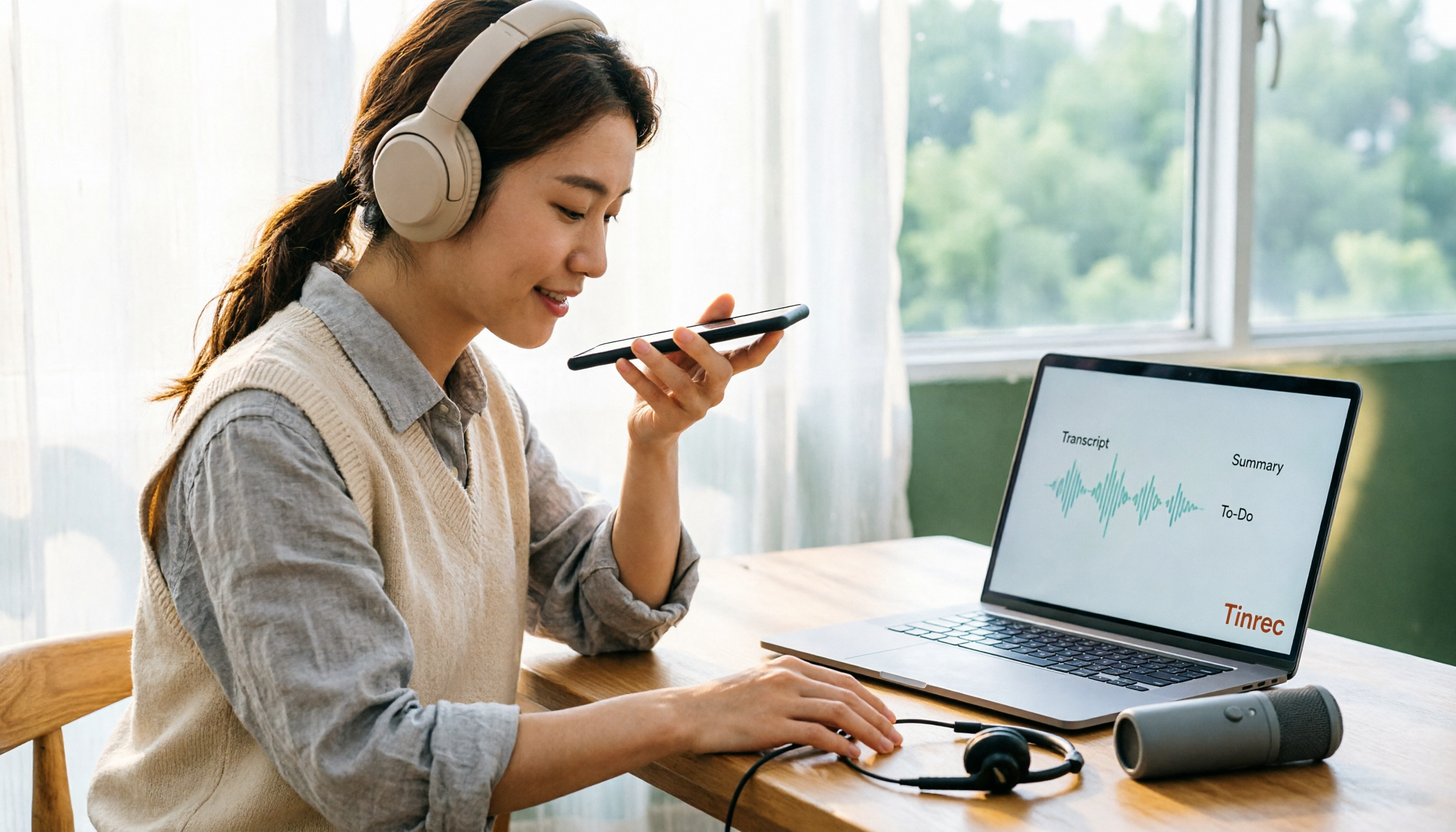
2026年iPhone用イヤホンで録音する4つの方法を実測比較:AirPods、有線マイク付きイヤホン、外付けマイクの選び方
イヤホンを着けたまま録音できるのか?よくある誤解から始め、iPhoneでの4つのイヤホン録音方法の違い、互換性の落とし穴、判断のポイントを解説。録音後にTinrecで文字起こし・要約・ToDoを一度に整理する方法も紹介します。

2026年iPhone録音の代替手段6選を実測比較:内蔵機能が使えない時の選び方
iPhoneの録音が使えない原因は、多くの場合スマホ本体ではありません。この記事ではまず3つの状況を整理します:通話録音が地域と機種の制限で使えない、ディクテーション機能が反応しない、ボイスメモが途中で中断する。その上で6つの代替手段(Tinrec、Notta、Otter.ai、Granola、TurboScribe、PLAUD)を実測比較し、料金・制限・適した利用シーンを完全にリストアップ。10分で適切なツールを選べるようにします。
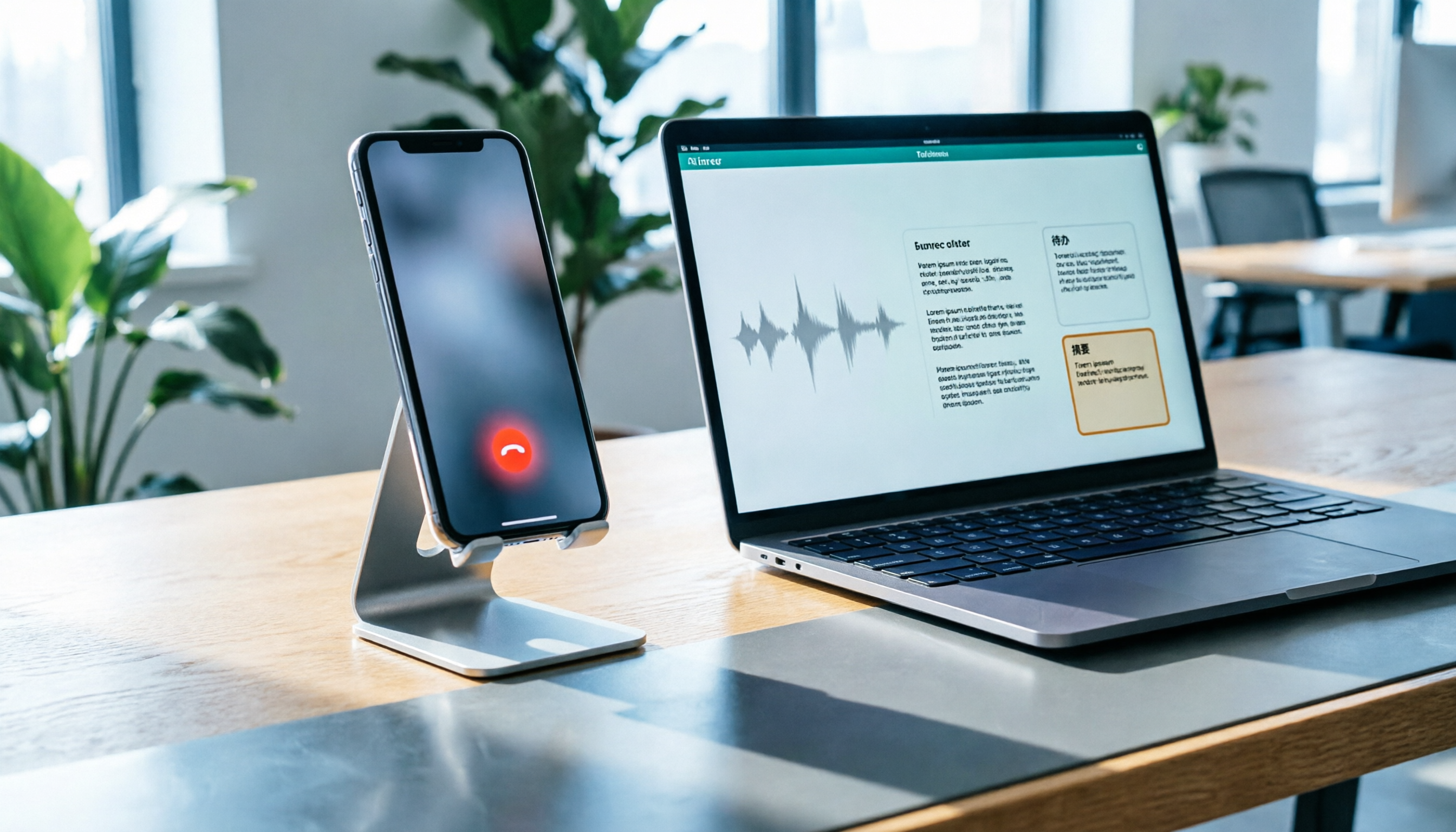
【2026年最新】iPhoneでLINE通話を録音する方法:内蔵機能の手順と自動文字起こしの活用法
iPhoneでLINE通話を録音できるのか?LINE自体には録音ボタンはありませんが、iPhoneのシステム機能を使って通話を音声ファイルとして保存できます。本記事では、実際に試した録音手順、スピーカー設定、バージョンによる違いなどのよくある疑問を整理し、録音後にTinrec(秒聴録音)を使って音声ファイルを文字起こし・要約・ToDoに変換する方法を紹介します。録音を実際に活用できる形にするためのノウハウです。

2026年iPhone録音3つのワークフロー実測比較:録音後に自動で文字起こしするのが最も時短
多くの人はiPhoneで録音するとき「録るだけ」で終わり、後から聞き直して整理するのに一番時間がかかることに気づきます。この記事では3つの録音ワークフローを比較し、意思決定のポイントから考えます。録音ボタンを探すだけでなく、録音を文字起こし・要約・ToDoに変えられるツールを選ぶべきです。記事ではTinrecを例に、iPhone録音後に自動整理・質問・チーム共有する方法を説明します。

2026年iPhone録音3方式の実測比較:ボイスメモ、通話録音、AI整理の選び方
iPhoneの録音機能はアプリを別途ダウンロードする必要はありません。この記事ではよくある3つの誤解から始め、ボイスメモ、ロック画面とアクションボタンによるクイック録音設定、iOS 18.1の内蔵通話録音を解説し、録音後の整理方法を比較します。さらにTinrecの文字起こし、要約、チーム連携における実際の使い方と制限について説明します。

2026年iPhone音声文字起こしガイド:3つの方法の実測とおすすめ
iPhoneには音声を文字起こしする機能が標準搭載されていますが、機種やOSバージョン、言語サポートに制限があります。この記事では、ボイスメモ、メモアプリ、音声入力という3つの標準機能の方法を整理し、会議記録やAI質問応答、チーム連携におけるTinrecとの違いを比較します。選択基準と4つのよくある間違いも紹介し、状況に応じた最適な方法を選べるようにします。

【2026年】iPhoneでイヤホン録音する方法:4つの接続パターンを実測+録音後の自動文字起こし
iPhoneとイヤホンを使った録音は簡単に見えますが、イヤホンを挿すだけでイヤホンマイクが使われるわけではありません。この記事では、AirPods、EarPods、USB-Cイヤホンマイク、外付けマイクの4つの接続方法の実際の違い、コネクタ規格の確認方法、Bluetoothの距離リスク、そして録音後にTinrecを使って音声を文字起こし・要約・ToDoに変換し、2時間の聞き直しを省く方法をまとめます。

2026年iPhone録音方法4選を徹底比較:相手にバレるのか、どれが自分に合うのか
iPhone内蔵の通話録音をオンにすると、相手にバレるのか?答えは「バレる」で、公式にオフにする方法はありません。この記事では、3秒のカウントダウンと音声通知の実際の流れを明確に説明し、内蔵通話録音、録音ハードウェア、サードパーティ製アプリ、Tinrecの4つの方法を横並びで比較。「何を録るか、録った後どうするか」に応じて正しい方法を選べるようにします。