

録音を Tinrec に任せて、数分で文字起こしと要約を作成
音声・動画のアップロード、多言語文字起こし、AI 議事録、タスク抽出に対応
よくある3つの誤解で、iPhoneの録音機能がずっと眠っている
第一の誤解:iPhoneは録音できないと思い込み、わざわざApp Storeでアプリをダウンロードすること。実は「ボイスメモ」はずっと「ユーティリティ」フォルダに内蔵されていて、ホーム画面にはデフォルトで表示されていないだけです。
第二の誤解:電話の録音は外部プラグインや別のスマホ、怪しいアプリに頼るしかないと思っていること。iOS 18.1以降、iPhone内蔵の「電話」アプリに通話録音ボタンが搭載されました。
第三の誤解、そして私が最も残念だと思うのは:録音ボタンを押せば終わりだと思っていること。本当に時間がかかるのは録音後です。30分の会議録音を聞き直せばまた30分。結局これらのファイルは、スマホの中に開くのが怖いデータの山として残ります。
この記事では3つのiPhone録音方法を分解して説明し、録音後の整理方法についても正直に語ります。毎回録音したまま放置しているなら、後半の内容が役立つはずです。
iPhoneの録音方法を選ぶ前に、まず理解すべき3つのポイント
① 起動速度:ロック画面から直接押せるか?
本当に録音が必要な時は、通常ロック解除が間に合わない時です。iPhoneのクイック録音にはいくつかの方法があります:ショートカットと「背面タップ」の組み合わせ、コントロールセンターに「ボイスメモ」を追加、iOS 18以降でロック画面下部のショートカットをボイスメモに変更、そしてiPhone 15 Proシリーズ以降の「アクションボタン」です。中でもアクションボタンは画面ロック状態でも直接録音を開始できるのが最大の価値です。
② ファイルの保存先:録音後に見つけられるか?
内蔵録音はすべて「ボイスメモ」に入り、通話録音も終了後に自動保存されるので便利です。注意すべきは命名です。デフォルトでは「新規録音」や場所に基づいて命名されるため、1日に3件の会議を録音すると、どのファイルがどの会議かすぐに分からなくなります。
③ 録音後の活用方法:ここが差がつくポイント
私が最初に確認する点です。音声のバックアップを残すだけなら、内蔵機能で十分です。しかし会議、インタビュー、講義を録音する場合、必要なのは文字起こし、要点、ToDoです。単なる録音では半分までしか助けてくれません。
Tinrec(秒聴録音)——録音後に本当に時間を節約できる部分
Tinrec(秒聴録音)は個人とチーム向けのAI会議記録・コラボレーションツールで、Web版、デスクトップ版、モバイル版に対応しています。解決するのは「どうやって音声を録音するか」ではなく、「録音後どうするか」です。
iPhoneで録音したファイルを直接文字起こしに
最も簡単な使い方はこうです:ボイスメモで会議を録音し、音声ファイルをTinrecにアップロードすると文字起こしに変換されます。その後は最初から聞き直す必要なく、キーワード検索で該当の発言に直接ジャンプできます。さらに動画ファイルや一部の公開Webリンクの内容も処理でき、補助用途として使えます。
要約、チャプター、ToDoで長い会議をスキャン可能な構造に
30分の会議を文字起こしすると1万字以上になることもあります。Tinrecは自動で要約とチャプターを生成し、長い会議を閲覧しやすい複数のセクションに分割します。さらに議論からToDo事項を整理します——誰が何をするのか、自分で振り返る必要はありません。
AI質問応答:これが一般的な文字起こしツールとの最大の差
録音後、直接質問できます:「前回の会議で予算に言及したのは誰?」「顧客の価格に対する懸念は何?」返ってくるのはキーワード検索結果ではなく、内容理解に基づいた回答です。会議データが数ヶ月分蓄積されているなら、この機能の差は明らかです——以前は一言を探すのに3つの文字起こしを確認する必要がありましたが、今は1回の質問で済みます。
オンライン会議を録音する場合
Tinrecデスクトップ版はPCのシステム音声を直接キャプチャし、Zoom、Google Meet、Microsoft Teams、Webexなどのオンライン会議を処理できます。別途会議ボットを参加させる必要はありません。注意点として、これは「すべての会議に自動参加」ではありません——自分でTinrecを開いて録音を開始する必要があります。
チームで一緒に使う場合
チーム版は複数人で1つの個人アカウントを共有するのではなく、独立したチームスペースです。会議データはチームに帰属し、メンバーはシートがなくても閲覧・再生・読むことができます。ただし録音、アップロード、編集、エクスポートにはシートが必要です。ロールは管理(誰がメンバーを管理し、監査を閲覧できるか)を担当し、シートは使用資格を担当します。この2つは分けて考える必要があります。
現在のチームプランは7日間トライアル、無料シート1つ、チーム共有インポート枠300分。月払いUSD 29.80/有料シート/月、年払いUSD 199/有料シート/年(月換算約USD 16.58)、各有料シート月2,000分の共有インポート枠が付きます。有効なチームプランでは、リアルタイム録音は現在分単位の控除はなく、ファイルとWebインポートはチーム共有枠を使用します。実際の価格と特典は正式購入ページを基準とします。
録音の整理を手作業から解放
音声・動画をアップロードするだけで、文字起こし、要約、タスクを自動作成
正直なところ、制限はどこにあるか
無料版は基本枠を提供し、たまに1〜2件の録音を整理するには問題ありませんが、毎日会議がある人は必ず上限に達し、アップグレードが必要です。また、文字起こし品質は録音音質、環境ノイズ、アクセント、複数人の同時発話、専門用語の影響を受けます。重要な内容は文字起こしのタイムスタンプと録音再生を照合して確認することをお勧めします。100%間違いがない記録として扱うべきではありません。さらに、チーム版は現在チームレベルでの共有が中心で、単一ファイル単位の権限管理ではありません。
こんな人に適しています
録音の目的が「会議後に何かを生み出す」こと——議事録、インタビュー文字起こし、ToDoリスト——である場合、またはデータを個人のスマホではなくチームに蓄積したい場合、Tinrecのようなアプローチは単なる録音よりはるかに実用的です。
内蔵機能以外に、どんな録音・整理の選択肢がある?
Otter.ai
英語会議の成熟した選択肢で、無料版は月300分と枠が大きいです。ただし強みは英語ビジネスシーンで、中国語会議の体験はメインではありません。録音内容がほぼ英語ならコスパは良いですが、中国語の文字起こしとボット不要のデスクトップ録音が必要なら再評価が必要です。
Notta
多言語文字起こしと翻訳が強みで、ファイルインポートとチームプランもサポートします。無料版は月120分、1回のコンテンツは最大3分で、この1回上限はショート動画ならともかく、長い会議では頻繁に中断されます。文字起こしツール寄りで、会議後の追问やデータ蓄積は重点ではありません——この点がTinrecのAI質問応答、チームスペースの位置づけと異なります。
PLAUD Note / NotePin
ハードウェア路線で、デバイス自体は約USD 159~189。持ち歩きやすく、手に取れば録音できるのが利点です。注意点として別途デバイスを購入する必要があり、PC上のオンライン会議は処理できません。スマホ録音とZoom会議の両方が必要な場合、ソフトウェアソリューションの方がシンプルです。
失敗しないためのガイド:iPhone録音で最もやりがちな4つのミス
ミス1:iOS 18.1以降に通話録音が内蔵されていることを知らない
まだサードパーティの通話録音アプリを探している人も多いです。実はiOS 18.1以上にアップデートすれば、内蔵「電話」での通話中、画面左上に録音ボタンが表示され、押すと約3秒のカウントダウン後に録音開始、終了後ファイルは自動でボイスメモに保存されます。まずシステムバージョンを確認する方が、アプリを探すより早いです。
ミス2:録音通知と法的境界を無視する
iPhoneの通話録音は相手に録音中であることを通知します。これはAppleが双方のプライバシーを保護する設計で、現在無効にするオプションはありません。また、正当な理由なく録音で他人の非公開の会話を盗聴すると、刑法第315-1条の秘密妨害罪に問われる可能性があり、違法な通信監察は通信保障監察法に触れる可能性もあります。録音は自分の権利を守るためであり、他の用途に使うものではありません。
ミス3:録音後に何もしない
これが最大のミスです。録音を放置して整理しないのは、録音しなかったのと同じです。習慣にしましょう:録音当日にファイルを文字起こしに変換し、3〜5つの要点とToDoを抽出する。1週間過ぎると、おそらく二度と開かなくなります。
ミス4:すべてのシーンで同じ方法を使う
ちょっとしたメモはボイスメモで十分;正式な会議は文字起こしと要約を生成できるツールを推奨;電話連絡は内蔵通話録音を使用。シーンを区別すれば、大げさな道具を使うことも、肝心な時にツールが足りないと気づくこともありません。
まとめ:結局どれを使うべき?
簡単に言えば、この3つの方法は互いに取って代わるものではなく、役割分担です:
- 音声を残すだけ → ボイスメモ、内蔵、無料、最も手軽。
- ロック解除が間に合わなくても録音したい → アクションボタン(iPhone 15 Proシリーズ以降)またはロック画面ショートカットをボイスメモに設定。
- 電話を録音したい → iOS 18.1以上にアップグレードし、内蔵通話録音を使用。相手に通知が届くことを忘れずに。
- 会議後に議事録とToDoを生成したい → Tinrecのようなツールで、録音を検索可能、質問可能、エクスポート可能なデータに。
- チームで会議記録を共有したい → チームスペース、ロール、シート管理があるプランを選べば、データが人に依存しません。
今スマホに整理されていない録音が溜まっているなら、まず1つをアップロードして文字起こし効果を試してみてください。文字起こしと要約が本当に聞き直す時間を節約できるか確認しましょう。無料枠から始めて、自分のワークフローに合うことを確認してからアップグレードを検討する方が、最初から有料にするより現実的です。
参考ソース
すべての録音を、次の行動につながる成果へ
ログインで文字起こし60分無料。クレジットカードは不要です
おすすめ記事
こちらの記事もおすすめです

2026年iPhone通話録音3方法の実測比較:録音できたら、整理までが本番
iPhoneの通話録音はどう使う?この記事では3つの一般的な方法を比較します。iOS 18.1内蔵の通話録音、ボイスメモでのローカル録音、そして録音後にTinrecで音声ファイルを検索可能・質問可能な文字起こしとToDoに変換する方法です。バージョンと地域の制限、双方への通知と法的リスク、最も陥りやすい4つの落とし穴を整理し、選び方のアドバイスも添えています。
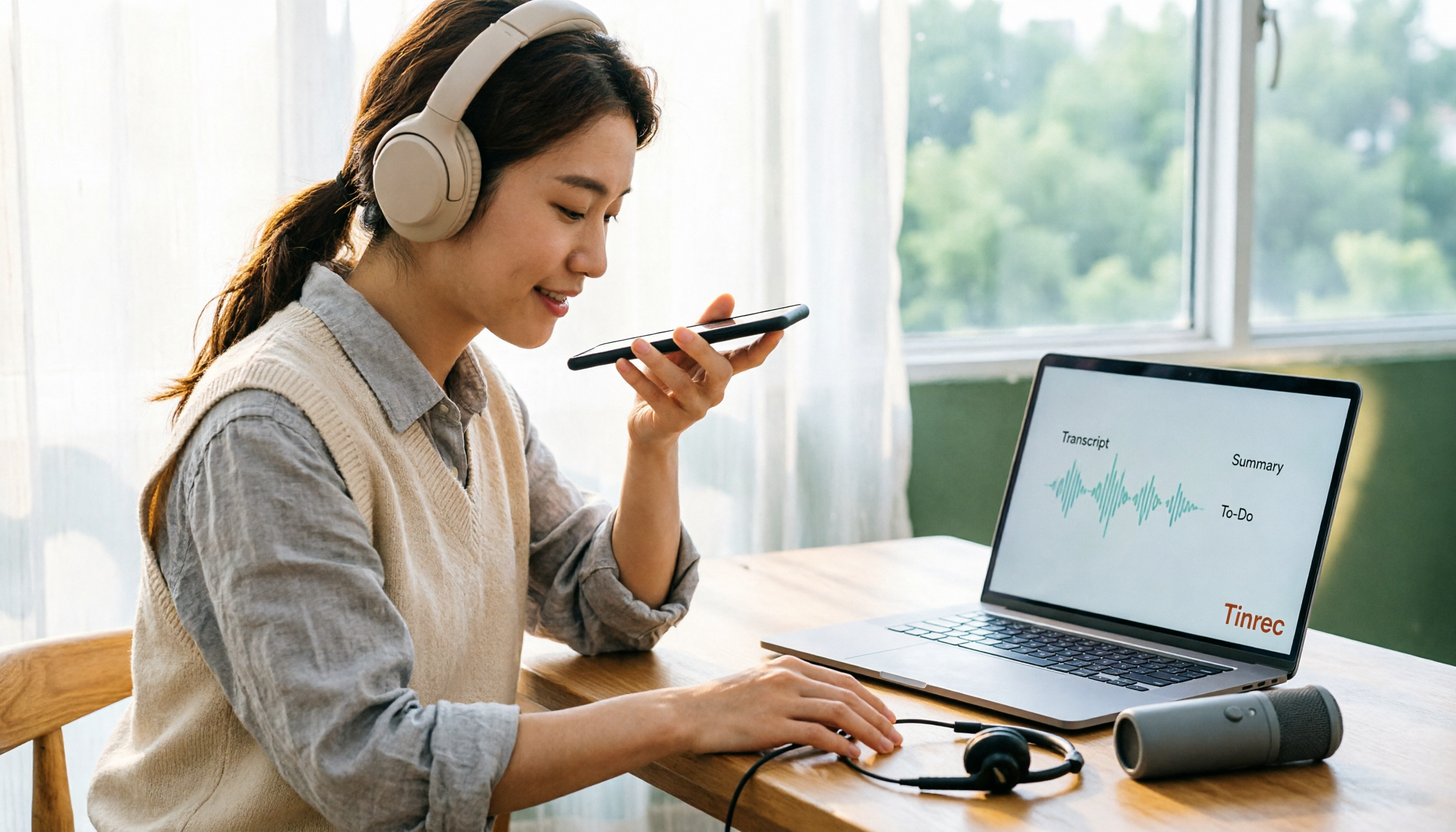
2026年iPhone用イヤホンで録音する4つの方法を実測比較:AirPods、有線マイク付きイヤホン、外付けマイクの選び方
イヤホンを着けたまま録音できるのか?よくある誤解から始め、iPhoneでの4つのイヤホン録音方法の違い、互換性の落とし穴、判断のポイントを解説。録音後にTinrecで文字起こし・要約・ToDoを一度に整理する方法も紹介します。

2026年iPhone録音の代替手段6選を実測比較:内蔵機能が使えない時の選び方
iPhoneの録音が使えない原因は、多くの場合スマホ本体ではありません。この記事ではまず3つの状況を整理します:通話録音が地域と機種の制限で使えない、ディクテーション機能が反応しない、ボイスメモが途中で中断する。その上で6つの代替手段(Tinrec、Notta、Otter.ai、Granola、TurboScribe、PLAUD)を実測比較し、料金・制限・適した利用シーンを完全にリストアップ。10分で適切なツールを選べるようにします。
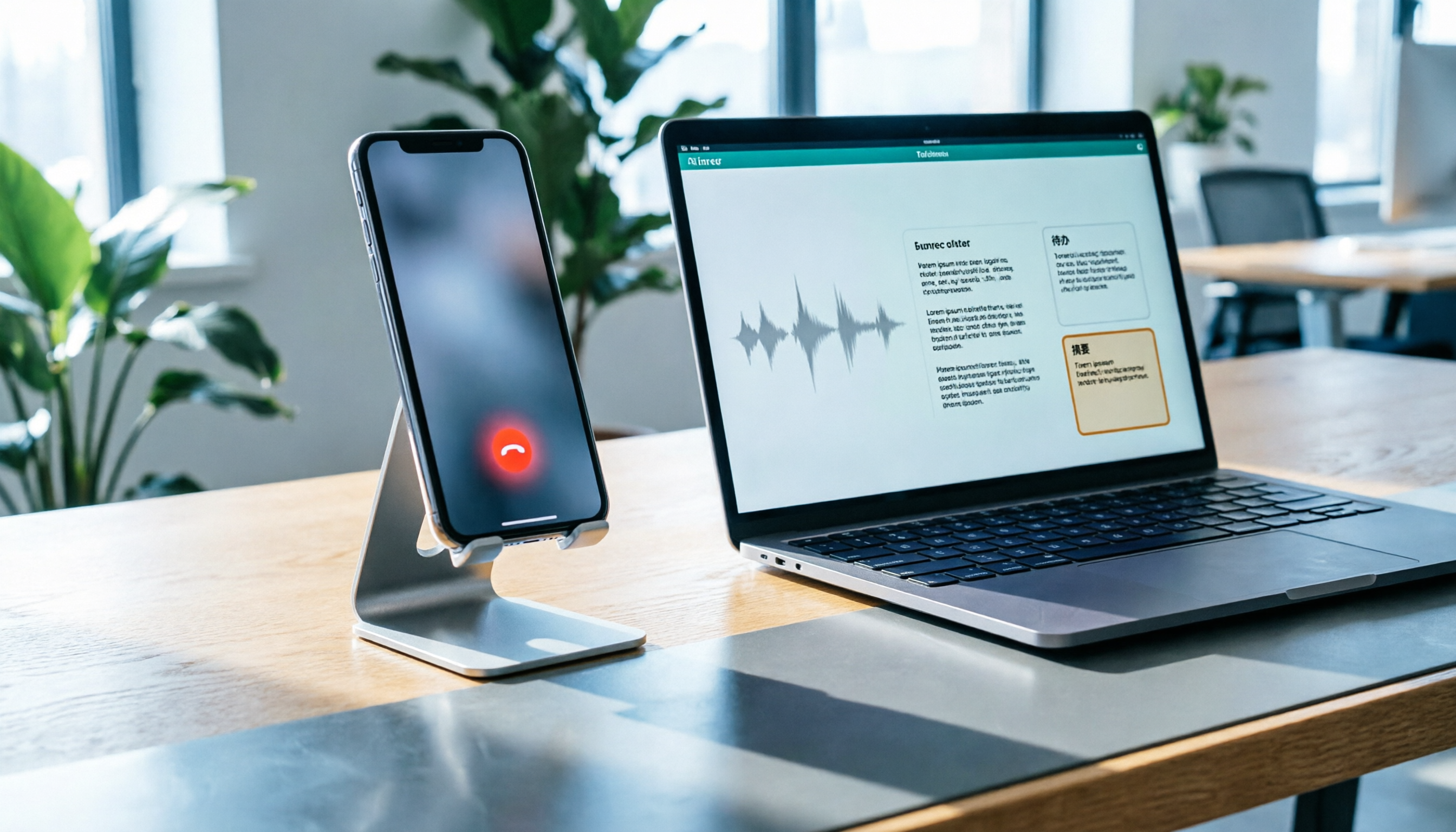
【2026年最新】iPhoneでLINE通話を録音する方法:内蔵機能の手順と自動文字起こしの活用法
iPhoneでLINE通話を録音できるのか?LINE自体には録音ボタンはありませんが、iPhoneのシステム機能を使って通話を音声ファイルとして保存できます。本記事では、実際に試した録音手順、スピーカー設定、バージョンによる違いなどのよくある疑問を整理し、録音後にTinrec(秒聴録音)を使って音声ファイルを文字起こし・要約・ToDoに変換する方法を紹介します。録音を実際に活用できる形にするためのノウハウです。

2026年iPhone録音3つのワークフロー実測比較:録音後に自動で文字起こしするのが最も時短
多くの人はiPhoneで録音するとき「録るだけ」で終わり、後から聞き直して整理するのに一番時間がかかることに気づきます。この記事では3つの録音ワークフローを比較し、意思決定のポイントから考えます。録音ボタンを探すだけでなく、録音を文字起こし・要約・ToDoに変えられるツールを選ぶべきです。記事ではTinrecを例に、iPhone録音後に自動整理・質問・チーム共有する方法を説明します。
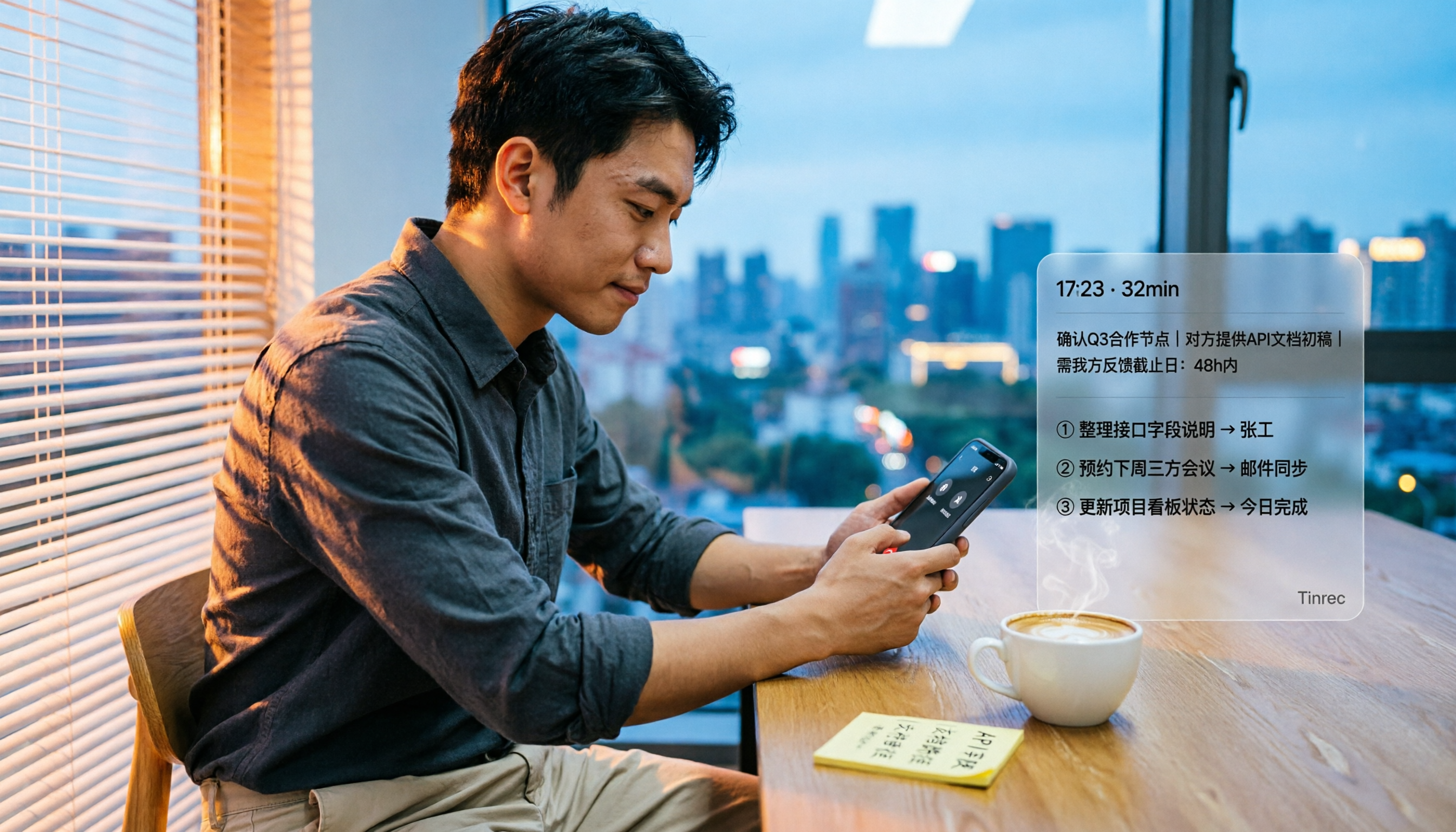
【2026年】iPhone通話録音の使い方:内蔵機能の設定手順と文字起こしのポイント
iPhoneの通話録音はiOS 18.1以降で利用できる内蔵機能です。この記事では「電話を切ってから要点をメモし忘れたことに気づく」という日常の場面から、有効化の手順、双方への通知、地域制限を整理し、内蔵機能とTinrecなどの会議後整理ツールの違いを比較して、自分に合った方法を選べるように解説します。
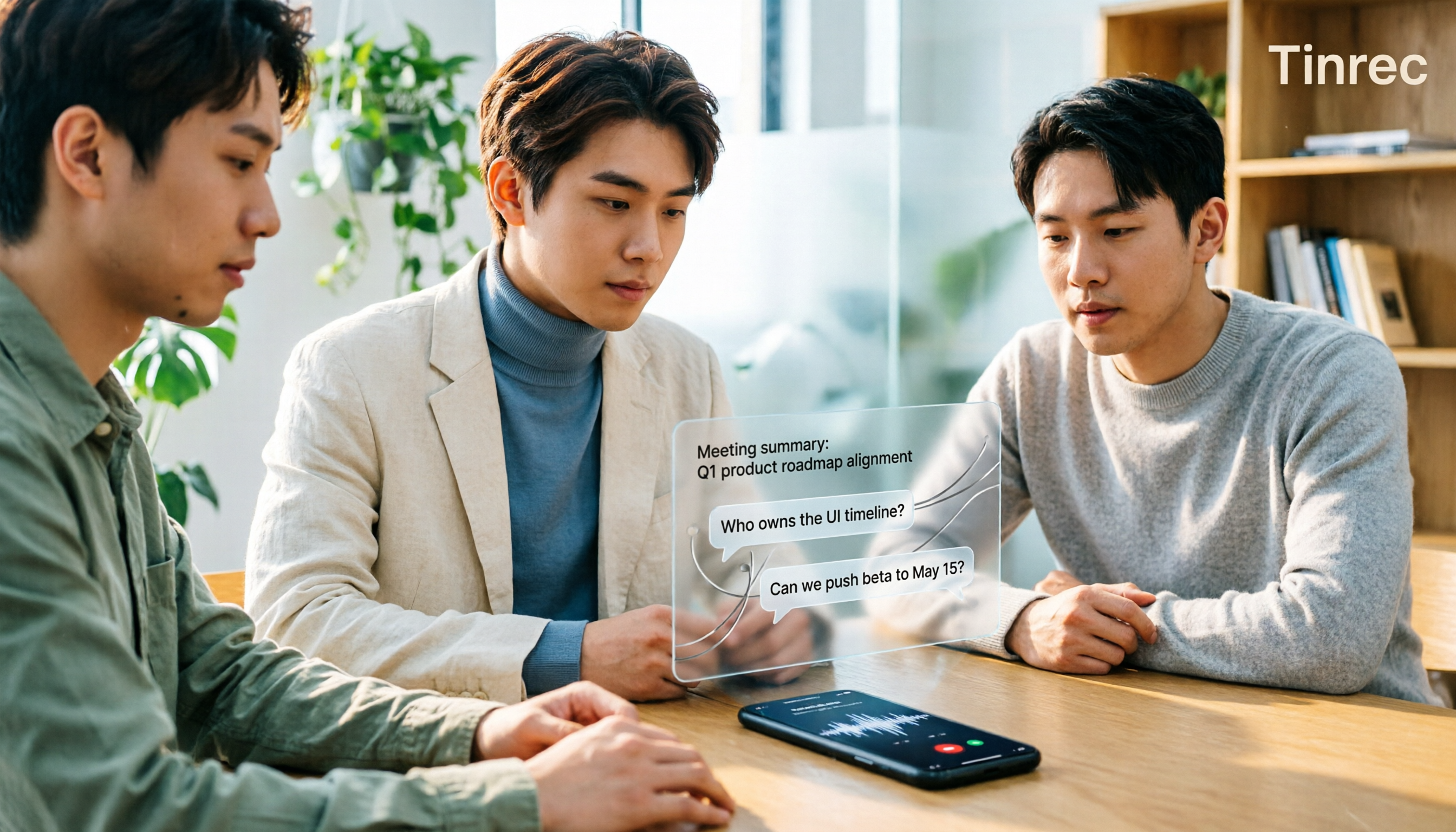
2026年iPhone音声文字起こしガイド:3つの方法の実測とおすすめ
iPhoneには音声を文字起こしする機能が標準搭載されていますが、機種やOSバージョン、言語サポートに制限があります。この記事では、ボイスメモ、メモアプリ、音声入力という3つの標準機能の方法を整理し、会議記録やAI質問応答、チーム連携におけるTinrecとの違いを比較します。選択基準と4つのよくある間違いも紹介し、状況に応じた最適な方法を選べるようにします。

【2026年】iPhoneでイヤホン録音する方法:4つの接続パターンを実測+録音後の自動文字起こし
iPhoneとイヤホンを使った録音は簡単に見えますが、イヤホンを挿すだけでイヤホンマイクが使われるわけではありません。この記事では、AirPods、EarPods、USB-Cイヤホンマイク、外付けマイクの4つの接続方法の実際の違い、コネクタ規格の確認方法、Bluetoothの距離リスク、そして録音後にTinrecを使って音声を文字起こし・要約・ToDoに変換し、2時間の聞き直しを省く方法をまとめます。

2026年iPhone録音方法4選を徹底比較:相手にバレるのか、どれが自分に合うのか
iPhone内蔵の通話録音をオンにすると、相手にバレるのか?答えは「バレる」で、公式にオフにする方法はありません。この記事では、3秒のカウントダウンと音声通知の実際の流れを明確に説明し、内蔵通話録音、録音ハードウェア、サードパーティ製アプリ、Tinrecの4つの方法を横並びで比較。「何を録るか、録った後どうするか」に応じて正しい方法を選べるようにします。