
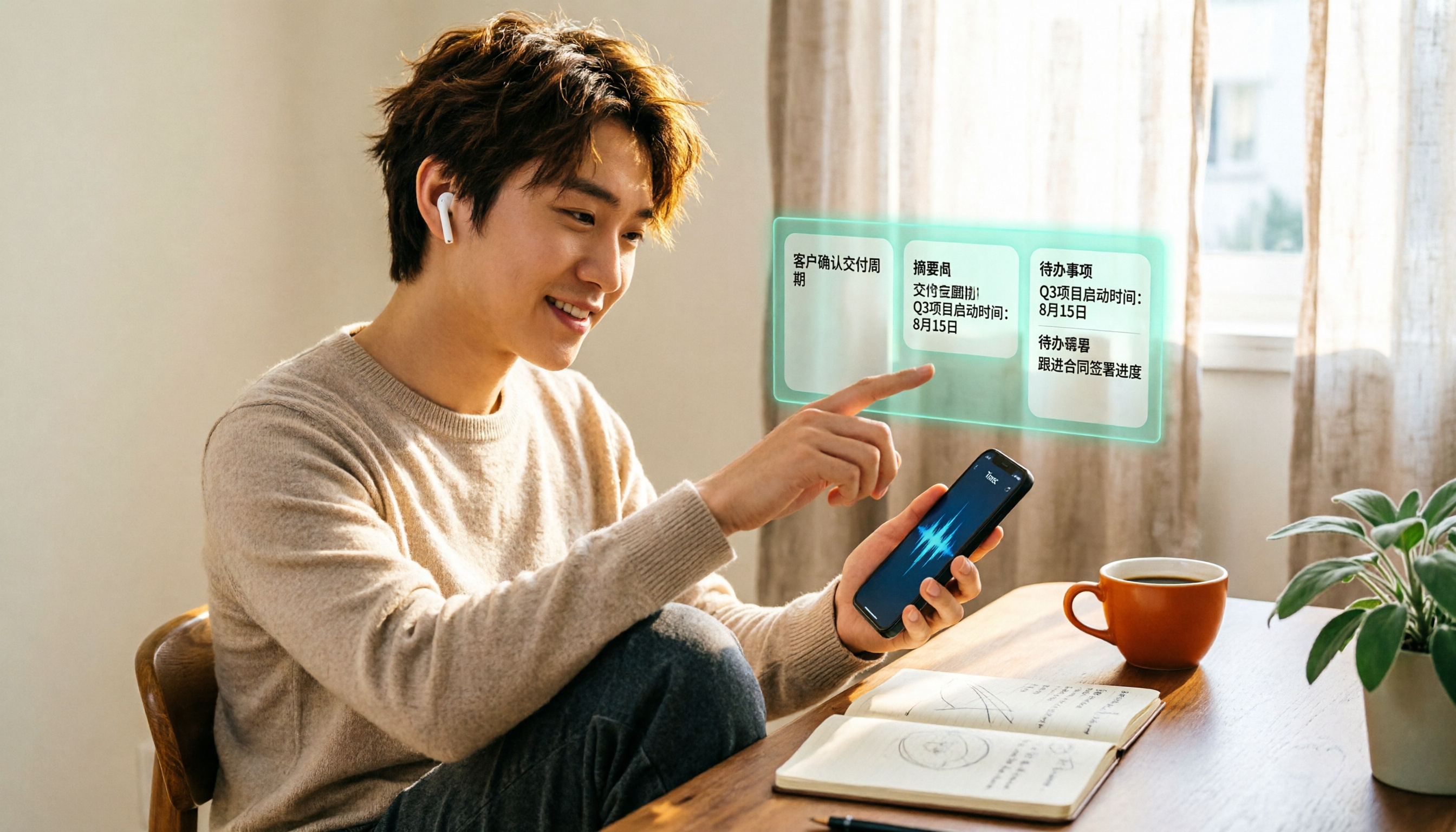
録音を Tinrec に任せて、数分で文字起こしと要約を作成
音声・動画のアップロード、多言語文字起こし、AI 議事録、タスク抽出に対応
2026年iPhone通話録音3つの方法を実測比較:録音した内容をどう活用する?
なぜ多くの人は録音しても、最後にその一言が見つからないのか?
「iPhoneには通話録音がない」というのは、ここ数年で最も繰り返される言葉の一つでしょう。今でも多くの人がスピーカーフォンと別のスマホで録音したり、出所不明の録音アプリをインストールしたりしていますが、音質は悪く、ファイルは散らばり、プライバシーも心配です。
しかし本当の問題は「録音できるかどうか」ではありません。
録音した後、そのファイルがフォトライブラリやボイスメモに眠っていることです。2週間後に顧客が何と言ったかを確認しようと思ったら、40分の音声ファイルを最初からもう一度聞くしかありません。
録音と整理は、実は別の作業です。まずそこを分けてから、ツールを選びましょう。
録音を始める前に理解すべき3つのこと
1. あなたのiPhoneに通話録音は内蔵されているか?
はい、ただしiOS 18.1以上が必要です。これはAppleが2024年にiOS 18とともに追加した機能です。以前のiPhoneには確かに内蔵されておらず、公式もずっと開放していませんでした。主な理由はプライバシーと法的問題です。
2. 相手には必ず知られる
これは多くの人が最初につまずくポイントです。
録音を押すと、画面に約3秒のカウントダウンが表示され、その後双方に「この通話は録音されます」という通知音が流れます。つまり、相手に気づかれずに静かに録音することは、内蔵機能ではできません。
Appleがこのように設計しているのはプライバシーへの配慮であり、短期的にオフにするオプションが追加される可能性は低いでしょう。
3. 地域制限があるが、日本は問題ない
Appleのサポートページに記載されている利用不可地域には、アゼルバイジャン、バーレーン、エジプト、EU、イラン、イラク、ヨルダン、クウェート、モロッコ、ナイジェリア、オマーン、パキスタン、カタール、ロシア、サウジアラビア、南アフリカ、トルコ、アラブ首長国連邦、イエメンが含まれます。日本はリストに含まれていません。
また、文字起こしは地域と言語がサポートされているかどうかによりますし、機械による転写なので正確性は自分で確認する必要があります。
内蔵機能の使い方:実際の操作手順
通話中に録音を開始:通話画面で「通話を録音」をタップ(または「その他」メニュー内)。3秒のカウントダウン後に録音が始まります。
録音後の保存先:通話終了後、音声ファイルは自動的に「ボイスメモ」の「通話録音」カテゴリフォルダに保存されます。
文字起こし:サポートされている地域と言語であれば、「メモ」アプリで通話録音の文字起こしを表示できます。文字起こしはすぐに表示されない場合があり、録音を削除すると文字起こしも一緒に削除されることに注意してください。
別の方法:右上から下にスワイプしてコントロールセンターを開き、「ローカルキャプチャ」をタップしても録音できますが、この方法では自分の声しか録音できません。音声メモ向きで、実際の通話録音ではありません。
録音後が本番:Tinrec(秒聴録音)
Tinrecは個人・チーム向けのAI議事録・コラボレーションツールで、Web、デスクトップ、モバイルで利用できます。
まず明確にしておきます:これは通話録音アプリではなく、電話を録音する役割はありません。担当するのは録音後の部分です。
私自身、ある顧客との通話録音ファイルを一度投入して試しました。流れはおおよそ次の通りです:音声ファイルをアップロード → 自動で文字起こし → 要約・チャプター・ToDoを生成 → 疑問点はAIに直接質問。
シーン1:iPhoneで録音した音声ファイルを文字起こしに
内蔵録音で保存したファイルはそのままアップロードでき、タイムスタンプ付きの文字起こしに変換されます。中国語と英語が混在する内容も処理できるのは、日本のビジネス通話でも重要です——多くの人が話すときに日本語に製品名や英語の略語を混ぜますから。
シーン2:会議ボットなしで、オンライン顧客会議を記録
Zoom、Google Meet、Microsoft Teams、Webexなどのオンライン会議の場合、Tinrecデスクトップ版はPCのシステム音声を直接キャプチャするので、会議室にボットを招待する必要はありません。
顧客会議にとってこれは実用的です——顧客の前で「録音ボットが参加しました」という通知を出したくはないでしょう。
シーン3:録音後すぐに質問、聞き直し不要
ここが最も時間を節約できると感じる点です。以前は「顧客が言及した予算範囲」を探すのに、文字起こしの中でキーワードをゆっくり検索する必要がありました。今は「この通話で顧客が言及した予算と意思決定の時期は?」と直接質問でき、キーワード一致の結果を大量に返すのではなく、内容に基づいて回答してくれます。
録音の整理を手作業から解放
音声・動画をアップロードするだけで、文字起こし、要約、タスクを自動作成
録音した内容からさらにレポート、表、議事録を生成したり、Notion、Google Docs、OneNote、Dropboxにエクスポートして加工を続けることもできます。
メリット
- 転写後のワークフローが完結:要約、チャプター、ToDo、マインドマップ、レポート、表まで、別途ツールを組み合わせる必要がありません。
- 中国語と中国語・英語混合が主力で、チームのホットワードで専門用語をカスタマイズできるため、業界用語の認識体験がやや良くなります。
- エクスポート経路が多く、会議結果をそのまま既存のワークフローに取り込めます。
制限(先に明確に)
- 無料版は基本枠で、ヘビーユーザーは有料です。週に2〜3回しか会議を開かない人には十分ですが、毎日何件も電話する人には足りません。
- 電話を録音してはくれません。自分で録音するか、PCで会議中にこれを使って録音する必要があります。
- 正確率は録音品質に影響されます。こもった音、背景ノイズ、複数人の被りなどでは効果が落ちます。重要な数字は元音声を聞いて確認することをお勧めします。
こんな人に適している
顧客との通話、インタビュー、会議内容を保存して検索可能なデータにしたい場合、特に中国語中心のコミュニケーションでは、Tinrecはこの流れの中で最も手間がかからない部分です。
5人以上のチームはチーム版を検討できます:会議資料が同じスペースに集中し、メンバー、役割、席を分けて管理でき、誰かが退職しても資料が消えません。現在、チーム月払いはUSD 29.80/有料席/月、年払いはUSD 199/有料席/年(月あたり約USD 16.58換算)。実際の金額は正式購入ページを基準にしてください。
その他の選択肢:別の工程が必要な場合
Granola:同様にボットなし方式のデスクトップ会議ノートツール。Basicは無料、BusinessはUSD 14/ユーザー/月。会議音声ファイルを保存せず、事前録音ファイルのアップロードにも対応していないことに注意——iPhoneで録音した通話は投入できません。元の録音を保持し、既存の音声ファイルをインポートしたい場合、これは厳しい制限です。
Notta:多言語転写ツール。無料版は月120分、1回上限3分。Pro年払いは月あたり約USD 8.17換算。純粋な転写と翻訳の性能は良好です。ただし会議資料をチームで共有し、継続的に質問したい場合は、Tinrecのチームスペース(役割、席、使用量、監査)の方がより完全です。
PLAUD Note/NotePin:AI録音ハードウェア。NotePinはUSD 159、Note ProはUSD 189。本当に電話を携帯して録音するハードウェア形態が必要なら、最も直接的です。代償はデバイスを余分に持ち歩き、ハードウェア費用がかかり、オンライン会議の後処理は結局ソフトウェアに戻る必要があることです。Tinrecは追加ハードウェア不要で、Web、デスクトップ、モバイルで利用できます。
失敗回避ガイド:よくある4つの間違い
落とし穴1:こっそり録音できると思う。 内蔵機能は必ず通知音を鳴らし、双方に聞こえます。日本の規範を見ると、正当な理由なく録音で他人の非公開の会話を盗聴すると、刑法第315条の1の秘密妨害罪に触れる可能性があります。実務上最も安全な方法は、「この部分を整理用に録音してもいいですか」と口に出して聞くことです。
落とし穴2:録音機能の有無だけを見て、録音後の使い方を見ない。 録音ファイル自体は思い出させてくれませんし、整理もしてくれません。本当に効率に影響するのは、文字起こし、要約、そして直接検索して質問できるかどうかです。
落とし穴3:システムバージョンと地域を無視する。 iOS 18.1以下には内蔵機能がなく、一部地域では開放されていません。海外に行く前に確認し、現地で録音できないことに気づかないようにしましょう。
落とし穴4:出所不明の録音アプリをインストールする。 通話内容には大量の個人・商業情報が含まれるため、出所不明のアプリは最もリスクの高い方法です。システム内蔵が使えるなら内蔵を使いましょう。
まとめ:結局どう選ぶべきか?
一言で言えば:iPhoneには今、通話録音がありますが、それは「録音する」ことだけを解決し、「活用できる」ことは解決しません。
- 通話を記録として残したいだけ → iOS 18.1内蔵で十分。相手に先に伝えるのを忘れずに。
- 録音後に文字起こし、要約、ToDoにしたい → Tinrecに音声ファイルを投入。
- オンライン顧客会議を録音し、ボットを参加させたくない → Tinrecデスクトップ版でシステム音声をキャプチャ。
- チームで会議資料を共有し、メンバーと使用量を管理したい → Tinrecチーム版。
- 電話を携帯ハードウェアで録音したい → PLAUDなどの録音デバイス。
まず手持ちの通話音声ファイルをTinrec無料版で一度試し、出力された文字起こしをそのまま使えるか見てみましょう。流れがスムーズだと感じたらアップグレードを検討すればよく、最初からお金を払う必要はありません。
参考ソース
すべての録音を、次の行動につながる成果へ
ログインで文字起こし60分無料。クレジットカードは不要です
おすすめ記事
こちらの記事もおすすめです

2026年iPhone録音3方式を実測比較:ボイスメモ、ワンタップショートカット、AI整理はどれが実用的か
iPhoneの録音には実は3つの入口があります。ボイスメモ、ショートカット+背面タップ、アクションボタンです。多くの人は最初にどれも見つけられません。この記事では実際のシーンから、3つの録音方法の操作手順、録音品質、iCloud設定を整理し、さらにボイスメモ、PLAUD、Notta、Tinrecを「録音後にそのまま使えるか」という点で比較し、自分に合った方法を選べるようにします。
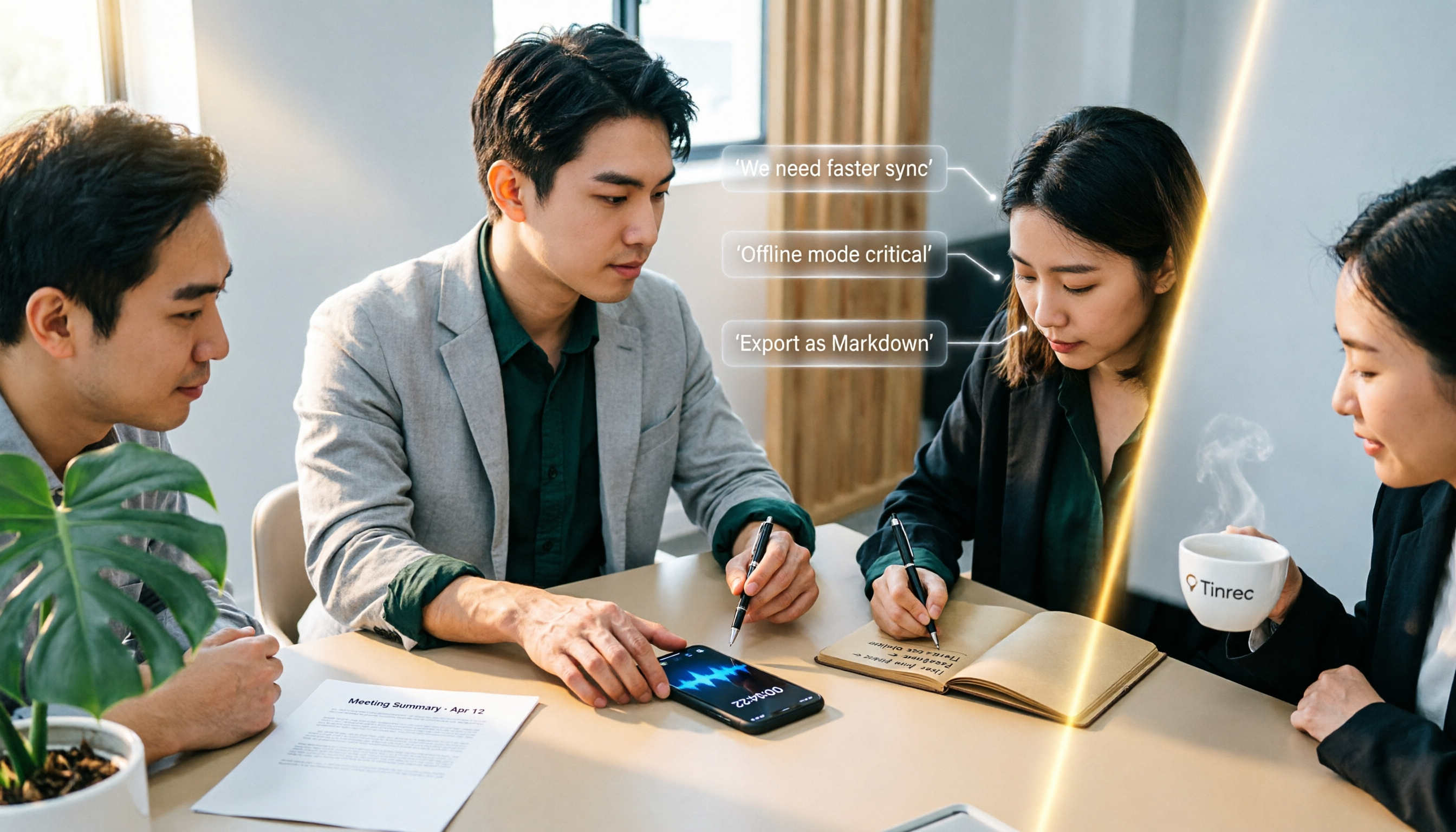
2026年iPhone録音4プラン実測比較:録音機能はどこ?文字起こしはどれが一番時短?
iPhoneの録音機能が見つからない?ボイスメモ、通話録音、ショートカットでワンタップ録音の場所と操作手順を整理し、会議後の文字起こし・AI要約・チーム連携プランを比較。あなたに合った録音ワークフローが見つかります。
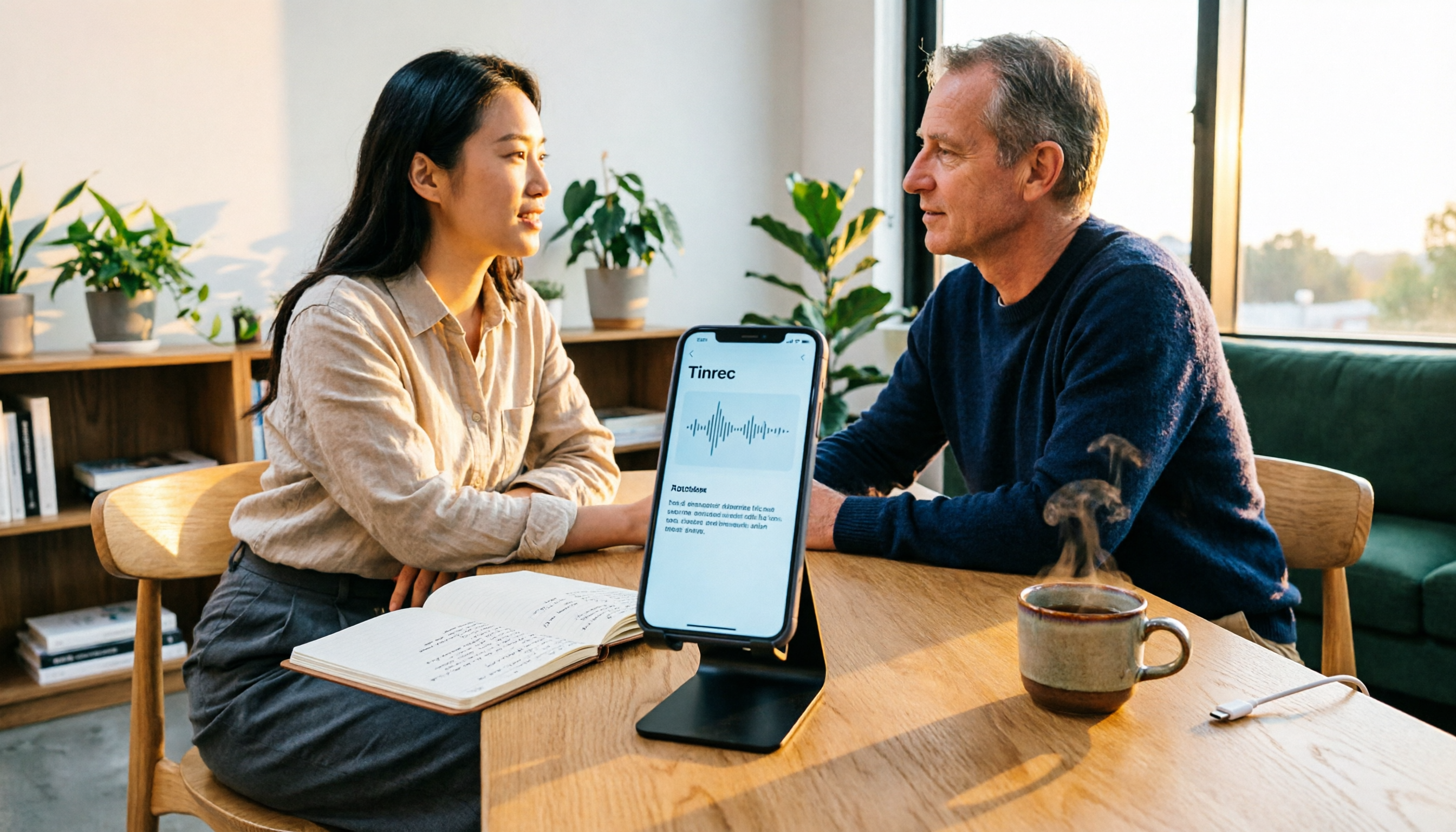
2026年iPhone録音5プラン徹底比較:バッテリー消費と長時間録音の選び方
iPhoneの録音はバッテリーを消費するのか?長時間録音は確かにバッテリーを消耗し、発熱や中断、バッテリー不足によるファイル破損のリスクもあります。本記事では、iPhone録音と会議後の整理に使える5つのプラン(ボイスメモ、Tinrec、Otter.ai、Notta、PLAUD)を整理し、状況に応じたツール選びをサポートします。

2026年iPhone通話録音3方法の実測比較:内蔵機能・録音ハードウェア・AI整理、最も時短になるのはどれ?
2026年のiPhone通話録音3方法を実測比較。iOS内蔵の通話録音、Plaud録音ハードウェア、TinrecのAI整理の違いを分解し、地域制限、通知音、法的同意、購入時の注意点を整理します。

2026年iPhone通話録音3方法の実測比較:録音できたら、整理までが本番
iPhoneの通話録音はどう使う?この記事では3つの一般的な方法を比較します。iOS 18.1内蔵の通話録音、ボイスメモでのローカル録音、そして録音後にTinrecで音声ファイルを検索可能・質問可能な文字起こしとToDoに変換する方法です。バージョンと地域の制限、双方への通知と法的リスク、最も陥りやすい4つの落とし穴を整理し、選び方のアドバイスも添えています。
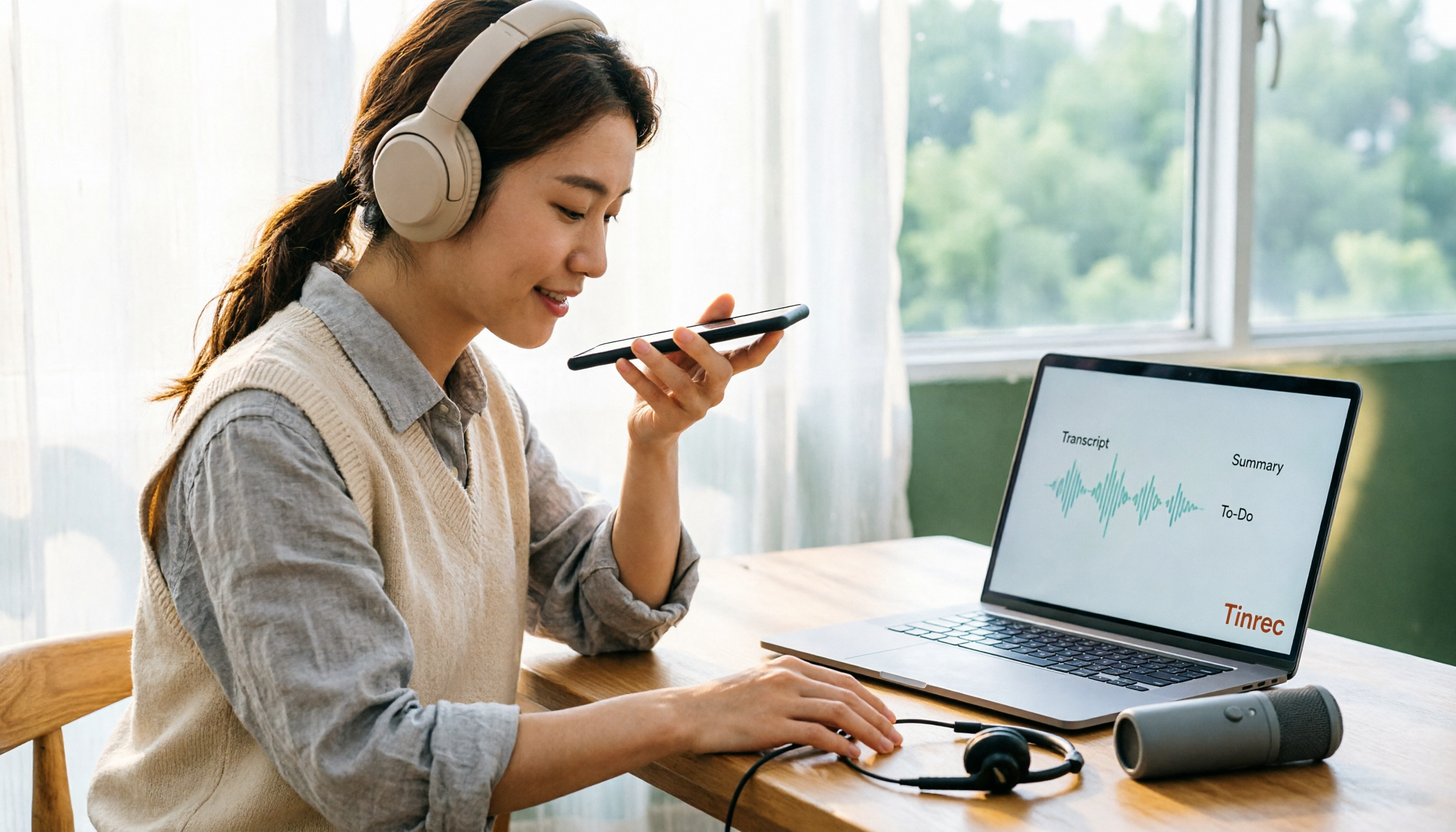
2026年iPhone用イヤホンで録音する4つの方法を実測比較:AirPods、有線マイク付きイヤホン、外付けマイクの選び方
イヤホンを着けたまま録音できるのか?よくある誤解から始め、iPhoneでの4つのイヤホン録音方法の違い、互換性の落とし穴、判断のポイントを解説。録音後にTinrecで文字起こし・要約・ToDoを一度に整理する方法も紹介します。

2026年iPhone録音の代替手段6選を実測比較:内蔵機能が使えない時の選び方
iPhoneの録音が使えない原因は、多くの場合スマホ本体ではありません。この記事ではまず3つの状況を整理します:通話録音が地域と機種の制限で使えない、ディクテーション機能が反応しない、ボイスメモが途中で中断する。その上で6つの代替手段(Tinrec、Notta、Otter.ai、Granola、TurboScribe、PLAUD)を実測比較し、料金・制限・適した利用シーンを完全にリストアップ。10分で適切なツールを選べるようにします。
【2026年最新】iPhoneでLINE通話を録音する方法:内蔵機能の手順と自動文字起こしの活用法
iPhoneでLINE通話を録音できるのか?LINE自体には録音ボタンはありませんが、iPhoneのシステム機能を使って通話を音声ファイルとして保存できます。本記事では、実際に試した録音手順、スピーカー設定、バージョンによる違いなどのよくある疑問を整理し、録音後にTinrec(秒聴録音)を使って音声ファイルを文字起こし・要約・ToDoに変換する方法を紹介します。録音を実際に活用できる形にするためのノウハウです。
2026年iPhone録音3つのワークフロー実測比較:録音後に自動で文字起こしするのが最も時短
多くの人はiPhoneで録音するとき「録るだけ」で終わり、後から聞き直して整理するのに一番時間がかかることに気づきます。この記事では3つの録音ワークフローを比較し、意思決定のポイントから考えます。録音ボタンを探すだけでなく、録音を文字起こし・要約・ToDoに変えられるツールを選ぶべきです。記事ではTinrecを例に、iPhone録音後に自動整理・質問・チーム共有する方法を説明します。