
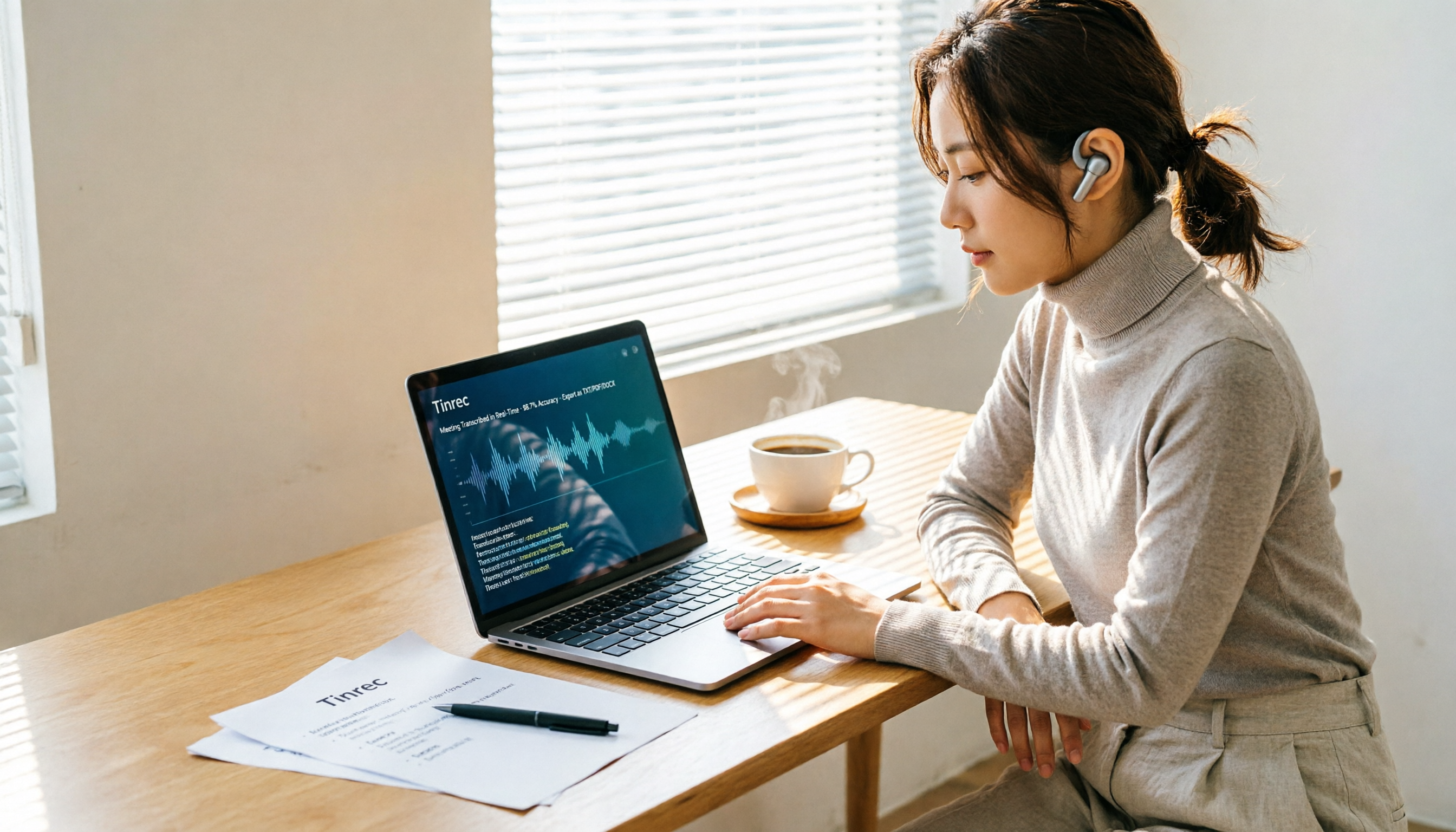
録音を Tinrec に任せて、数分で文字起こしと要約を作成
音声・動画のアップロード、多言語文字起こし、AI 議事録、タスク抽出に対応
考えたことはありますか?週に8時間の会議、終了後の文字起こし整理にさらに4時間——作業時間の半分を「話した内容を文字にする」ことに費やしているのです
Macユーザーが最もよく直面する状況はこれです:会議が終わった後、メモアプリを開いて要点を整理しようとしたら、結論しか覚えておらず、詳細はすべて忘れてしまっている。
特にZoom、Google Meet、Microsoft Teamsでオンライン会議を行う場合、議論に集中しながら手動でメモを取るのは到底追いつきません。
このような経験があるなら、この記事はまさにあなたのために書かれました。MacでNottaデスクトップ版を実際にテストし、他の2つの主要ツールと比較して、インストールする価値があるかどうかを判断します。
Mac用文字起こしツールを選ぶ前に、まずこの4つの重要ポイントを理解しましょう
第一に:Macのシステム音声を直接録音できるか?
多くの文字起こしツールはスマートフォンでの録音のみ対応、またはオンライン会議を処理するために別途ブラウザタブを開く必要があります。Macユーザーにとって最も便利なのは、デスクトップ版がコンピューターの音声を直接キャプチャし、追加のデバイスが不要なことです。
第二に:文字起こし後、どの程度まで整理してくれるか?
逐語録だけでは不十分です。本当に必要なのは、会議の要約、重要なセクション、TODO項目です。そうでなければ、1時間の録音を文字起こしした後も、自分で最初から見直す必要があります。
第三に:クロスプラットフォーム同期はスムーズか?
Macで録音し、通勤中にスマートフォンで逐語録を確認したい場合、ツールが複数デバイス間の同期をサポートしている必要があります。そうでなければ、データが単一のデバイスに固定され、利用シーンが制限されます。
第四に:無料版の容量は試用に十分か?
文字起こしツールの良し悪しは、実際の会議録音でテストする必要があります。無料容量が少なすぎると、正確性や整理品質を判断する時間がありません。
この4つの観点が、これからNotta for Macをテストする基準です。
Notta for Mac——Macユーザーに最も馴染みのあるクロスプラットフォーム文字起こしの選択肢
NottaはMac、Windows、iOS、Androidに対応したAI文字起こしツールで、リアルタイム録音の文字起こし、音声ファイルのインポート、AI要約を特徴としています。
公式情報によると、Nottaは104以上の言語に対応し、無料版は月120分の文字起こし容量を提供し、1回のコンテンツは最大3分です。Proプランは年払いで月額約USD 8.17、月1,800分。Businessプランは年払いで月額約USD 16.67/席、無制限の文字起こし、ロール権限、使用量レポートを提供します。
実際に使用してみて、Notta for Macには3つの明確な利点があります:
第一に、直感的なインターフェース。インストール後にメインウィンドウを開くと、録音、ファイルインポート、逐語録の表示機能が目立つ場所に配置されており、チュートリアルなしで使い始められます。
第二に、リアルタイム文字起こしの反応が速い。5分間の中国語会議録音でテストしたところ、文字起こし結果は録音終了後数秒で完全に表示され、逐語録の段落とタイムスタンプが正確に一致しました。
第三に、AI要約は確かに時間を節約します。Nottaは長い会議を自動的に章に分割し、要点の要約を生成します。会議の結論を素早く振り返りたい人にとって、この機能は手動で聞き直すよりはるかに便利です。
ただし、Notta for Macには注意すべき点もいくつかあります:
無料版の1回の録音上限は3分なので、完全な会議を録音するには、基本的に有料プランへのアップグレードが必要です。
また、Nottaデスクトップ版はオンライン会議を処理する際、主にシステム音声のキャプチャを使用して録音します。つまり、録音機能を手動で開始する必要があり、自動的に会議に参加することはありません。
録音の整理を手作業から解放
音声・動画をアップロードするだけで、文字起こし、要約、タスクを自動作成
Notta for Macは誰に適しているか?
すでにNottaのモバイル版を使用している場合、またはクロスプラットフォーム同期の文字起こしツールが必要な場合、Macデスクトップ版は自然な拡張です。しかし、「録音後にAIに直接要点を尋ねる」ことを重視するなら、NottaのAI Q&A機能は比較的基本的で、この点は後で比較します。
Notta以外に、Macで利用できる選択肢は?
Tinrec秒听录音:「ボットなし録音+AI Q&A」を求めるMacユーザーに最適
Tinrecデスクトップ版もmacOSに対応しており、最大の違いはコンピューターのシステム音声を直接キャプチャでき、ボットを参加者としてZoom、Google Meet、Microsoft Teams会議に追加する必要がないことです。会議の参加者リストに見知らぬ名前を表示したくない人にとって、これは非常に実用的な設計です。
さらに重要なのは、Tinrecは文字起こし後にAI Q&A機能を提供することです。「前回の会議で誰が予算について言及しましたか?」と直接尋ねることができ、会議内容に基づいて回答します。単なるキーワード検索ではありません。Nottaのこの分野の機能は現在比較的限られています。
Otter.ai:英語会議の成熟した選択肢だが、中国語シーンでは最優先ではない
Otterは英語会議の文字起こしにおける老舗ツールで、無料版は月300分で、Nottaより容量が大きいです。しかし、その強みは英語のビジネス会議にあり、中国語の文字起こしや繁体字コンテンツの整理体験はNottaやTinrecほど自然ではありません。
会議がすべて英語であれば、Otterは検討に値する代替案です。しかし、中英混合や多言語会議が多い場合、Otterの優位性は明確ではありません。
落とし穴回避ガイド:Macユーザーが文字起こしツール選びで最も犯しやすい3つの間違い
落とし穴1:対応プラットフォームだけを見て、会議録音方法を確認しない
多くのツールが「Mac対応」と謳っていますが、実際にはWeb版があるだけで、真のデスクトップアプリケーションではありません。実際の体験に影響するのは、Macのシステム音声を直接録音できるかどうか、ボットの会議参加が必要かどうかです。ダウンロード前に必ず確認してください。
落とし穴2:無料版の1回の録音制限を見落とす
Notta無料版は1回最大3分で、文字起こし品質のテストにはかろうじて十分ですが、30分の会議を完全に録音したい場合、無料版では全く不十分です。試用前に「1回の制限」と「月間総容量」の2つの数字を明確に確認し、総分数だけを見ないでください。
落とし穴3:文字起こしツールを単なる「録音の文字化」と考える
録音を逐語録に変換するだけなら、ツールの能力の3分の1しか使っていません。TinrecのAI Q&Aで会議の要点を直接尋ねたり、NottaのAI要約で構造を素早く把握したりできます。録音後の整理機能こそが、本当に時間を節約する部分です。
まとめ:Macユーザーは結局どれを選ぶべきか?
Macユーザーのニーズを考慮すると、Notta for Macはインターフェースが親しみやすく、クロスプラットフォーム同期がスムーズな選択肢で、特にNottaエコシステムに慣れているユーザーに適しています。
しかし、「ボットなしでオンライン会議を録音」し、「録音後にAIで要点を直接尋ねる」ことを求めるなら、Tinrecが現在より完全なソリューションです。
シーン別の推奨:
- クロスプラットフォーム同期が必要で、シンプルで使いやすいインターフェースが好み → Notta for Mac
- ボットを会議に参加させたくない、AI Q&Aで要点を探したい → Tinrec
- 英語の会議のみ録音、無料容量が大きいことが重要 → Otter.ai
- 予算ゼロで、まず文字起こし効果を試したい → Notta無料版(1回3分の制限に注意)
興味のあるツールの無料版をまずダウンロードし、実際の会議録音で文字起こし品質と整理機能をテストすることをお勧めします。使いやすいと感じたら有料版を検討し、最初から年間プランに登録する必要はありません。
参考情報
すべての録音を、次の行動につながる成果へ
ログインで文字起こし60分無料。クレジットカードは不要です
おすすめ記事
こちらの記事もおすすめです

2026年AI議事録アプリ4選を実測比較:無料版はどれが最も使える?
会議が終わってからが残業の始まり。この記事では、無料枠、オンライン会議の録音方法、会議後の出力、データの帰属という4つの観点から、Tinrec、Otter.ai、Notta、PLAUDの4つのAI議事録アプリを実測比較し、よくある4つの落とし穴を整理。お金をかけずに議事録作成を解決する方法を紹介します。

2026年AI議事録生成ソフト2製品の実測比較:Tinrec vs Notta、中国語チームに適しているのはどちらか?
2026年にTinrecとNottaのAI議事録生成ソフト2製品を実測比較。ボット不要の録音、会議後の整理、チームコラボレーション、中国語体験、価格の5つの観点から分析し、中国語チームに適した議事録ツール選びを支援します。

【2026年最新】AI議事録ツールおすすめ:自動要約+ToDo抽出で会議を効率化
金曜午後の会議の悩みから出発し、AI議事録ツールの選定5つのポイントを整理。Tinrec(秒聴録音)を主な例として、ボット不要のオンライン会議録音、自動要約、ToDo抽出、AI質問応答、チームコラボレーションを説明。Otter.ai、Granola、PLAUDの位置づけと価格を正直に記載し、失敗しないためのガイドとシーン別の選び方も紹介。

2026年AI議事録の費用はどう計算する?5ステップで失敗しないプラットフォーム選び
AI議事録プラットフォームの費用は無料から月額30ドルまでさまざまですが、違いは高いか安いかではなく課金単位にあります。この記事では5つのステップで適正予算を算出し、Tinrec個人版とチーム版の費用構造を分解。さらにOtter、Notta、Firefliesの実際の価格と無料枠の制限を整理し、月額単価だけを見たり「無制限」を真に無制限と誤解したりするよくある間違いを避ける方法を解説します。

2026年版 AI議事録ツール4選を徹底比較:無料枠・中国語認識・会議後の整理を一度に理解
よくある3つの誤解から始め、Tinrec、Otter.ai、Notta、PLAUDの会議収集方法、中国語認識、会議後の整理、チームデータ管理を横断比較。選定基準、失敗しないためのガイド、シーン別の推奨も掲載。

2026年AI会議議事録ツール2選実測比較:TinrecとOtter.ai、中国語会議に適しているのはどちらか?
文字起こしは議事録ではない。本記事ではTinrec(秒聴録音)とOtter.aiの2ツールを、中国語転写、会議収集方法、会議後の成果物、チームガバナンス、価格と枠の5つの次元で項目ごとに比較し、よくある判断の誤解を説明し、それぞれの独自の強みと適用対象を整理して、中国語会議とチームデータの蓄積のニーズに応える選択を支援する。

2026年AI議事録ソフト2製品の実測比較:無料版で会議を最後まで乗り切れるのはどっち?
「無料版は本当に使えるのか」を判断軸に、TinrecとNottaの無料枠、オンライン会議の録音方法、会議後の整理の深さ、中国語での使い勝手、チーム連携、コスト構造を項目ごとに比較し、失敗せずにAI議事録ソフトを選べるようにします。

AI議事録ソフトおすすめはどれ?2026年実測4選、中国語会議とチームのナレッジ蓄積に最適なのはこれ
会議が終わっても録音を聞き直して議事録を補う時間がかかっていませんか?この記事では実際の利用シーンからAI議事録ソフトを選ぶ4つのポイントを整理し、Tinrec、Notta、Otter.ai、Granolaの4ツールを比較検証。中国語の文字起こし、ボットなし録音、会議後の質問機能、チームシート管理、実際の価格まで含めて、自分に合う一本を判断できるようにします。

2026年AI議事録ツール4選の実測比較:無料版はどれが最も使える?
無料のAI議事録ツールはどう選ぶ?本記事では無料枠の形式、会議形式、会議後の整理フロー、チームのデータ帰属という4つのポイントから、Tinrec、Notta、Otter.ai、PLAUDの無料プランの違いを実測比較し、ツール選びでよくある3つの失敗パターンも整理。無料版でどこまでできるか、いつ有料版が必要かを判断する手助けをします。