

録音を Tinrec に任せて、数分で文字起こしと要約を作成
音声・動画のアップロード、多言語文字起こし、AI 議事録、タスク抽出に対応
なぜiPhoneの録音が見つからないのか?
先に結論から言うと、「iPhoneの録音はどこ?」という質問は、実は2つの異なる問題です。
1つ目は機能がどこにあるか——答えは「ユーティリティ」フォルダ内の「ボイスメモ」です。
2つ目は録音したファイルがどこに行くか——これがほとんどの人が本当に困る点です。
この記事では、録音の入口がいくつかあるのか、ファイルはどこに保存されるのか、そして録音後にどう処理すれば携帯の中の死んだファイルにならないかを一度に説明します。
方法1|Tinrec(秒聴録音)——録音は終点ではなく、録音後に見つけられることが重要
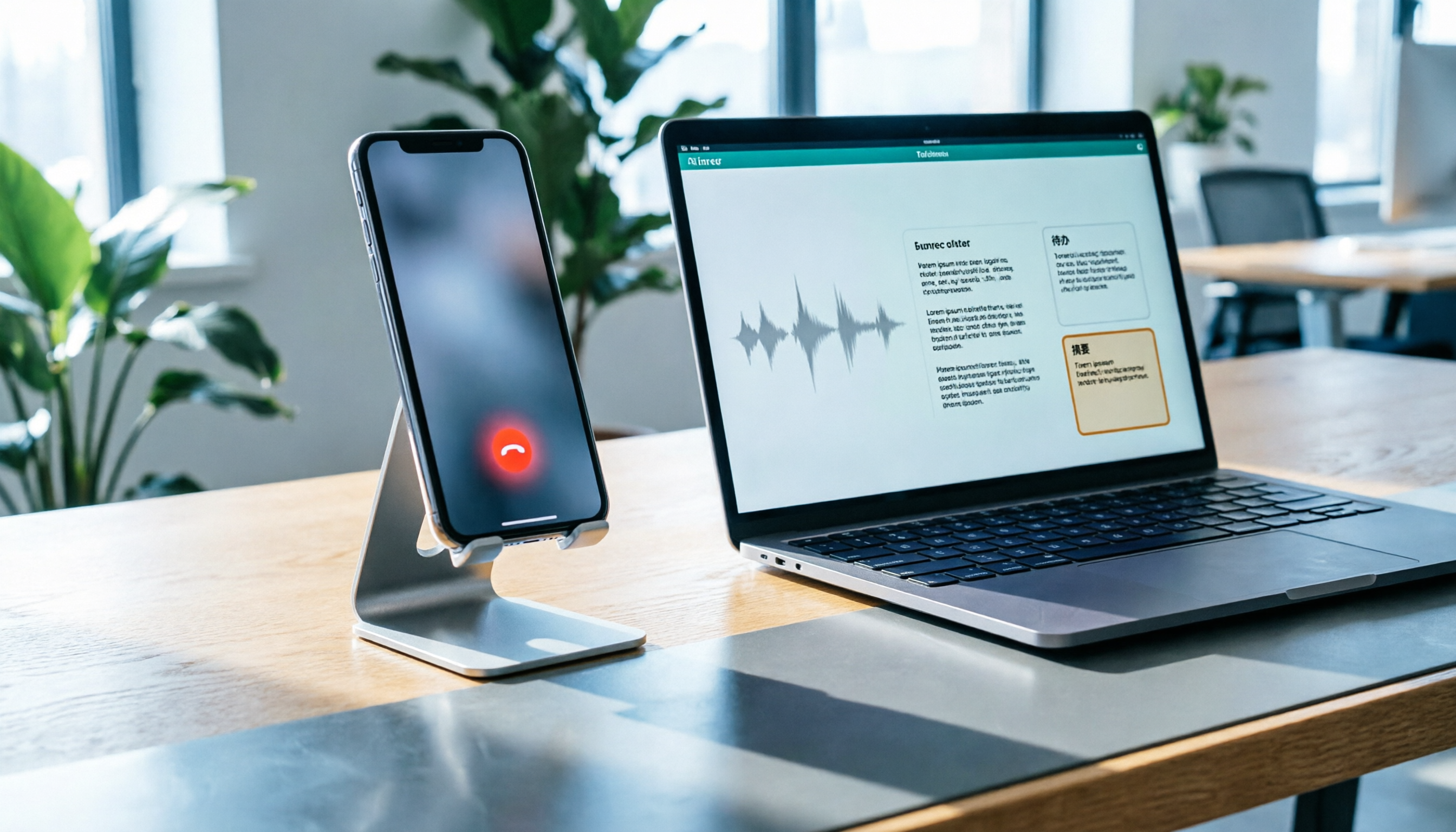
iPhone内蔵の録音は「録音する」ことを解決しますが、会議やインタビュー、講義を録音した後、本当に必要なのは「内容」です。
Tinrecはこの部分を補います。
リアルタイム録音文字起こしは、録音しながら文字起こしし、オフライン会議やインタビューでもその場で逐語録を見ることができます。
オンライン会議はさらに簡単です。デスクトップ版はコンピュータのシステム音声を直接キャプチャし、Zoom、Google Meet、Microsoft Teams、Webexを処理できます。会議ボットを会議室に招待する必要はありません。
録音後が重要です——自動的に要約、章節、要点、ToDoを生成し、その会議について直接AIに質問できます。
「先週の顧客が言っていた納期は何だった?」这样的質問も、2時間の録音を聞き直す必要はありません。
出力も見るだけではありません。Notion、Google Docs、OneNote、Dropboxにエクスポートしたり、レポート、表、議事録を再生成したりできます。
無料版では基本枠で体験できます。短期集中会議には週カード、毎週定例会議がある場合はPro月カード、長期的にデータを蓄積する場合は年カードを選べます。
チームで使用する場合、チーム版は独立したチームスペースです。7日間トライアル、無料席1つ、300分の共有インポート枠、その後USD 29.80/有料席/月、年払いUSD 199/有料席/年(約USD 16.58/月)、各有料席月2,000分のチーム共有インポート枠があります。
こんな人に適しています:逐語録だけではなく、録音を検索可能、質問可能、タスク割り当て可能なデータにしたい人。
方法2|ボイスメモ——iPhone内蔵録音機能の本当の場所
多くの人が見つけられないのは、ホーム画面にないからです。
パスは:ホーム画面から「ユーティリティ」フォルダにスワイプすると、中に「ボイスメモ」があります。
最速の方法は下にスワイプして検索を呼び出し、「ボイスメモ」と直接入力すれば1秒で到達します。
Appleの公式説明でも、内蔵マイク、対応ヘッドセット、外付けマイクで録音でき、録音後はトリミング、置き換え、復元ができると述べています。
ステレオと空間オーディオに対応し、複数のマイクで左右チャンネル録音を行います。
こんな人に適しています:たまにメモ、授業、アイデアを録音するだけで、余分なアプリを入れたくない人。
方法3|アクションボタン——iPhone 15 Pro以上のワンタッチ録音
iPhone 15 ProまたはPro Maxなら、この方法が最も時間を節約できます。
パス:設定 > アクションボタン > 「ボイスメモ」を選択。
設定後は、画面ロック状態でも長押しで直接録音でき、ロック解除もフォルダを探す必要もありません。
こんな人に適しています:よく急に録音する必要があり、肝心な時にアプリを探したくない人。
方法4|背面タップ——スマホの背面を2回タップするだけで録音開始
Proモデルでなくても解決策があります。「ショートカット」と「背面タップ」を組み合わせます。
まずショートカットアプリでアクションを作成:「ショートカット」> 右上「+」> 検索欄に「ボイスメモ」と入力 > 「録音を作成」を選択 > 完了。
次に:設定 > アクセシビリティ > タッチ > 背面タップで、「2回タップ」または「3回タップ」を選択し、下にスクロールして「ショートカット」内の「録音を作成」を見つけます。
その後、スマホの背面を2回タップすると録音が始まります。
録音の整理を手作業から解放
音声・動画をアップロードするだけで、文字起こし、要約、タスクを自動作成
注意点として、この方法はやはり画面ロックを解除しないと有効になりません。
こんな人に適しています:iOS 12以上で、スマホを買い替えずにカスタムショートカットを作りたい人。
方法5|通話録音——iOS 18.1以降でのみ利用可能
この機能は台湾のユーザーが長く待っていましたが、まずシステムバージョンがiOS 18.1以上であることを確認してください。
操作は通話中に「その他」をタップし、「通話録音」を選択します。
ここがポイント:押すと3秒のカウントダウン画面が表示され、その後双方に「この通話は録音されます」という通知音が聞こえます。
静かに録音したい人には少し気まずいかもしれませんが、この設計はプライバシーと法規制の考慮に基づいています。
録音終了後、ファイルは自動保存されます。バージョンによって保存場所が異なり、「メモ」アプリの「通話録音」フォルダにある場合も、「ボイスメモ」に表示される場合もあります。実際はお使いのシステムバージョンによります。
逐語録は自動生成されますが、完全に信じず、重要な内容は元の音声で確認することをお勧めします。
こんな人に適しています:通話記録を残す必要があり、相手も知情同意している場合。
録音ファイルはどこに保存される?
これが最も多く聞かれる質問です。
答えは少し直感に反します:手動でエクスポートしない限り、録音ファイルは「ボイスメモ」アプリ内にのみ存在します。
「写真」アプリでは見つかりませんし、「ファイル」アプリでも見つかりません。これは正常です。
他の場所で使うには、まず手動で「ファイル」アプリにエクスポートして保存し、その後コンピュータに送ったり、クラウドに上げたり、LINEで共有したりできます。
そして、あなたのニーズが「録音後すぐに検索でき、質問でき、ToDoにできる」ことであれば、それは別のワークフローです。
これだけ入口がある中で、どう選ぶべきか?
• 録音後に検索、追質問、自動要約とToDoが欲しい → Tinrec。これらの能力は同じフロー内にあります • よくZoom、Meet、Teamsを開き、ボットを会議に入れたくない → Tinrecデスクトップ版がシステム音声を直接キャプチャ • 中国語中心、中英混在の会議内容整理が必要 → Tinrec • スマホ、PC、Webで継続して使いたい → Tinrecはマルチデバイス対応 • たまにメモや買い物リストを録音するだけ → ボイスメモで十分。考えすぎない • iPhone 15 Pro以上でワンタッチ起動したい → アクションボタンとボイスメモの組み合わせ • 通話記録が必要で相手が同意している → iOS 18.1以上の内蔵通話録音
iPhone録音を使う前に知っておくべき4つのこと
第一に、録音ファイルは自動的に「ファイル」アプリに現れません。共有やバックアップには必ず手動エクスポートが必要です。これは初心者が最もつまずく点です。
第二に、通話録音は双方に通知音を再生します。台湾およびほとんどの地域では、相手の同意なしの秘密録音は法的責任を伴う可能性があります。録音前に一言伝えるのが安全です。
第三に、内蔵録音は「録音」のみを担当し、「整理」は担当しません。1時間以上の会議を本当に処理するなら、要約、章節、ToDo、AI質問応答を備えたツール(例:Tinrec)を組み合わせることをお勧めします。そうしないと2倍の時間を聞き直すことになります。
第四に、文字起こしの精度は録音品質に大きく依存します。環境が騒がしい、多人が話を奪う、専門用語が多い場合、結果に影響します。重要な内容は逐語録のタイムスタンプと元の音声を照合して確認することをお勧めします。
まとめ
iPhone録音機能の場所は実は難しくありません。難しいのは録音後の部分です。
内蔵「ボイスメモ」は「ユーティリティ」フォルダにあり、これが基本です。速さが必要ならアクションボタンや背面タップ、通話記録が必要ならiOS 18.1以上を確認してください。
しかし、毎回録音後にどう整理するか考えるなら、録音フローを直接Tinrecに接続することをお勧めします。録音した瞬間に文字起こしされ、終了すれば要約、ToDoがあり、内容について質問もできます。
まず無料版で一度試し、本当の課題を解決できるか確認してから、次に進むか決めましょう。
参考ソース
すべての録音を、次の行動につながる成果へ
ログインで文字起こし60分無料。クレジットカードは不要です
おすすめ記事
こちらの記事もおすすめです

2026年iPhone通話録音3方法の実測比較:録音できたら、整理までが本番
iPhoneの通話録音はどう使う?この記事では3つの一般的な方法を比較します。iOS 18.1内蔵の通話録音、ボイスメモでのローカル録音、そして録音後にTinrecで音声ファイルを検索可能・質問可能な文字起こしとToDoに変換する方法です。バージョンと地域の制限、双方への通知と法的リスク、最も陥りやすい4つの落とし穴を整理し、選び方のアドバイスも添えています。

2026年iPhone用イヤホンで録音する4つの方法を実測比較:AirPods、有線マイク付きイヤホン、外付けマイクの選び方
イヤホンを着けたまま録音できるのか?よくある誤解から始め、iPhoneでの4つのイヤホン録音方法の違い、互換性の落とし穴、判断のポイントを解説。録音後にTinrecで文字起こし・要約・ToDoを一度に整理する方法も紹介します。

2026年iPhone録音の代替手段6選を実測比較:内蔵機能が使えない時の選び方
iPhoneの録音が使えない原因は、多くの場合スマホ本体ではありません。この記事ではまず3つの状況を整理します:通話録音が地域と機種の制限で使えない、ディクテーション機能が反応しない、ボイスメモが途中で中断する。その上で6つの代替手段(Tinrec、Notta、Otter.ai、Granola、TurboScribe、PLAUD)を実測比較し、料金・制限・適した利用シーンを完全にリストアップ。10分で適切なツールを選べるようにします。
【2026年最新】iPhoneでLINE通話を録音する方法:内蔵機能の手順と自動文字起こしの活用法
iPhoneでLINE通話を録音できるのか?LINE自体には録音ボタンはありませんが、iPhoneのシステム機能を使って通話を音声ファイルとして保存できます。本記事では、実際に試した録音手順、スピーカー設定、バージョンによる違いなどのよくある疑問を整理し、録音後にTinrec(秒聴録音)を使って音声ファイルを文字起こし・要約・ToDoに変換する方法を紹介します。録音を実際に活用できる形にするためのノウハウです。

2026年iPhone録音3つのワークフロー実測比較:録音後に自動で文字起こしするのが最も時短
多くの人はiPhoneで録音するとき「録るだけ」で終わり、後から聞き直して整理するのに一番時間がかかることに気づきます。この記事では3つの録音ワークフローを比較し、意思決定のポイントから考えます。録音ボタンを探すだけでなく、録音を文字起こし・要約・ToDoに変えられるツールを選ぶべきです。記事ではTinrecを例に、iPhone録音後に自動整理・質問・チーム共有する方法を説明します。

2026年iPhone録音3方式の実測比較:ボイスメモ、通話録音、AI整理の選び方
iPhoneの録音機能はアプリを別途ダウンロードする必要はありません。この記事ではよくある3つの誤解から始め、ボイスメモ、ロック画面とアクションボタンによるクイック録音設定、iOS 18.1の内蔵通話録音を解説し、録音後の整理方法を比較します。さらにTinrecの文字起こし、要約、チーム連携における実際の使い方と制限について説明します。

【2026年】iPhone通話録音の使い方:内蔵機能の設定手順と文字起こしのポイント
iPhoneの通話録音はiOS 18.1以降で利用できる内蔵機能です。この記事では「電話を切ってから要点をメモし忘れたことに気づく」という日常の場面から、有効化の手順、双方への通知、地域制限を整理し、内蔵機能とTinrecなどの会議後整理ツールの違いを比較して、自分に合った方法を選べるように解説します。

2026年iPhone音声文字起こしガイド:3つの方法の実測とおすすめ
iPhoneには音声を文字起こしする機能が標準搭載されていますが、機種やOSバージョン、言語サポートに制限があります。この記事では、ボイスメモ、メモアプリ、音声入力という3つの標準機能の方法を整理し、会議記録やAI質問応答、チーム連携におけるTinrecとの違いを比較します。選択基準と4つのよくある間違いも紹介し、状況に応じた最適な方法を選べるようにします。

【2026年】iPhoneでイヤホン録音する方法:4つの接続パターンを実測+録音後の自動文字起こし
iPhoneとイヤホンを使った録音は簡単に見えますが、イヤホンを挿すだけでイヤホンマイクが使われるわけではありません。この記事では、AirPods、EarPods、USB-Cイヤホンマイク、外付けマイクの4つの接続方法の実際の違い、コネクタ規格の確認方法、Bluetoothの距離リスク、そして録音後にTinrecを使って音声を文字起こし・要約・ToDoに変換し、2時間の聞き直しを省く方法をまとめます。