

録音を Tinrec に任せて、数分で文字起こしと要約を作成
音声・動画のアップロード、多言語文字起こし、AI 議事録、タスク抽出に対応
なぜ多くの人がiPhone 16の録音機能を見つけられないのか?
「iPhone 16の録音機能はどこ?」この質問を先学期に少なくとも5回されました。聞いてきた人はiPhoneの使い方が分からないのではなく、3つのよくある誤解に引っかかっていたのです。
誤解1:別のアプリをダウンロードする必要があると思っている。 実は録音機能はずっと存在していて、内蔵の「ボイスメモ」です。ただホーム画面の1ページ目になく、多くの人が2回スワイプして見つからずに諦めてしまいます。
誤解2:iPhone 16だけの新機能だと思っている。 録音自体は旧機種にもあります。iPhone 16 ProとiPhone 16 Pro Maxが追加で搭載しているのは、iOS 18.2以降の「レイヤード録音」です。既存の器楽録音にボーカルトラックを重ねることができます。
誤解3:「録音ボタンを見つければ終わり」だと思っている。 ここが最も痛いところです。2時間の授業を録音しても、手に入るのは音声ファイルだけ。期末試験前には結局最初から最後まで聴き直さなければなりません。
もしあなたも3つ目の誤解で躓いているなら、Tinrecのようなツールを知る価値があります。それは「どう録音するか」ではなく、「録音後にどう使うか」を解決します。
iPhone 16の録音機能はどこにある?まずはシステム内蔵を理解しよう
一般録音: 「ボイスメモ」アプリを開けば録音できます。iPhoneをポータブル録音機器として使うイメージです。録音は「新規録音」または場所の名前で保存され、録音をタップして名前をタップすれば変更できます。設定で「ステレオ」または「空間オーディオ」を選ぶと、iPhoneの複数マイクで左右チャンネル録音を行います。
通話録音: iOS 18.1以降、通話中にボタンを押して直接録音できます。通話終了後、録音ファイルは自動的に「ボイスメモ」に保存され、iPhoneに「録音保存通知」が表示されます。通知をタップすればすぐに確認できます。
レイヤード録音: これはiPhone 16 ProとiPhone 16 Pro MaxのiOS 18.2以降の機能で、A18 Proチップによって駆動されます。処理技術と機械学習でボーカルを分離し、2つの独立したトラックを作成します。後からLogic Proなどのプロ向けアプリでミックスを続けることができます。Macの「ボイスメモ」を通じてデバイス間で同期することも可能です。
ここまでで、「録音機能はどこ?」という疑問は解決しました。しかし本当の問題は次です。90分の音声ファイルから、試験前の20分でどうやって要点を掴むのか?これが私が後にTinrecに乗り換えた理由です。
Tinrec vs ボイスメモ:コア体験はどう違う?
録音が終わった瞬間、手元にあるのは音声ファイルかテキストか?
「ボイスメモ」が提供するのは音声であり、内容を理解するには聴き直す必要があります。Tinrecは録音しながら文字起こしが生成され、会議や授業が終わった時点でテキストが完成しています。大学生にとっての実際の違いは、夜に授業を聴いた後、もう一度同じ時間をかけて聴き直す必要がなく、直接テキストを見て復習できることです。
要点の見つけ方:最初から最後まで聴くか、直接質問するか?
ここが最も差が出る部分です。「ボイスメモ」は波形をドラッグして記憶を頼りに部分を探すしかありません。Tinrecは自動的に要約、章、要点を生成し、長い内容を閲覧しやすい構造に分解します。さらに重要なのがAI質問応答です。「この授業で先生が話した3つの試験ポイントは?」「グループ討論で最終的に誰が何をすることになった?」と直接質問でき、意味理解に基づいて回答します。自分で文字起こしを探す必要はありません。
オンライン授業とクロスデバイス:スマホ録音で十分か?
現在、多くの授業がオンラインで行われています。Tinrecのデスクトップ版はPCのシステム音声をキャプチャしてZoom、Google Meet、Microsoft Teams、Webexなどの会議を処理します。追加の会議ボットを招待する必要はありません。スマホ版は対面授業、インタビュー、ちょっとした記録に適しています。オンラインとオフラインを同じ流れで整理でき、2つの習慣を切り替える必要がありません。
出力と後続加工:録音後も使い続けられるか?
「ボイスメモ」は録音を共有したり、「ファイル」アプリに保存したりできます。Tinrecは結果をNotion、Google Docs、OneNote、Dropboxなどのツールにエクスポートして編集を続けられます。またAgent後処理で会議内容からレポート、表、文書を生成することも可能です。卒論に取り組む人にとっての違いは、「整理済みの素材が直接ワークフローに入る」ことであり、一度エクスポートしてから打ち直す必要がないことです。
チーム連携:データは個人のスマホに残るか、チームスペースに残るか?
「ボイスメモ」の録音は個人デバイスに保存され、メンバーが必要ならファイルを相互に送る必要があります。Tinrecのチーム版は独立したチームスペースで、会議データはチームに帰属します。メンバーはチームの履歴データを閲覧・再生でき、メンバーが退出または削除された場合、リソースは他の有効なメンバーに引き継がれ、個人の離脱とともに消えることはありません。
Tinrecのコア機能一覧
リアルタイム録音文字起こし: 録音と同時に文字起こしを生成。対面授業、インタビュー、現場記録に適しています。中国語、繁体字中国語、中英混在の内容を処理できます。実際の効果は録音品質、アクセント、環境ノイズ、複数人の発言の重なりに影響されます。
録音の整理を手作業から解放
音声・動画をアップロードするだけで、文字起こし、要約、タスクを自動作成
ボットなしのオンライン会議録画: デスクトップ版はシステム音声を直接キャプチャし、Zoom、Meet、Teams、Webexなどのオンライン会議を処理します。追加の参加者枠を消費せず、教授に奇妙なアカウントが名簿に表示されることもありません。
AI要約、章、ToDo抽出: 長い内容を自動的に構造化し、議論からアクション項目を整理します。グループ討論で最も役立ちます。会議後に誰も結論を覚えていない状況でも、整理結果を直接見れば済みます。
AI質問応答: 単一または複数の資料について追加質問ができます。期末復習時に学期全体の録音をデータベースとして検索するのに適しています。
リアルタイム翻訳とバイリンガル表示: 録音中に原文、訳文、バイリンガルを切り替えられます。外国語授業の受講に便利です。
多形式エクスポートとAgent後処理: 文字起こしや要約をNotion、Google Docs、OneNote、Dropboxに持ち込み、さらにレポート、表、議事録を生成できます。
チームスペース: 会議資料を集中保存・共有し、メンバー、ロール、シート管理、使用量分析、監査ログ、音声ファイルのゴミ箱、チームホットワードを提供します。チーム版は「ロール」と「シート」を区別します。ロールは誰がチームと設定を管理できるかを決め、シートは録音、アップロード、編集、エクスポートができるかを決めます。シートのないメンバーもチーム資料の閲覧、再生、読書はできますが、アップロードや編集などのリソース使用操作は実行できません。
実際の使用シーン
一般教養の大講義: 2時間の授業で教授は速く話し、スライドはさらに速くめくられます。Tinrecでリアルタイム文字起こしすれば、授業後に文字起こしが完成しており、要約で試験ポイントの章を抽出すれば、復習時間は半分になります。
グループ討論とプロジェクト会議: 4〜5人が口々に話し、会議後に結論を誰も覚えていないことがよくあります。録音を開始してAIにToDoを抽出させれば、誰が何を担当するか、次回何を提出するかが一目瞭然です。学期全体でグループ活動をする場合は、チームスペースを作って資料を集中管理できます。
卒業論文のインタビュー: インタビュー録音は1時間に及ぶこともあります。AI質問応答で「インタビュイーが挙げた3つの主な課題は?」と直接聞けば、一から聴き直すよりずっと速いです。
オンライン講座とインターン面接の模擬: オンライン講座はデスクトップ版でボットなし録画。模擬面接を録音して文字起こしを後から見直し、自分の話が回りくどいところを反省できます。
録音文字起こしツールを選ぶ際に注意すべき点
1. 中国語と中英混在の認識性能。 台湾の授業や会議では中英混在がよくあります。ツールを選ぶ際は自分の実際の録音でテストするのが、どんなレビューよりも正確です。
2. 元の音声ファイルが保持されるか。 文字起こしは間違える可能性があるため、録音に戻って確認できることが重要です。Tinrecは音声の保持に対応しており、チーム版には音声ファイルのゴミ箱があり、完全削除前に復元できます(現在の保持期間は30日、ToDoはゴミ箱の対象外)。
3. 無料枠と料金体系。 学生が最も気にする点です。Tinrec個人版には無料版があり、基本枠で録音、インポート、要約、文字起こしを体験できます。短期集中利用(例えば期末週)には週カード、毎週安定して使うならPro月カード、長期的に資料を蓄積するなら年カードが月換算でより安くなります。実際の枠と価格は公式サイトの購入ページを基準にしてください。
4. クロスプラットフォーム対応。 スマホ、デスクトップ、Webのすべてで使えないと、オンライン授業と対面授業が2つの流れになってしまいます。
5. 録音と文字起こしの合法性。 録音前には現地の法律を遵守し、必要に応じて参加者の同意を得るべきです。これはツールの機能よりも重要です。
まとめ:Tinrecは試す価値があるか?
時々メモを録音するだけなら、iPhone内蔵の「ボイスメモ」で十分です。場所はAppライブラリで検索できますし、通話録音やiPhone 16 Proのレイヤード録音も同じアプリに統合されています。
しかし私のように「たくさん録音したけど、復習時に要点が見つからない」ことが悩みなら、Tinrecはその後半部分を解決します。文字起こし、要約章、ToDo抽出、AI質問応答、エクスポートで、音声ファイルを検索可能で質問でき、直接Notionに入れられる資料に変えます。
学生なら、まず無料版から始めて、本当に理解できなかった授業でテストすることをお勧めします。文字起こしの品質で聴き直す時間が節約できるなら、週カードやProを検討してください。プロジェクトグループ全体で使うなら、チーム版には7日間のトライアル、無料シート1つ、チーム共有インポート枠300分があるので試せます。有料プランはUSD 29.80/有料シート/月、年払いUSD 199/有料シート/年(月換算約USD 16.58/月)で、各有料シートには毎月2,000分のチーム共有インポート枠が提供されます。リアルタイム録音は有効なチームプランと有効なシートの下では現在分単位の控除はありません。実際の価格と特典は正式な購入ページを基準にしてください。
最後に一言:ツールがどんなに強力でも、重要な内容は文字起こしのタイムスタンプと録音の再生で確認することをお勧めします。特に点数やお金に関わる場合は。
参考資料
すべての録音を、次の行動につながる成果へ
ログインで文字起こし60分無料。クレジットカードは不要です
おすすめ記事
こちらの記事もおすすめです

2026年iPhone通話録音3方法の実測比較:録音できたら、整理までが本番
iPhoneの通話録音はどう使う?この記事では3つの一般的な方法を比較します。iOS 18.1内蔵の通話録音、ボイスメモでのローカル録音、そして録音後にTinrecで音声ファイルを検索可能・質問可能な文字起こしとToDoに変換する方法です。バージョンと地域の制限、双方への通知と法的リスク、最も陥りやすい4つの落とし穴を整理し、選び方のアドバイスも添えています。
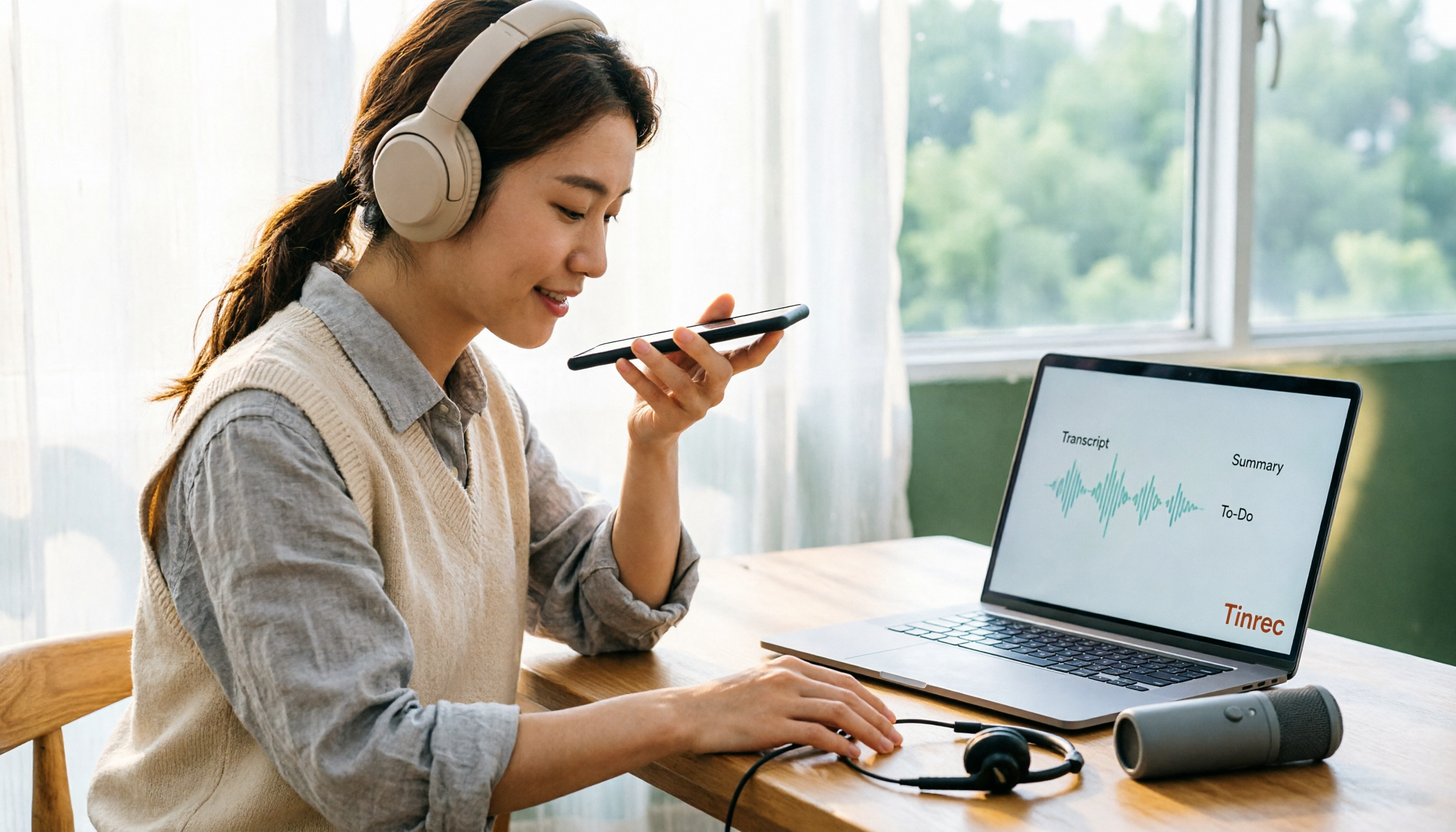
2026年iPhone用イヤホンで録音する4つの方法を実測比較:AirPods、有線マイク付きイヤホン、外付けマイクの選び方
イヤホンを着けたまま録音できるのか?よくある誤解から始め、iPhoneでの4つのイヤホン録音方法の違い、互換性の落とし穴、判断のポイントを解説。録音後にTinrecで文字起こし・要約・ToDoを一度に整理する方法も紹介します。

2026年iPhone録音の代替手段6選を実測比較:内蔵機能が使えない時の選び方
iPhoneの録音が使えない原因は、多くの場合スマホ本体ではありません。この記事ではまず3つの状況を整理します:通話録音が地域と機種の制限で使えない、ディクテーション機能が反応しない、ボイスメモが途中で中断する。その上で6つの代替手段(Tinrec、Notta、Otter.ai、Granola、TurboScribe、PLAUD)を実測比較し、料金・制限・適した利用シーンを完全にリストアップ。10分で適切なツールを選べるようにします。
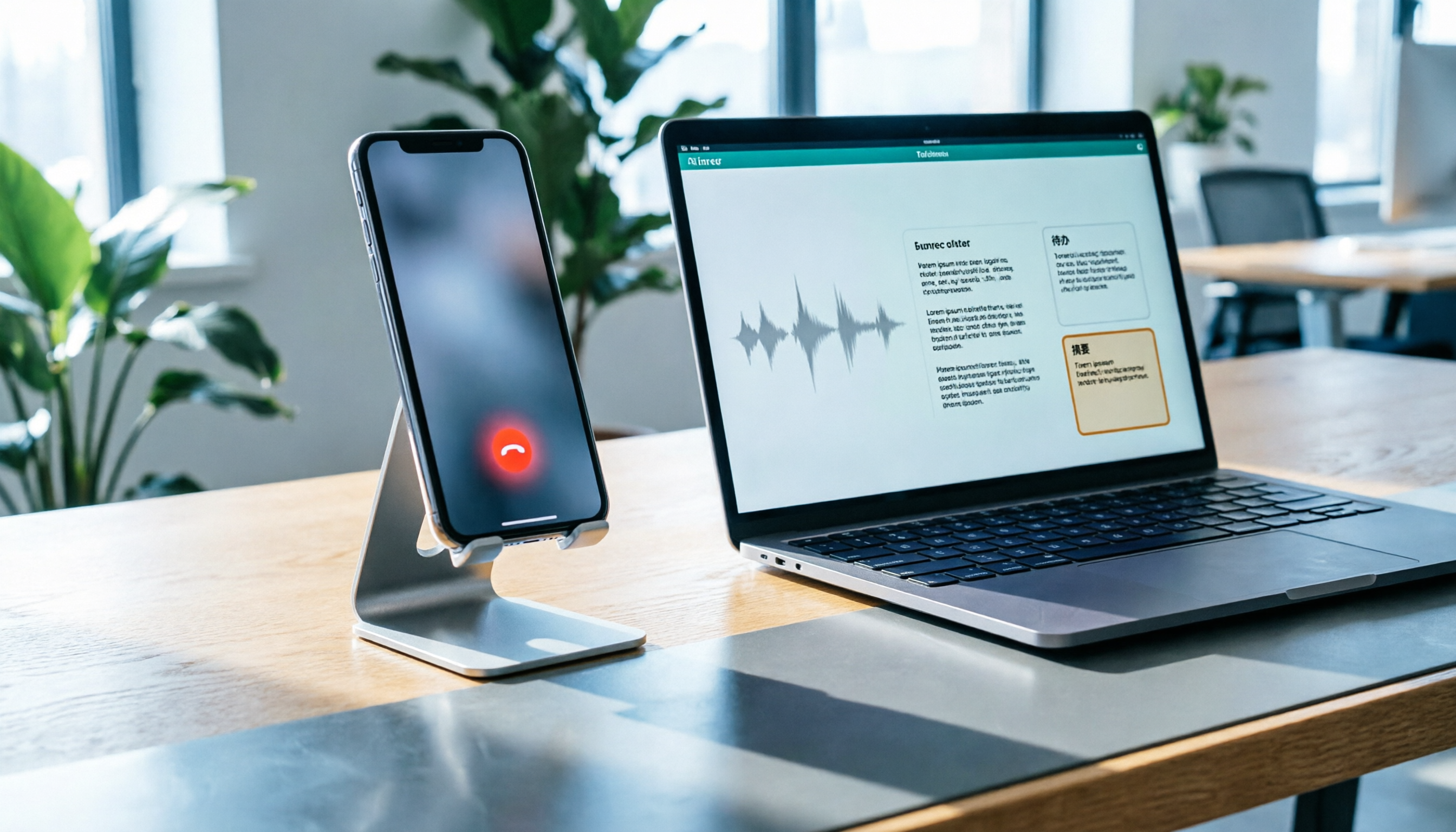
【2026年最新】iPhoneでLINE通話を録音する方法:内蔵機能の手順と自動文字起こしの活用法
iPhoneでLINE通話を録音できるのか?LINE自体には録音ボタンはありませんが、iPhoneのシステム機能を使って通話を音声ファイルとして保存できます。本記事では、実際に試した録音手順、スピーカー設定、バージョンによる違いなどのよくある疑問を整理し、録音後にTinrec(秒聴録音)を使って音声ファイルを文字起こし・要約・ToDoに変換する方法を紹介します。録音を実際に活用できる形にするためのノウハウです。

2026年iPhone録音3つのワークフロー実測比較:録音後に自動で文字起こしするのが最も時短
多くの人はiPhoneで録音するとき「録るだけ」で終わり、後から聞き直して整理するのに一番時間がかかることに気づきます。この記事では3つの録音ワークフローを比較し、意思決定のポイントから考えます。録音ボタンを探すだけでなく、録音を文字起こし・要約・ToDoに変えられるツールを選ぶべきです。記事ではTinrecを例に、iPhone録音後に自動整理・質問・チーム共有する方法を説明します。

2026年iPhone録音3方式の実測比較:ボイスメモ、通話録音、AI整理の選び方
iPhoneの録音機能はアプリを別途ダウンロードする必要はありません。この記事ではよくある3つの誤解から始め、ボイスメモ、ロック画面とアクションボタンによるクイック録音設定、iOS 18.1の内蔵通話録音を解説し、録音後の整理方法を比較します。さらにTinrecの文字起こし、要約、チーム連携における実際の使い方と制限について説明します。
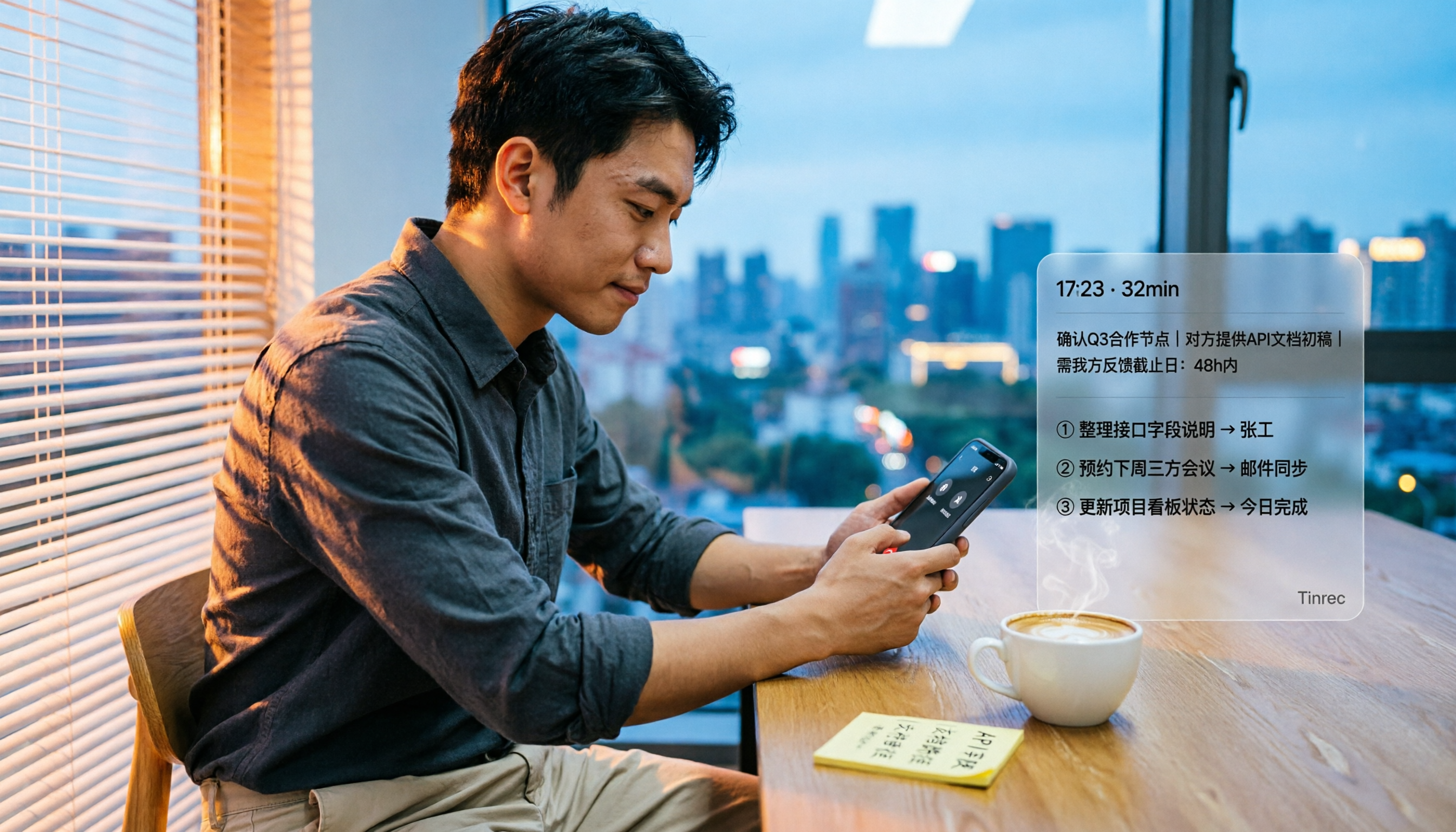
【2026年】iPhone通話録音の使い方:内蔵機能の設定手順と文字起こしのポイント
iPhoneの通話録音はiOS 18.1以降で利用できる内蔵機能です。この記事では「電話を切ってから要点をメモし忘れたことに気づく」という日常の場面から、有効化の手順、双方への通知、地域制限を整理し、内蔵機能とTinrecなどの会議後整理ツールの違いを比較して、自分に合った方法を選べるように解説します。

2026年iPhone音声文字起こしガイド:3つの方法の実測とおすすめ
iPhoneには音声を文字起こしする機能が標準搭載されていますが、機種やOSバージョン、言語サポートに制限があります。この記事では、ボイスメモ、メモアプリ、音声入力という3つの標準機能の方法を整理し、会議記録やAI質問応答、チーム連携におけるTinrecとの違いを比較します。選択基準と4つのよくある間違いも紹介し、状況に応じた最適な方法を選べるようにします。

【2026年】iPhoneでイヤホン録音する方法:4つの接続パターンを実測+録音後の自動文字起こし
iPhoneとイヤホンを使った録音は簡単に見えますが、イヤホンを挿すだけでイヤホンマイクが使われるわけではありません。この記事では、AirPods、EarPods、USB-Cイヤホンマイク、外付けマイクの4つの接続方法の実際の違い、コネクタ規格の確認方法、Bluetoothの距離リスク、そして録音後にTinrecを使って音声を文字起こし・要約・ToDoに変換し、2時間の聞き直しを省く方法をまとめます。