
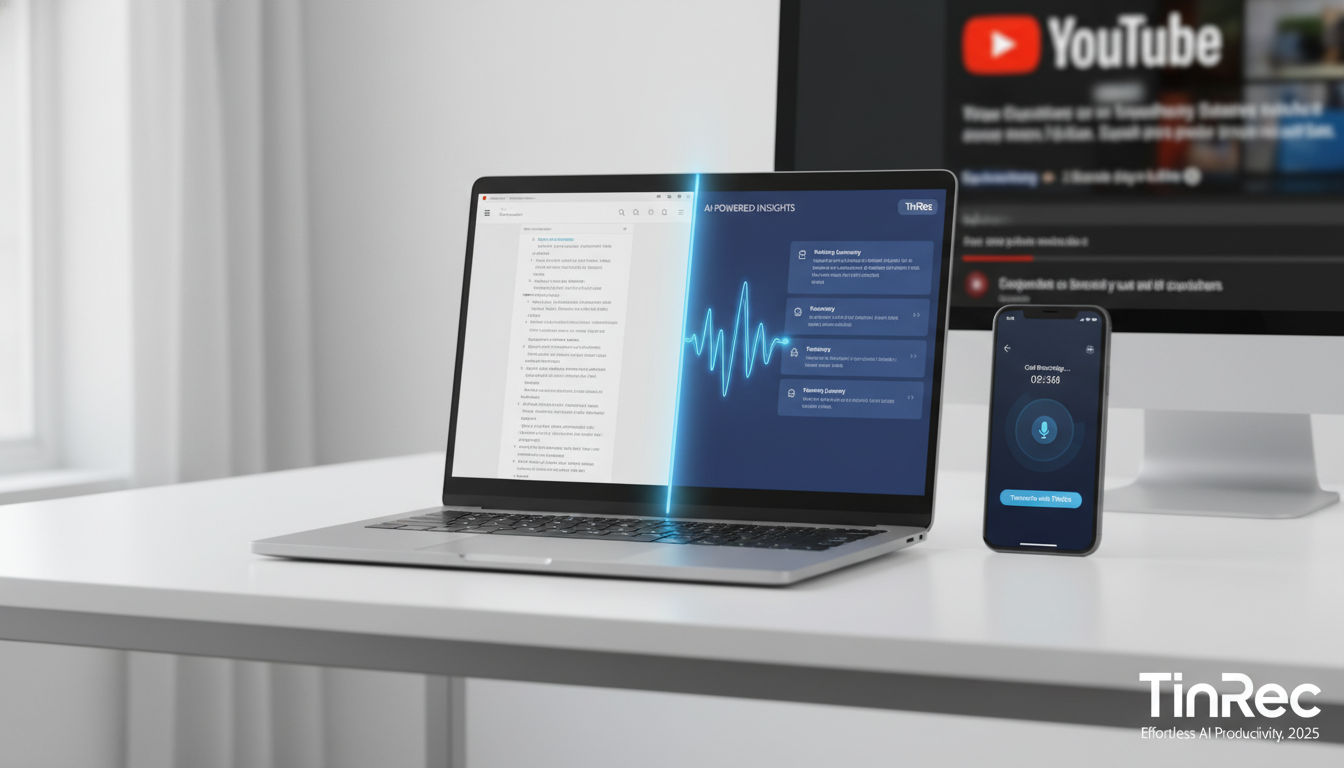
Turn recordings into transcripts and summaries in minutes
Upload audio or video for multilingual transcription, AI notes, and action items
In the era of digital office, turning meeting recordings, interviews, or classroom audio into text is often one of the most time-consuming tasks. Many people search online for "free audio to text Word" methods, and one widely referenced guide comes from Chainsea Information, introducing how to use the powerful built-in features of Microsoft Word to solve this problem. This article builds on that guide, explaining in detail how to use Word for free speech transcription, and further introduces a more comprehensive tool with AI-powered summaries—TinRec—to help you choose the best productivity tool for your needs.
Core Method: Free Transcription of Audio Files Using Microsoft Word Online
According to Chainsea's sharing, many people don't realize that the commonly used Microsoft Word (Microsoft 365 online version) has powerful built-in "dictation" and "transcription" features, making it the best entry-level option without needing to purchase expensive voice recorders or professional software.
Detailed Steps
- Sign in to Word Online: Open your browser and sign in to Microsoft 365 Word web version (note: the desktop software may not fully support all features).
- Open the "Dictate" Menu: On the "Home" tab, far right, find the microphone icon for "Dictate". Click the dropdown arrow next to it and select "Transcribe".
- Upload Audio File: In the transcription pane that appears on the right, click "Upload audio". Word supports common formats like .wav, .mp4, .m4a, and .mp3. Note that free users usually have a monthly upload limit (e.g., 300 minutes).
- Recognition and Editing: After upload, the system automatically performs cloud recognition. Word's advantage is that it can differentiate speakers (e.g., Speaker 1, Speaker 2), which is very convenient for multi-person meeting notes.
- Add to Document: After confirming the text, click "Add to document" and choose to add only the text or the full transcript with timestamps and speaker names.
This method is a free and convenient solution for those who occasionally need to process interview recordings or for students and administrative staff on a limited budget.
Limitations of Word Transcription and Advanced Needs
While Word's transcription feature is convenient, in high-intensity work scenarios, you may encounter some bottlenecks:
Stop organizing recordings by hand
Upload audio or video and automatically get a transcript, summary, and action items
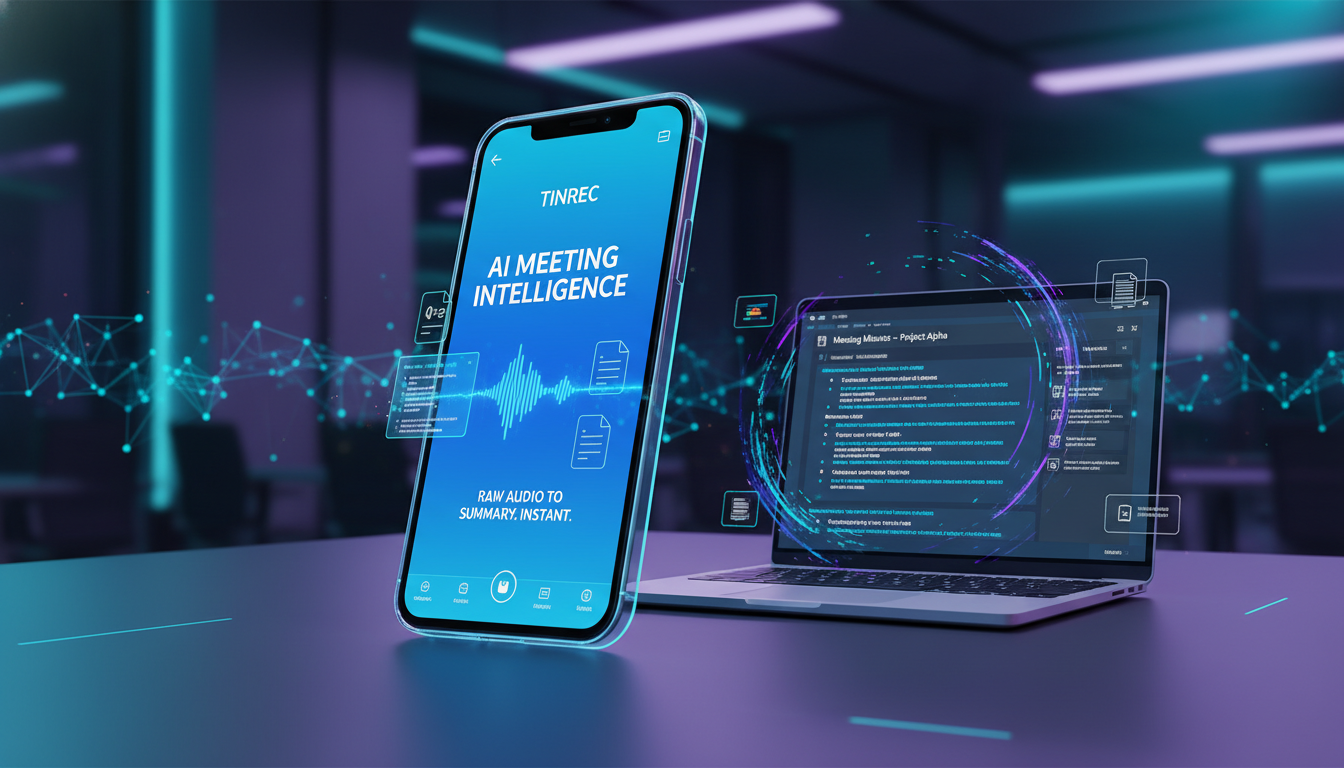
- No Summary Feature: Word only produces a verbatim transcript. For a two-hour meeting, users still need to read through and manually extract key points.
- Limited Audio Sources: Word mainly handles existing audio files or microphone dictation; it cannot directly record phone calls or capture audio from calls.
- Weak Platform Integration: If the source is a YouTube video or online course link, you must first download the audio using a third-party tool before uploading to Word, which is cumbersome.
All-in-One AI Efficiency Tool: TinRec's Integrated Advantages
When your needs upgrade from simple "conversion to text" to "understanding and summarizing," tools like TinRec with advanced AI models become the top choice for professionals. TinRec is not just a transcription tool but an intelligent meeting assistant that addresses the limitations of Word.
1. Multiple Recording Scenarios: Call and MP3 to Text
TinRec's strength lies in its flexible recording methods. Besides basic MP3 to text (import audio file), it specializes in call recording transcription. This is crucial for those who need to record phone meetings, client interviews, or business negotiations—solving the difficulty of recording phone calls on iPhones and the inability to transcribe them in real time.
2. AI Meeting Summary and Minutes Generation
Unlike Word's long transcripts, TinRec features built-in AI meeting summary. After transcription, the AI automatically analyzes the content and generates concise meeting minutes listing key decisions, discussion points, and action items. This allows users to grasp the essence of a one-hour meeting in under a minute, greatly improving information absorption efficiency.
3. Video Content Integration: YouTube Subtitle Generation
For learners, TinRec supports importing YouTube video links to generate subtitles and summaries. This means you can get text content and key takeaways from videos without downloading them, which is very helpful for organizing online course notes or competitive analysis.
Comparison: Word vs. TinRec
To help you decide, here's a simple comparison:
- Low frequency, zero budget: If you only need to transcribe an interview occasionally and don't mind manually summarizing, Microsoft Word Online is your best bet—it's safe, free, and seamlessly integrates with document work.
- High meeting frequency, need call recording and summaries: If you are a salesperson, project manager, or content creator handling large amounts of information daily, TinRec's call recording, AI auto-summary, and multi-platform support will save you valuable time, allowing you to focus on decisions rather than typing.
Tips for Better Transcription Quality
Whichever tool you choose, audio quality is the key to transcription accuracy. Here are some tips to get a perfect transcript:
- Reduce background noise: Record in a quiet environment, away from coffee shops or wind noise.
- Stay close to the microphone: Ensure speakers are within a reasonable distance from the recording device. If using Word dictation, an external microphone is recommended.
- Avoid overlapping speech: AI may misinterpret when multiple people talk at once. Try to take turns speaking during meetings.
By leveraging the basic Word techniques shared by Chainsea and incorporating advanced AI tools like TinRec as needed, you can completely free yourself from tedious transcription work and achieve truly efficient office productivity.
Turn every recording into actionable outcomes
Get 60 free transcription minutes when you sign in. No credit card required.
Related Reading
You might also like
4 AI Meeting Note Tools Tested for 2026: Which Saves the Most Time for Chinese Meetings?
Still spending two hours writing meeting notes after the meeting? This article compares four AI meeting note tools, breaking down Chinese and mixed Chinese-English recognition, meeting recording methods, post-meeting summaries and action items, cross-platform export, and team member management. It also lists four key pitfalls to avoid when choosing a tool, helping you find a solution that truly saves time.

2026 Guide: Convert Audio to Transcripts — Stop Typing Manually & Auto-Generate Meeting Minutes with AI
Don't want to type transcripts by hand? This guide covers two scenarios—live meetings and pre-recorded files—and outlines 4 key buying factors. We tested Tinrec's bot-free meeting recording, AI summaries, and Q&A workflow, compared Notta, Granola, and PLAUD, and included the most common pitfalls to avoid.

4 AI Recording Tools Tested for 2026: Which Saves the Most Time on Chinese Meeting Notes?
Recorded a meeting but never have time to organize it? This hands-on comparison looks at four common approaches—built-in phone features, free online tools, AI recording hardware, and dedicated AI meeting note tools—and tests Tinrec on Chinese meeting transcription, summaries, and action items. Includes 6 buying considerations and FAQs.

2026 Medical Meeting Transcription Tools Compared: Which AI Saves You the Most Time with Chinese Transcripts and Summaries?
For professionals juggling over a dozen meetings a week and still stuck with post-meeting notes, which tool should you use? This article dives into practical decision points, covering 5 key factors for choosing a medical meeting transcription tool. We tested Tinrec's bot-free recording, AI summaries, action item extraction, and AI Q&A, and briefly review alternatives like Notta, Otter.ai, and PLAUD. We also provide a guide to avoid common pitfalls and final recommendations.
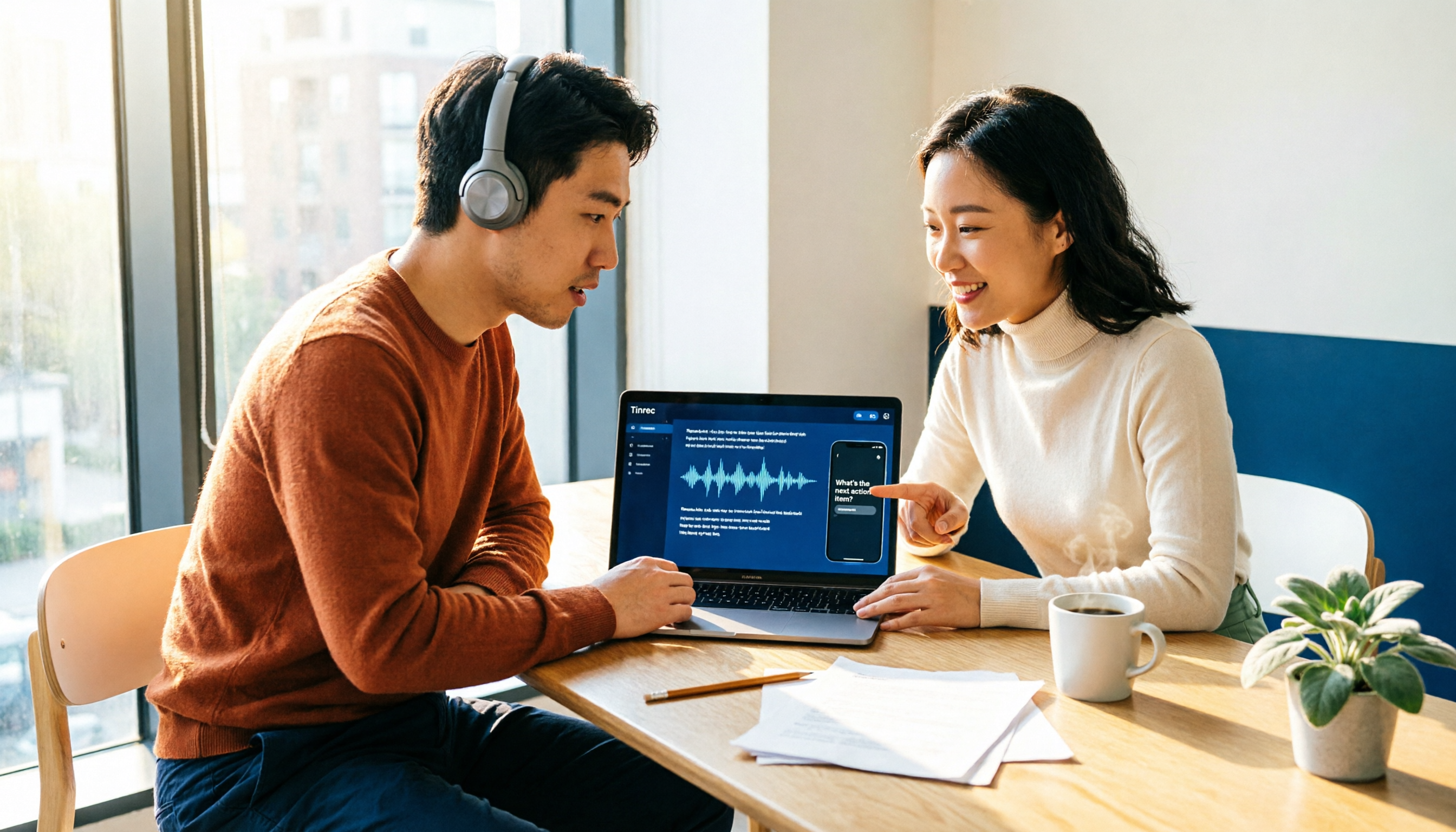
How to Choose an Automatic Transcription Tool in 2026: 5 Steps to Compare Yating Transcription and Tinrec
How do you choose an automatic transcription tool? Starting from the actual checklist I use when picking tools, I compare Yating Transcription and Tinrec across five dimensions, covering online meeting recording methods, post-meeting organization depth, AI Q&A, cross-platform team collaboration, and quota pricing, to help you determine which one better fits your workflow.

4 Best Audio-to-Text Apps in 2026: Which One Actually Saves You Post-Meeting Time?
A mid-level manager who attends 15 meetings a week shares hands-on experience. From online meeting recording methods and transcription performance for Chinese and mixed Chinese-English to post-meeting summaries and action item organization, this breaks down the differences among four types of audio-to-text apps and explains how Tinrec uses bot-free recording, AI summaries, action item extraction, and team spaces to turn meetings into searchable, collaborative, actionable data.
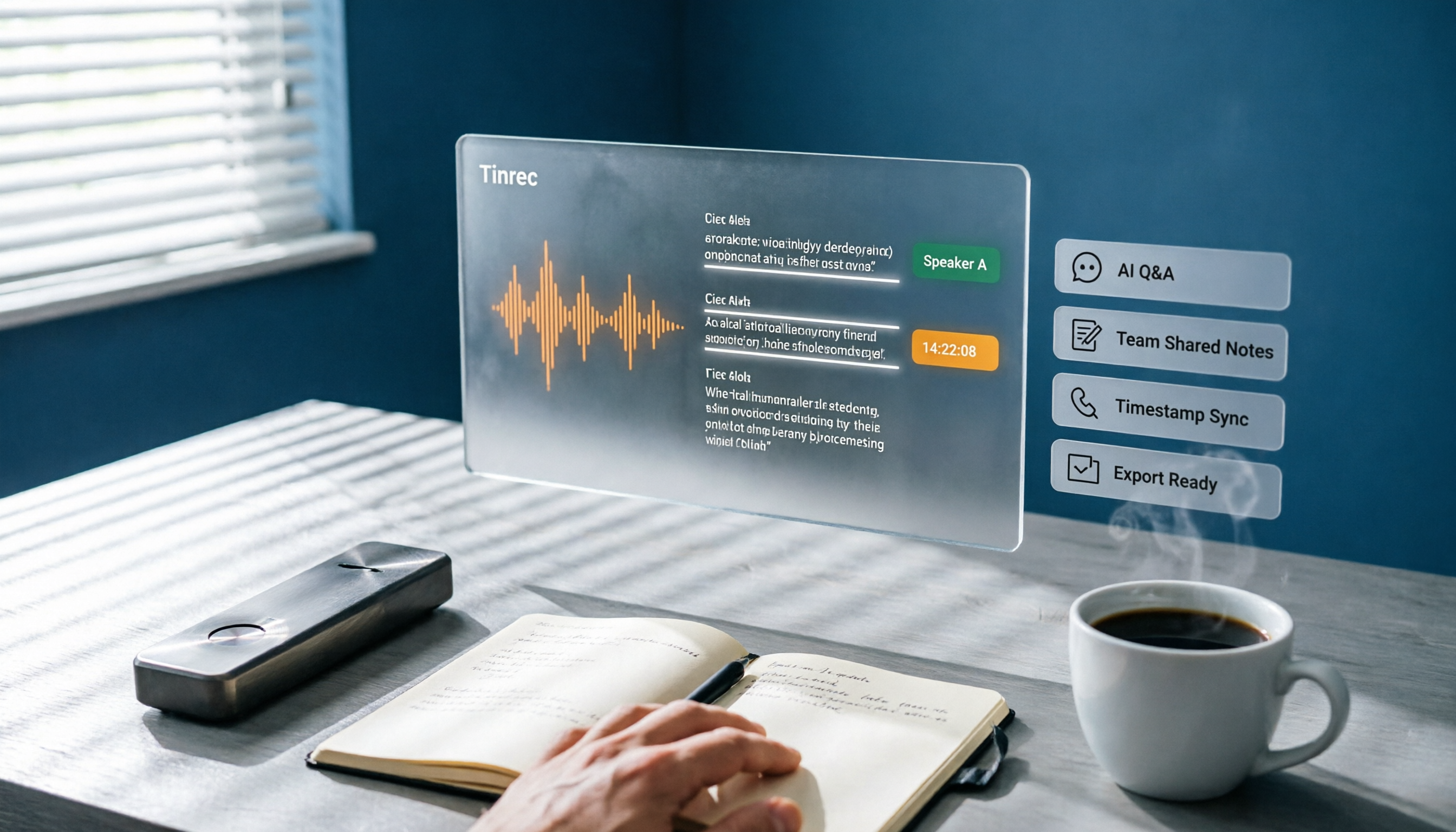
4 Interview Transcription Tools Compared in 2026: From Recording to Citable Text
After an interview, organizing the transcript often feels more exhausting than the interview itself. This article starts from 'recording to citable text' and compares 4 interview transcription tools, covering speaker labeling, AI Q&A, audio retention, and team sharing, plus common pitfalls and selection advice.

Tinrec vs Notta 2026: 5-Dimension Comparison for Chinese Meeting Transcription Tools
Starting from the decision focus of 'Do you want transcription, or usable meeting data?', this article compares Tinrec and Notta across 5 dimensions, covering selection criteria, a full breakdown of Tinrec, other options, and pitfalls to avoid, helping Chinese meeting users make a quick choice.

5 Transcription Tools Tested and Compared in 2026: Transcription Takes Too Long—Which One Actually Saves Time?
Transcription takes too long, and the problem is often not typing speed but the "listen, type, re-read" workflow. This article tests 5 transcription and AI meeting note tools, covering how to judge accuracy, post-meeting organization, audio retention and export, free quotas, and team seat licensing. It provides criteria you can follow directly and analyzes Tinrec's actual performance in bot-free recording, AI Q&A, and team knowledge retention.